Quản trị viên hệ thống thường xuyên đối mặt với hàng loạt tác vụ lặp đi lặp lại như tạo tài khoản người dùng, kiểm tra nhật ký sự kiện, cập nhật phần mềm, và giám sát hiệu suất. Nếu làm thủ công qua giao diện đồ họa, một nhân viên IT có thể mất 40–50 giờ mỗi tháng cho những công việc này. Áp dụng các mẹo quản trị hệ thống bằng PowerShell không chỉ rút ngắn thời gian xử lý xuống còn vài phút mà còn giảm thiểu sai sót do thao tác tay. PowerShell là ngôn ngữ kịch bản và shell dòng lệnh của Microsoft, được xây dựng trên.NET, cho phép bạn tự động hóa hầu hết tác vụ trên Windows Server, máy trạm, và các dịch vụ đám mây như Azure. Bài viết này cung cấp những mẹo thực chiến từ cơ bản đến nâng cao, giúp bạn khai thác tối đa sức mạnh của PowerShell trong quản trị hệ thống.
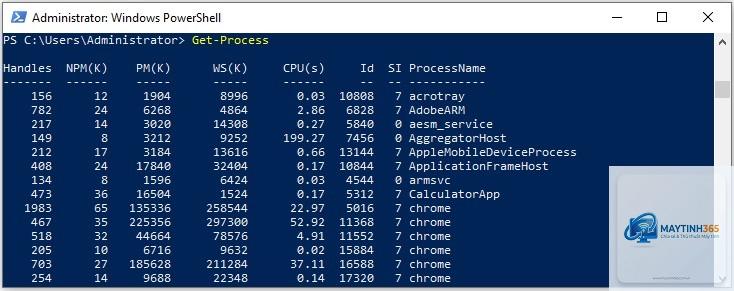
PowerShell ra đời để giải quyết điểm yếu của CMD truyền thống. Khác với CMD chỉ xử lý văn bản, PowerShell làm việc với đối tượng (object). Mỗi lệnh (cmdlet) trả ra một đối tượng.NET, giúp bạn dễ dàng lọc, sắp xếp, và chuyển dữ liệu sang lệnh khác mà không cần parse chuỗi phức tạp. Ví dụ: lệnh Get-Process trả về một tập hợp các đối tượng Process,
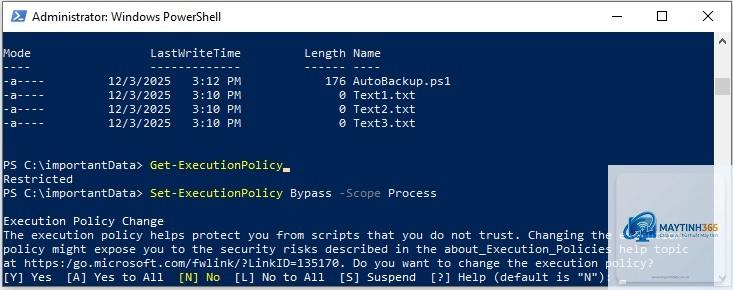
Chạy PowerShell với quyền Administrator, gõ Set-ExecutionPolicy RemoteSigned. Lựa chọn này cho phép script chạy từ máy local và yêu cầu script tải từ internet phải được ký bởi nhà phát hành đáng tin cậy. Để chấp nhận tất cả script local (không cần ký), dùng Set-ExecutionPolicy Unrestricted nhưng không khuyến khích vì lý do bảo mật.
PowerShell ISE hay Visual Studio Code tốt hơn cho quản trị?
Visual Studio Code với extension PowerShell là lựa chọn hiện đại nhất. ISE đã ngừng phát triển và chỉ hỗ trợ PowerShell 5.1. VS Code có debug mạnh, tích hợp Git, IntelliSense tốt, và chạy được trên cả Windows, Linux, macOS.
Làm thế nào để lấy event log từ nhiều máy chủ cùng lúc?
Sử dụng Get-WinEvent -ComputerName với danh sách máy chủ. Ví dụ: Get-WinEvent -ComputerName Server01, Server02 -FilterHashtable @{LogName=’Security’; ID=4625; StartTime=(Get-Date).AddDays(-1)}. Đảm bảo máy chủ của bạn có quyền truy cập event log từ xa và firewall mở port 135 (RPC) hoặc WinRM.
Script PowerShell của tôi chạy chậm, làm sao để tối ưu?
Một số mẹo: hạn chế pipeline nếu có thể thay bằng vòng lặp hoặc dùng biến để cache kết quả. Tránh dùng Select-Object -Last 1 trong pipeline dài – hãy dùng [-1] trên mảng. Sử dụng Measure-Command để xác định đoạn code nào tiêu tốn thời gian nhất. Nếu làm việc với nhiều máy, cân nhắc dùng Invoke-Command -AsJob để chạy song song.
Có cần phải học.NET để viết PowerShell tốt không?
Không bắt buộc. Bạn có thể làm được 90% công việc với các cmdlet có sẵn. Tuy nhiên, kiến thức.NET giúp bạn xử lý các tình huống nâng cao như tạo object tùy chỉnh, gọi API, hoặc thao tác với các lớp.NET như System.IO.StreamReader, System.Net.WebClient.
PowerShell là công cụ không thể thiếu trong tay người quản trị hệ thống hiện đại. Các mẹo quản trị hệ thống bằng PowerShell mà bài viết đã trình bày từ dọn dẹp event log, quản lý user AD, giám sát hiệu suất, cập nhật Windows, cho đến xử lý từ xa đều là những tác vụ thường nhật, giúp bạn tiết kiệm hàng giờ làm việc mỗi tuần. Hãy bắt đầu bằng việc viết script nhỏ, kiểm tra kỹ càng với tham số -WhatIf, và dần dần xây dựng thư viện script riêng cho tổ chức của bạn. Đừng quên cập nhật kỹ năng liên tục vì PowerShell đang phát triển mạnh mẽ với sự hỗ trợ của Microsoft và cộng đồng. Việc đầu tư thời gian học PowerShell hôm nay sẽ mang lại lợi ích bền vững cho sự nghiệp quản trị của bạn.