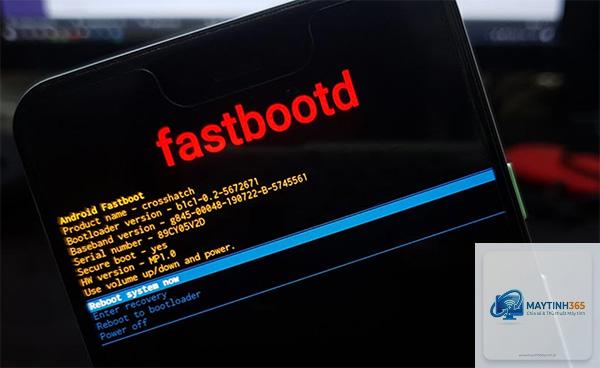
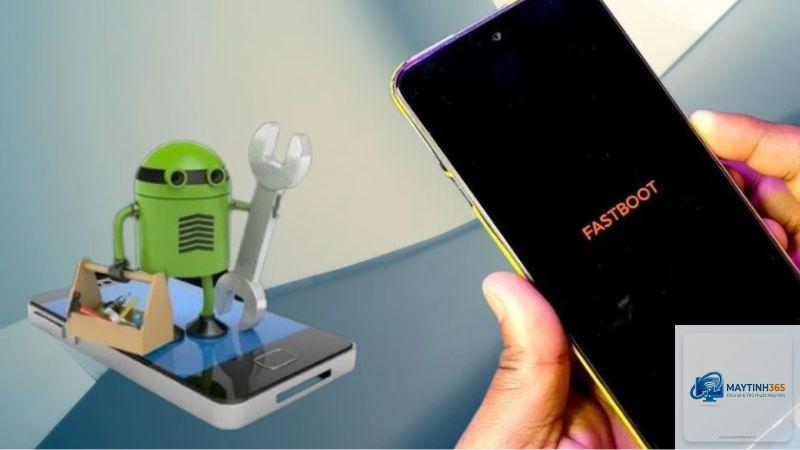
Fastboot là một giao thức và công cụ dòng lệnh mạnh mẽ, hoạt động ở cấp độ phần cứng thấp nhất trên các thiết bị Android. Không giống như chế độ Recovery hay hệ điều hành thông thường, Fastboot cho phép người dùng can thiệp sâu vào bộ nhớ flash của máy, thực hiện các thao tác như mở khóa bootloader, flash firmware, cài đặt recovery tùy chỉnh, hoặc khôi phục thiết bị khi hệ thống bị lỗi nặng. Công cụ này chạy trước khi hệ điều hành Android được khởi động, giúp nó trở thành vũ khí tối thượng cho dân mod và kỹ thuật viên sửa chữa điện thoại.
Fastboot hoạt động dựa trên giao thức USB ở chế độ đặc biệt, cho phép máy tính giao tiếp trực tiếp với bộ phận bootloader của thiết bị. Khi điện thoại ở chế độ Fastboot, nó không tải kernel hay hệ điều hành, mà chỉ chạy một chương trình nhỏ gọn trong RAM để nhận lệnh từ máy tính qua cáp USB.
Quá trình này diễn ra như sau: người dùng kết nối thiết bị với máy tính qua cáp USB, sau đó sử dụng các lệnh Fastboot từ terminal hoặc command prompt để ghi dữ liệu trực tiếp vào các phân vùng như boot, system, recovery, hoặc userdata. Mỗi lệnh đều được xác thực qua chữ ký số nếu bootloader còn khóa, hoặc thực thi tự do nếu bootloader đã được mở khóa.
Phân biệt Fastboot với các chế độ khác trên Android
Sự khác biệt cốt lõi nằm ở mức độ can thiệp: Fastboot cho phép ghi đè lên toàn bộ phân vùng hệ thống, trong khi Recovery chỉ có thể cài đặt các gói OTA đã ký hoặc thực hiện các thao tác cơ bản. Download Mode trên Samsung tương tự Fastboot nhưng sử dụng giao thức riêng và công cụ Odin.
Các lệnh Fastboot cơ bản và nâng cao
Lệnh kiểm tra thiết bị
Trước khi thực hiện bất kỳ thao tác nào, cần xác nhận máy tính đã nhận diện được thiết bị ở chế độ Fastboot. Lệnh fastboot devices sẽ hiển thị mã số thiết bị nếu kết nối thành công. Nếu không thấy gì, cần kiểm tra driver USB hoặc cáp kết nối.
Lệnh flash phân vùng
Lệnh fastboot flash [partition] [file.img] là lệnh quan trọng nhất. Các phân vùng phổ biến bao gồm:
boot: chứa kernel và ramdisk
system: chứa hệ điều hành Android
recovery: chứa chế độ recovery
userdata: chứa dữ liệu người dùng
vendor: chứa driver và thư viện phần cứng
Lệnh mở khóa bootloader
fastboot oem unlock hoặc fastboot flashing unlock (tùy hãng) là lệnh mở khóa bootloader. Thao tác này xóa toàn bộ dữ liệu trên máy và cho phép cài đặt firmware tùy chỉnh. Một số hãng như Xiaomi yêu cầu phải đăng nhập tài khoản Mi Cloud trước khi thực hiện.
Lệnh khởi động lại
fastboot reboot khởi động lại thiết bị về hệ điều hành bình thường. fastboot reboot-bootloader khởi động lại và quay lại chế độ Fastboot. fastboot reboot recovery chuyển trực tiếp sang chế độ Recovery.
Lợi ích khi sử dụng Fastboot
Fastboot mang lại khả năng kiểm soát tuyệt đối cho người dùng kỹ thuật. Khi điện thoại bị brick (chết cứng) không vào được Recovery hay hệ điều hành, Fastboot thường là cứu cánh cuối cùng để flash lại firmware gốc. Công cụ này cũng cho phép cài đặt các bản ROM tùy chỉnh, kernel thay thế, hoặc các bản vá bảo mật trước khi chúng được phát hành chính thức.
Đối với các nhà phát triển ứng dụng, Fastboot giúp flash nhanh các bản build thử nghiệm mà không cần qua quy trình OTA phức tạp. Thời gian flash một phân vùng boot chỉ mất vài giây, nhanh hơn nhiều so với việc cài đặt qua Recovery.
Fastboot không phải là công cụ dành cho người mới bắt đầu. Một lệnh sai có thể khiến thiết bị không thể khởi động, mất dữ liệu vĩnh viễn, hoặc thậm chí làm hỏng phần cứng nếu flash sai firmware. Việc mở khóa bootloader cũng làm mất hiệu lực bảo hành từ hầu hết các nhà sản xuất, ngoại trừ một số dòng máy như Google Pixel hay OnePlus.
Một số thiết bị mới sử dụng cơ chế AVB (Android Verified Boot) khiến việc flash firmware tùy chỉnh trở nên phức tạp hơn. Nếu bootloader bị khóa và bạn cố gắng flash file không có chữ ký số, thiết bị sẽ từ chối thực thi và báo lỗi.
Hướng dẫn chi tiết cách vào chế độ Fastboot trên các dòng máy
Thiết bị Google Pixel và Nexus
Tắt nguồn máy, sau đó nhấn giữ đồng thời nút Volume Down và nút Power trong khoảng 5-7 giây. Màn hình sẽ hiển thị dòng chữ “Start” với biểu tượng Android nằm ngửa. Lúc này thiết bị đã ở chế độ Fastboot.
Thiết bị Xiaomi
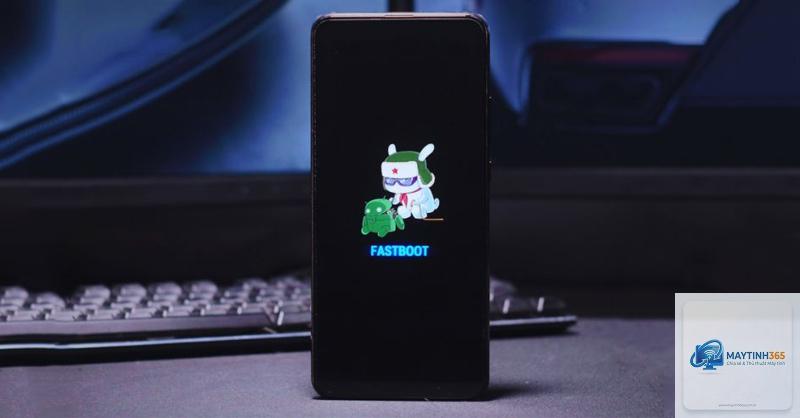
Tắt nguồn, nhấn giữ nút Volume Down và nút Power. Khi thấy logo Mi, thả nút Power nhưng vẫn giữ Volume Down cho đến khi vào giao diện Fastboot với hình con thỏ sửa chữa robot.
Thiết bị OnePlus
Tắt nguồn, nhấn giữ nút Volume Up và nút Power. OnePlus hiển thị menu bootloader với các tùy chọn, trong đó có chế độ Fastboot.
Thiết bị Samsung
Samsung không sử dụng Fastboot mà dùng Download Mode. Để vào chế độ này, tắt nguồn, nhấn giữ đồng thời nút Volume Down, nút Bixby (nếu có) và nút Power. Khi thấy cảnh báo, nhấn Volume Up để xác nhận.
Các sai lầm thường gặp khi sử dụng Fastboot
Nhiều người dùng mắc lỗi không cài đặt driver USB đúng cách, dẫn đến máy tính không nhận diện được thiết bị. Driver ADB và Fastboot cần được cài đặt riêng cho từng hãng, đặc biệt là với các thiết bị dùng chip MediaTek hoặc Qualcomm.
Sai lầm phổ biến thứ hai là flash sai file cho đúng phân vùng. Ví dụ, flash file recovery.img vào phân vùng boot sẽ khiến máy không khởi động được. Cần kiểm tra kỹ tên file và đuôi mở rộng trước khi thực hiện lệnh.
Một lỗi nghiêm trọng khác là ngắt kết nối USB giữa quá trình flash. Điều này có thể làm hỏng phân vùng đang được ghi, khiến thiết bị không thể khởi động và cần phải flash lại toàn bộ firmware từ đầu.
Sao lưu toàn bộ dữ liệu quan trọng trước khi thực hiện bất kỳ thao tác nào. Việc mở khóa bootloader hoặc flash firmware sẽ xóa sạch mọi dữ liệu trên máy, bao gồm ảnh, danh bạ, tin nhắn và ứng dụng.
Đảm bảo pin thiết bị còn ít nhất 50% để tránh tình trạng tắt nguồn giữa chừng. Sử dụng cáp USB chính hãng hoặc cáp chất lượng cao, tránh dùng cáp sạc rẻ tiền dễ gây mất kết nối.
Kiểm tra kỹ model thiết bị trước khi tải firmware. Mỗi biến thể máy có phần cứng khác nhau, flash sai firmware có thể gây hỏng màn hình, mất sóng, hoặc không nhận SIM.
Câu hỏi thường gặp về Fastboot
Fastboot có làm mất dữ liệu không?
Bản thân việc vào chế độ Fastboot không làm mất dữ liệu. Tuy nhiên, các lệnh như fastboot flash, fastboot oem unlock, hoặc fastboot format sẽ xóa toàn bộ dữ liệu trên các phân vùng tương ứng. Luôn sao lưu trước khi thực hiện.
Tại sao máy tính không nhận thiết bị ở chế độ Fastboot?
Nguyên nhân thường do thiếu driver USB, cáp kết nối kém chất lượng, hoặc cổng USB trên máy tính không hỗ trợ. Thử cắm vào cổng USB 2.0 thay vì USB 3.0, cài đặt driver từ trang chủ nhà sản xuất, hoặc dùng máy tính khác.
Có thể thoát khỏi chế độ Fastboot mà không cần máy tính không?
Có thể thoát bằng cách nhấn giữ nút Power trong 10-15 giây để buộc khởi động lại. Nếu không được, thử kết hợp nút Power và Volume Up. Trên một số máy, cần cắm sạc để kích hoạt quá trình khởi động.
Fastboot có hoạt động trên tất cả các điện thoại Android không?
Không. Fastboot chỉ hoạt động trên các thiết bị có bootloader hỗ trợ giao thức này. Hầu hết điện thoại chạy chip Qualcomm, MediaTek, Exynos đều hỗ trợ, nhưng cách vào chế độ có thể khác nhau. Một số thiết bị của Huawei và Honor cũ không hỗ trợ Fastboot mà dùng chế độ eRecovery.
Làm thế nào để khôi phục thiết bị sau khi flash sai?
Tải đúng firmware gốc cho model máy, vào lại chế độ Fastboot, và flash toàn bộ các phân vùng theo đúng thứ tự. Nếu không vào được Fastboot, cần sử dụng công cụ EDL (Emergency Download) trên chip Qualcomm hoặc công cụ SP Flash Tool trên chip MediaTek.
Kết luận
Fastboot là công cụ không thể thiếu đối với những ai muốn khai thác tối đa tiềm năng của thiết bị Android. Nó cung cấp quyền kiểm soát cấp thấp, cho phép sửa chữa, nâng cấp và tùy biến hệ thống theo cách mà không công cụ nào khác làm được. Tuy nhiên, sức mạnh đi kèm với trách nhiệm: mỗi lệnh đều có thể ảnh hưởng đến tính toàn vẹn của thiết bị. Hiểu rõ nguyên lý hoạt động, chuẩn bị kỹ lưỡng và tuân thủ các bước an toàn sẽ giúp bạn tận dụng tối đa lợi ích mà Fastboot mang lại, đồng thời giảm thiểu rủi ro không đáng có.