Khi nhấn nút nguồn trên máy tính hay điện thoại, một chuỗi các sự kiện phức tạp diễn ra trong tích tắc trước khi hệ điều hành hiện ra. Trái tim của quá trình này chính là bootloader. Bootloader là gì và tại sao nó lại quan trọng đến vậy? Đây là chương trình đầu tiên chạy khi thiết bị khởi động, chịu trách nhiệm tải và khởi chạy hệ điều hành. Nếu không có bootloader, phần cứng không thể giao tiếp với hệ điều hành và thiết bị sẽ trở nên vô dụng. Bài viết này sẽ giải thích chi tiết về cơ chế hoạt động, các loại bootloader phổ biến, cũng như cách nó ảnh hưởng đến hiệu suất và bảo mật của thiết bị.
Bootloader là gì? Định nghĩa chi tiết và bản chất hoạt động
Bootloader, còn được gọi là bộ nạp khởi động, là một đoạn mã nhỏ nằm trong bộ nhớ chỉ đọc (ROM) hoặc vùng đặc biệt trên ổ cứng. Nhiệm vụ chính của nó là khởi tạo phần cứng, thiết lập môi trường bộ nhớ cơ bản, và sau đó tải nhân hệ điều hành vào RAM. Bootloader hoạt động ở mức rất thấp, trước khi bất kỳ hệ điều hành nào được kích hoạt.
Quá trình này diễn ra theo một trình tự chặt chẽ. Khi nguồn điện được cấp, bộ xử lý trung tâm (CPU) sẽ tìm đến một địa chỉ bộ nhớ cố định để thực thi lệnh đầu tiên. Địa chỉ này chứa bootloader. Bootloader sau đó kiểm tra tính toàn vẹn của phần cứng, xác định thiết bị khởi động (ổ cứng, SSD, USB), và cuối cùng chuyển quyền điều khiển cho hệ điều hành.
Các giai đoạn của quá trình khởi động với bootloader
Quá trình khởi động không chỉ đơn giản là chạy một chương trình. Nó được chia thành nhiều giai đoạn để đảm bảo tính ổn định và bảo mật.
Giai đoạn 1: Khởi tạo phần cứng cơ bản
Bootloader thực hiện Power-On Self-Test (POST) để kiểm tra RAM, CPU, và các thiết bị ngoại vi cơ bản. Nếu phát hiện lỗi nghiêm trọng, bootloader sẽ phát ra tín hiệu âm thanh hoặc hiển thị thông báo lỗi. Giai đoạn này thường chỉ kéo dài vài mili giây.
Giai đoạn 2: Tìm kiếm thiết bị khởi động
Sau khi POST hoàn tất, bootloader quét các thiết bị lưu trữ theo thứ tự ưu tiên đã được cấu hình trong BIOS/UEFI. Thứ tự này có thể là ổ cứng, SSD, ổ đĩa quang, hoặc thiết bị USB. Bootloader đọc Master Boot Record (MBR) hoặc GUID Partition Table (GPT) để xác định vị trí của bộ nạp khởi động cấp hai.
Giai đoạn 3: Tải nhân hệ điều hành
Bootloader cấp hai (thường là GRUB, LILO, hoặc Windows Boot Manager) tải nhân hệ điều hành vào bộ nhớ. Nhân này sau đó sẽ tiếp quản toàn bộ hệ thống, khởi tạo driver, dịch vụ, và cuối cùng hiển thị màn hình đăng nhập.
Phân loại bootloader phổ biến hiện nay
Không phải bootloader nào cũng giống nhau. Tùy thuộc vào hệ điều hành và kiến trúc phần cứng, có nhiều loại bootloader khác nhau.
Loại bootloader
Hệ điều hành
Đặc điểm chính
GRUB (Grand Unified Bootloader)
Linux, Unix-like
Hỗ trợ đa khởi động, giao diện menu, sửa lỗi tương tác
Windows Boot Manager
Windows Vista/7/8/10/11
Tích hợp sâu với Windows, hỗ trợ BitLocker, giao diện đồ họa
UEFI Boot Manager
Đa nền tảng
Thay thế BIOS, hỗ trợ Secure Boot, GPT, khởi động nhanh
LILO (Linux Loader)
Linux cũ
Đơn giản, nhẹ, nhưng không hỗ trợ GPT
BootROM
Thiết bị nhúng, điện thoại
Nằm trong chip, không thể thay đổi, khởi động từ bộ nhớ flash
Trên Windows, bootloader chính là Windows Boot Manager (bootmgr). Nó đọc dữ liệu từ Boot Configuration Data (BCD) để xác định hệ điều hành nào sẽ được khởi động. Nếu máy tính có nhiều phiên bản Windows, bootloader sẽ hiển thị menu lựa chọn. Windows Boot Manager hỗ trợ Secure Boot, một tính năng bảo mật ngăn chặn mã độc can thiệp vào quá trình khởi động.
Bootloader trên Linux
GRUB là bootloader phổ biến nhất trên Linux. Nó có khả năng tải nhiều hệ điều hành khác nhau, bao gồm cả Windows. GRUB cho phép người dùng chỉnh sửa tham số khởi động trực tiếp từ menu, rất hữu ích khi cần khắc phục sự cố. Phiên bản GRUB 2 hỗ trợ cả MBR và GPT, cùng với mã hóa và chữ ký số.
Bootloader trên Android và điện thoại thông minh
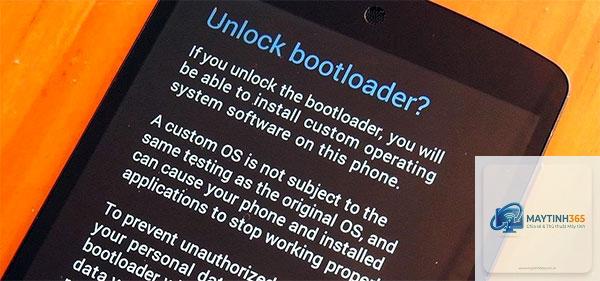
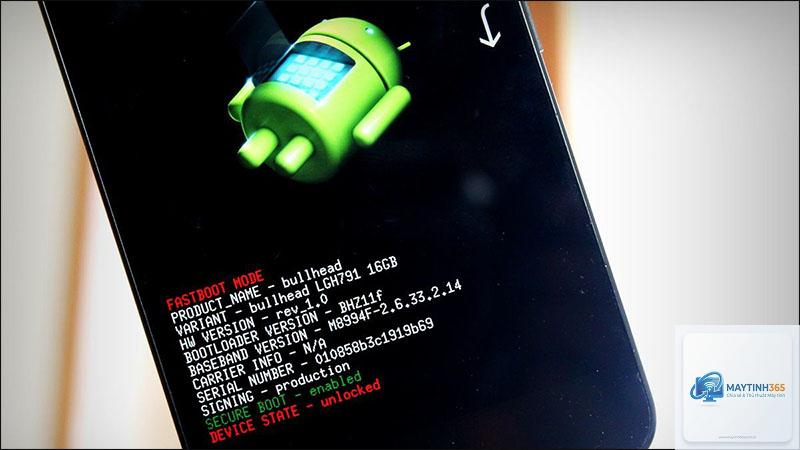
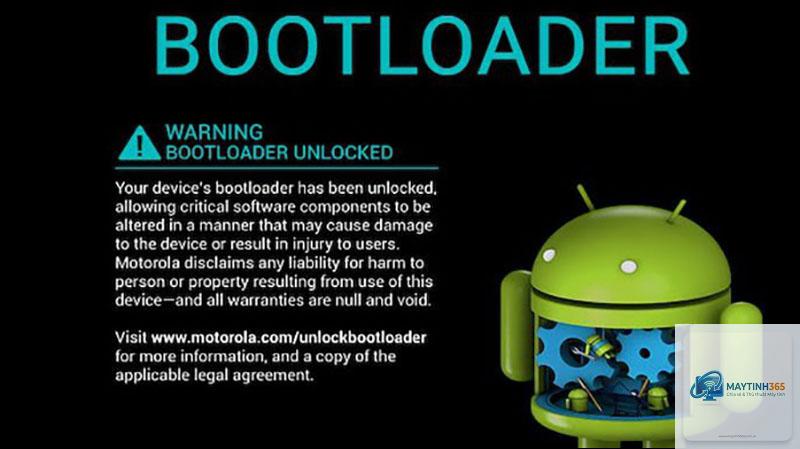
Trên Android, bootloader thường bị khóa bởi nhà sản xuất để ngăn người dùng cài đặt ROM tùy chỉnh. Bootloader trên điện thoại sử dụng Fastboot mode để giao tiếp với máy tính. Khi mở khóa bootloader, người dùng có thể flash recovery tùy chỉnh (như TWRP) và cài đặt các bản ROM khác. Tuy nhiên, việc mở khóa bootloader thường làm mất bảo hành và tăng nguy cơ bảo mật.
Lợi ích và hạn chế của bootloader
Lợi ích
Đảm bảo quá trình khởi động diễn ra có trật tự và ổn định
Cho phép lựa chọn nhiều hệ điều hành trên cùng một máy tính
Hỗ trợ các tính năng bảo mật như Secure Boot, xác thực chữ ký số
Cung cấp khả năng khôi phục hệ thống khi gặp sự cố
Tối ưu hóa thời gian khởi động thông qua cơ chế tải song song
Hạn chế
Bootloader bị lỗi có thể khiến toàn bộ hệ thống không khởi động được
Một số bootloader bị khóa cứng bởi nhà sản xuất, hạn chế quyền kiểm soát của người dùng
Quá trình cập nhật bootloader có thể gây mất dữ liệu nếu không thực hiện đúng cách
Bootloader truyền thống (BIOS) không hỗ trợ ổ cứng dung lượng lớn hơn 2TB
BIOS (Basic Input/Output System) và UEFI (Unified Extensible Firmware Interface) đều là firmware khởi động, nhưng UEFI hiện đại hơn và đang dần thay thế BIOS.
Tiêu chí
BIOS
UEFI
Giao diện
Văn bản, phím chức năng
Đồ họa, hỗ trợ chuột
Bảng phân vùng
MBR (hỗ trợ tối đa 2TB)
GPT (hỗ trợ đến 9.4ZB)
Tốc độ khởi động
Chậm hơn do kiểm tra tuần tự
Nhanh hơn nhờ khởi tạo song song
Bảo mật
Không có Secure Boot
Có Secure Boot chống malware
Kiến trúc
16-bit, giới hạn bộ nhớ
32-bit hoặc 64-bit, linh hoạt
Ứng dụng thực tế và hướng dẫn cụ thể
Cách kiểm tra bootloader trên Windows
Để xem thông tin bootloader trên Windows, mở Command Prompt với quyền Administrator và gõ lệnh bcdedit. Lệnh này hiển thị cấu hình Boot Configuration Data, bao gồm đường dẫn đến bootloader, thời gian chờ, và các tùy chọn khởi động.
Cách sửa lỗi bootloader trên Linux
Khi GRUB bị hỏng,
Có. Một số loại malware như rootkit có thể nhắm vào bootloader để ẩn mình trước hệ điều hành. Secure Boot trên UEFI giúp ngăn chặn điều này bằng cách chỉ cho phép bootloader đã được ký số hợp lệ hoạt động.
Làm thế nào để biết máy tính đang dùng BIOS hay UEFI?
Trên Windows, mở System Information (msinfo32). Tìm dòng BIOS Mode. Nếu hiển thị UEFI, máy đang dùng UEFI. Nếu hiển thị Legacy, máy đang dùng BIOS cũ.
Có thể thay đổi bootloader sau khi cài hệ điều hành không?
Hoàn toàn có thể.
Nhà sản xuất khóa bootloader để bảo vệ hệ thống khỏi phần mềm độc hại, đảm bảo tính toàn vẹn của hệ điều hành gốc, và ngăn người dùng cài đặt ROM không chính thức có thể gây mất ổn định.
Bootloader có ảnh hưởng đến tốc độ khởi động máy không?
Có. Bootloader tối ưu (như UEFI) giúp rút ngắn thời gian khởi động đáng kể so với BIOS truyền thống. Ngoài ra, việc cấu hình bootloader để bỏ qua kiểm tra không cần thiết cũng giúp tăng tốc.
Kết luận
Bootloader là thành phần không thể thiếu trong bất kỳ thiết bị điện tử nào có hệ điều hành. Hiểu rõ bootloader là gì và cách nó hoạt động giúp bạn kiểm soát tốt hơn quá trình khởi động, khắc phục sự cố hiệu quả, và tối ưu hóa hiệu suất thiết bị. Dù bạn là người dùng phổ thông hay chuyên gia IT, kiến thức về bootloader luôn hữu ích trong việc bảo trì và nâng cấp hệ thống. Hãy luôn thận trọng khi can thiệp vào bootloader và ưu tiên sao lưu dữ liệu trước mọi thao tác quan trọng.