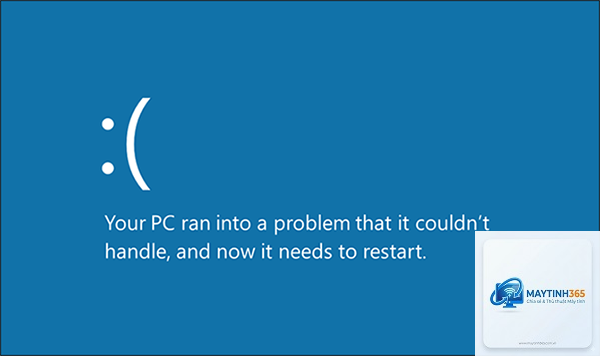
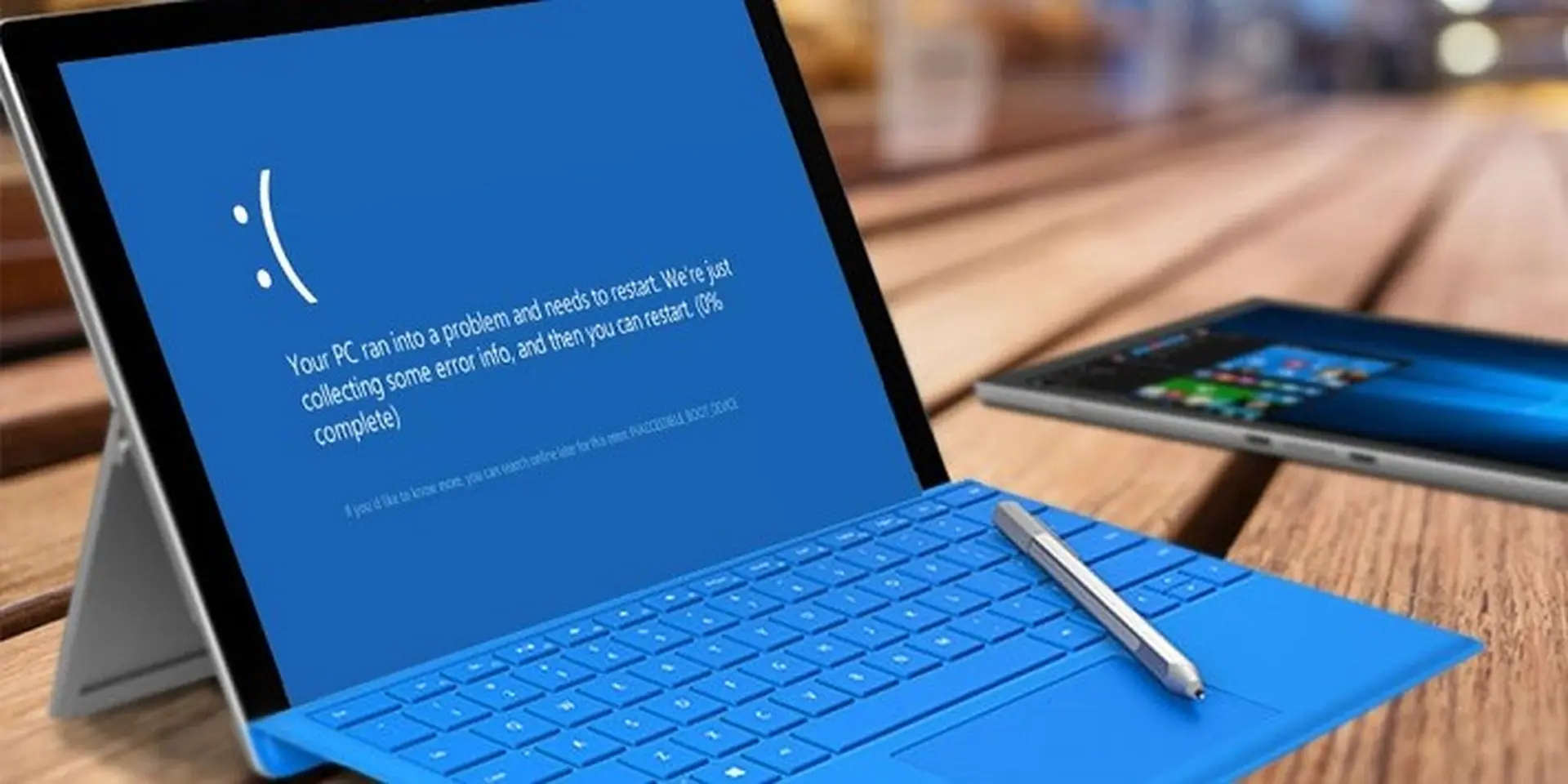
Máy tính bị màn hình xanh (Blue Screen of Death – BSOD) là một trong những lỗi nghiêm trọng và phổ biến nhất trên hệ điều hành Windows. Khi gặp lỗi này, toàn bộ hệ thống đột ngột dừng hoạt động, hiển thị nền xanh với dòng chữ trắng và mã lỗi. Không chỉ gây gián đoạn công việc, máy tính bị màn hình xanh còn có thể là dấu hiệu của hỏng hóc phần cứng hoặc xung đột phần mềm nghiêm trọng. Hiểu rõ bản chất và cách xử lý triệt để là điều cần thiết để bảo vệ dữ liệu và kéo dài tuổi thọ thiết bị.
Máy Tính Bị Màn Hình Xanh Là Gì? Giải Thích Chi Tiết
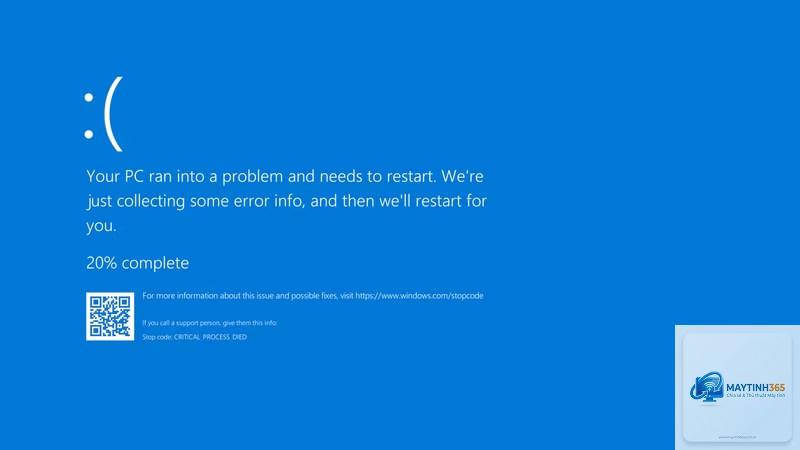
Màn hình xanh (BSOD) là màn hình lỗi xuất hiện khi Windows gặp sự cố hệ thống nghiêm trọng đến mức không thể tiếp tục hoạt động an toàn. Đây là cơ chế bảo vệ cuối cùng của hệ điều hành, buộc máy tính phải tắt hoặc khởi động lại để tránh hư hỏng thêm. Trên các phiên bản Windows mới, màn hình xanh có thể chuyển sang màu xanh lá cây nếu bạn dùng bản thử nghiệm (Insider Preview).
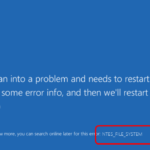
Khi máy tính bị màn hình xanh, bạn sẽ thấy một mã lỗi cụ thể (ví dụ: PAGE_FAULT_IN_NONPAGED_AREA hoặc SYSTEM_SERVICE_EXCEPTION) và mã QR để tra cứu nhanh. Thông tin này là chìa khóa để chẩn đoán nguyên nhân gốc rễ.
Phân Loại Mã Lỗi Màn Hình Xanh Thường Gặp
Mỗi máy tính bị màn hình xanh sẽ có một mã stop code khác nhau. Khi thanh RAM có vấn đề, quá trình ghi đọc dữ liệu bị sai lệch dẫn đến BSOD.
Ổ cứng (HDD/SSD) bị bad sector hoặc sắp hỏng: Lỗi đọc/ghi dữ liệu trên ổ cứng có thể khiến Windows không thể truy xuất file hệ thống quan trọng.
Nguồn điện (PSU) yếu hoặc không ổn định: Khi máy tính bị màn hình xanh khi chơi game hoặc xử lý nặng, nguyên nhân thường đến từ bộ nguồn không đủ công suất.
Card đồ họa (GPU) quá nhiệt hoặc lỗi: GPU hỏng hoặc quá nóng dễ gây lỗi driver đồ họa và màn hình xanh.
Mainboard bị hỏng tụ, linh kiện xuống cấp: Mainboard chết tụ hoặc hỏng chipset gây mất ổn định bus dữ liệu.
Nguyên Nhân Phần Mềm
Driver thiết bị cũ, lỗi hoặc xung đột: Đây là nguyên nhân hàng đầu khi máy tính bị màn hình xanh. Driver không tương thích với phiên bản Windows hoặc bị hỏng.
Windows Update lỗi hoặc cài đặt không thành công: Các bản vá update đôi khi xung đột với phần mềm hiện tại.
Phần mềm diệt virus hoặc bảo mật can thiệp sâu: Một số chương trình chống virus cấp thấp có thể chặn hoặc can thiệp vào tiến trình hệ thống.
Phần mềm độc hại (malware, virus): Virus tấn công vào file hệ thống, đặc biệt là kernel và driver.
Lỗi đăng ký Registry hoặc file hệ thống bị hỏng: Sau khi cài hoặc gỡ bỏ phần mềm không đúng cách.
Khi máy tính bị màn hình xanh, đừng vội tắt máy. Hãy chụp ảnh mã lỗi hiển thị trên màn hình. Trong Windows 10/11, hệ thống tự động tạo file dump (.dmp) trong thư mục C:WindowsMinidump. File này lưu lại trạng thái bộ nhớ tại thời điểm lỗi, giúp phân tích chuyên sâu.
Bước 2: Khởi Động Ở Chế Độ Safe Mode Và Gỡ Driver/Phần Mềm Lỗi
Nếu máy tính bị màn hình xanh ngay khi khởi động, hãy vào Safe Mode bằng cách nhấn F8 (hoặc Shift + Restart). Trong Safe Mode, gỡ cài đặt driver đồ họa, driver mạng, hoặc phần mềm mới cài đặt trước khi lỗi xuất hiện. Đây là cách nhanh nhất để xác định driver gây lỗi.
Bước 3: Chạy Windows Memory Diagnostic Kiểm Tra RAM
RAM là nghi phạm hàng đầu. Nhấn Windows + R, gõ mdsched.exe và chọn “Restart now and check for problems”. Tool sẽ quét lỗi RAM trong quá trình khởi động. Nếu phát hiện lỗi, cần thay thế thanh RAM bị hỏng.
Bước 4: Sửa Lỗi Ổ Cứng Với CHKDSK Và SFC
Mở Command Prompt (Admin) và chạy lệnh: chkdsk /f /r (yêu cầu khởi động lại). Lệnh này kiểm tra và sửa lỗi ổ cứng. Tiếp theo, chạy sfc /scannow để quét và sửa file hệ thống bị hỏng.
Bước 5: Khôi Phục Hệ Thống Bằng System Restore
Nếu lỗi bắt đầu sau khi cài đặt một phần mềm hoặc driver, dùng System Restore để đưa hệ thống về trạng thái trước đó. Vào Control Panel > Recovery > Open System Restore, chọn một điểm khôi phục trước thời điểm máy tính bị màn hình xanh đầu tiên.
Vào Device Manager, kiểm tra các thiết bị có dấu chấm than vàng. Cập nhật driver lên phiên bản mới nhất từ trang chủ nhà sản xuất (không dùng Windows Update cho driver). Nếu driver mới gây lỗi, rollback về phiên bản cũ.
Bước 7: Clean Boot Để Xác Định Phần Mềm Xung Đột
Clean Boot giúp khởi động Windows với tối thiểu driver và chương trình. Nếu máy tính bị màn hình xanh không tái diễn trong Clean Boot, nguyên nhân là do một phần mềm bên thứ ba.
Khi chơi game, GPU và CPU hoạt động hết công suất. Nguyên nhân thường gặp là quá nhiệt, nguồn điện yếu hoặc driver đồ họa lỗi. Hãy kiểm tra nhiệt độ bằng MSI Afterburner và cập nhật driver card màn hình.
Máy tính bị màn hình xanh khi khởi động phải làm sao?
Đây có thể là lỗi file boot hoặc ổ cứng. Vào Safe Mode, chạy bootrec /fixmbr và chkdsk /f. Nếu không được, thử khởi động từ USB cài Windows và chọn Repair your computer.
Lỗi máy tính bị màn hình xanh có tự hết không?
Không tự hết. Nếu lỗi do nhiễu phần mềm tạm thời, khi restart có thể tạm ổn. Nhưng nếu nguyên nhân là phần cứng hỏng, lỗi sẽ tái diễn và ngày càng nhiều hơn.
Có cách nào khôi phục dữ liệu khi máy tính bị màn hình xanh liên tục không?
Có.
Vào Safe Mode, gỡ bỏ driver đó qua Device Manager. Sau đó tải driver phiên bản cũ hơn từ trang chủ nhà sản xuất.
Có phần mềm nào phân tích file dump của máy tính bị màn hình xanh không?
Có. Phần mềm miễn phí BlueScreenView (bởi NirSoft) cho phép xem chi tiết driver nào gây lỗi từ file Minidump. WhoCrashed cũng là công cụ hữu ích.
Kết Luận
Máy tính bị màn hình xanh không phải là tai họa khủng khiếp nếu bạn biết cách tiếp cận có hệ thống. Bắt đầu bằng việc ghi lại mã lỗi, kiểm tra RAM và ổ cứng, sau đó xử lý driver và phần mềm xung đột. Đừng vội vàng cài lại Windows hay mang ra tiệm sửa chữa tốn kém. Với các bước hướng dẫn chi tiết trong bài viết này, bạn hoàn toàn có thể tự khắc phục lỗi tại nhà. Tuy nhiên, nếu lỗi xảy ra thường xuyên và kèm theo tiếng kêu lạ từ ổ cứng hay quạt nguội thì hãy thay thế linh kiện ngay để bảo vệ toàn bộ hệ thống.