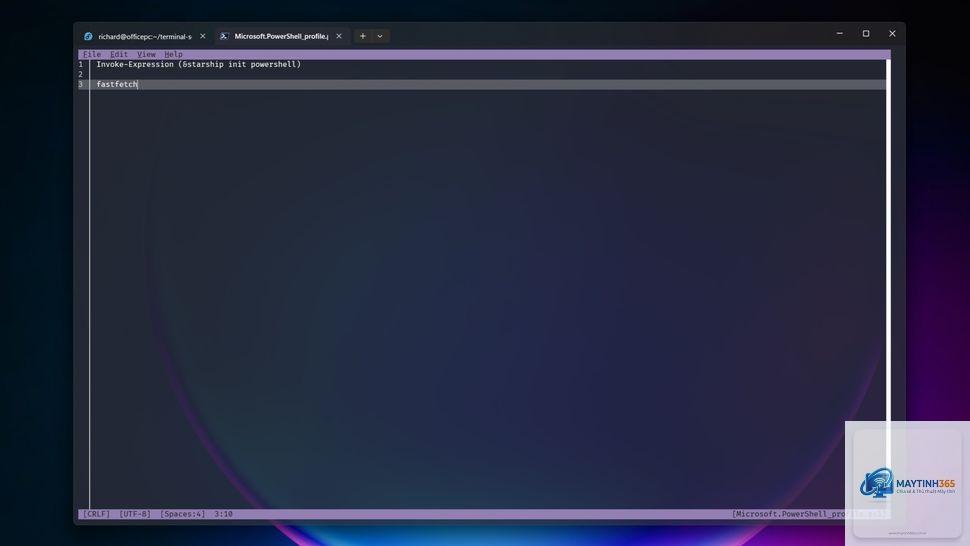
PowerShell profile là một file script đặc biệt tự động thực thi mỗi khi bạn khởi động phiên làm việc PowerShell. Nó cho phép bạn tùy chỉnh môi trường dòng lệnh, thiết lập các alias, hàm, module, biến môi trường và nhiều cấu hình khác ngay từ đầu. Hiểu rõ powershell profile là gì giúp bạn tiết kiệm thời gian, tự động hóa các tác vụ lặp đi lặp lại và cá nhân hóa trải nghiệm PowerShell một cách chuyên nghiệp.
Trong bài viết này, bạn sẽ được khám phá toàn bộ kiến thức từ cơ bản đến nâng cao về PowerShell profile: khái niệm, phân loại, cách tạo, chỉnh sửa, lợi ích, hạn chế và những lưu ý quan trọng. Tất cả đều dựa trên thực tế sử dụng của quản trị viên hệ thống và nhà phát triển.
PowerShell profile là một file văn bản có phần mở rộng .ps1 chứa các lệnh PowerShell. Khi bạn mở PowerShell (Windows PowerShell hoặc PowerShell 7+), hệ thống sẽ tự động tìm và thực thi profile tương ứng. Nó giống như file .bashrc trên Linux hay .zshrc trên macOS – một công cụ mạnh mẽ để thiết lập môi trường làm việc theo ý muốn.
Vai trò chính của PowerShell profile bao gồm:
Tự động tải module và snap-in – không cần gõ lệnh Import-Module mỗi lần.
Định nghĩa alias và hàm tùy chỉnh – rút ngắn các lệnh phức tạp.
Thiết lập biến môi trường và đường dẫn – giúp các chương trình nhận diện đúng cấu hình.
Tùy chỉnh giao diện prompt – hiển thị thông tin như thư mục hiện tại, nhánh Git, thời gian.
Thiết lập chính sách thực thi (execution policy) – đảm bảo an toàn khi chạy script.
Chạy các tác vụ nền tự động – kiểm tra cập nhật, đồng bộ dữ liệu.
Phân Loại PowerShell Profile
PowerShell hỗ trợ bốn loại profile, khác nhau về phạm vi ảnh hưởng và thứ tự thực thi. Bảng dưới đây tổng hợp chi tiết:
Người dùng hiện tại, trên host PowerShell hiện tại (ví dụ: console)
1
Current User, All Hosts
$HOMEDocumentsPowerShellprofile.ps1
Người dùng hiện tại, trên mọi host PowerShell (console, ISE, VS Code)
2
All Users, Current Host
$PSHOMEMicrosoft.PowerShell_profile.ps1
Tất cả người dùng trên máy, chỉ host PowerShell hiện tại
3
All Users, All Hosts
$PSHOMEprofile.ps1
Tất cả người dùng, tất cả các host
4
Lưu ý: $PSHOME là thư mục cài đặt PowerShell (thường là C:Program FilesPowerShell7 trên PowerShell 7). Trong Windows PowerShell, thư mục Documents có thể là %UserProfile%DocumentsWindowsPowerShell.
Thứ tự thực thi từ trên xuống dưới: profile đầu tiên (Current User, Current Host) được chạy trước, sau đó lần lượt đến các profile khác. Điều này cho phép bạn thiết lập các cấu hình chung trong All Users profiles và ghi đè hoặc bổ sung trong Current User profiles.
Lợi Ích Của Việc Sử Dụng PowerShell Profile
Tiết kiệm thời gian đáng kể – không cần gõ lại các lệnh import module, thiết lập alias mỗi khi mở PowerShell. Một quản trị viên có thể tiết kiệm từ 5-10 phút mỗi ngày, tương đương hàng giờ mỗi tháng.
Tăng năng suất làm việc – các hàm và alias tùy chỉnh giúp thao tác nhanh hơn. Ví dụ: thay vì gõ Get-ChildItem -Recurse -Force | Where-Object {$_.Length -gt 1MB}, bạn chỉ cần gõ bigfiles nếu đã định nghĩa hàm.
Chuẩn hóa môi trường – trong nhóm làm việc, profile dùng chung (All Users) đảm bảo mọi thành viên có cùng bộ module, alias và cấu hình, giảm lỗi do khác biệt môi trường.
Cá nhân hóa prompt – hiển thị thông tin hữu ích như thư mục, branch Git, trạng thái virtual environment, giúp bạn luôn biết mình đang ở đâu.
Tự động hóa các tác vụ nền – ví dụ: kiểm tra kết nối mạng, cập nhật module PowerShellGet, hoặc đồng bộ cấu hình từ server.
Khả năng mở rộng linh hoạt – profile có thể gọi các script khác, load module bên thứ ba, hoặc thiết lập biến môi trường phức tạp.
Hạn Chế Cần Biết
Rủi ro lỗi cú pháp – nếu profile chứa lỗi, PowerShell có thể không khởi động đúng cách hoặc hiển thị thông báo lỗi. Tuy nhiên, nó vẫn mở được, chỉ bỏ qua lỗi và tiếp tục.
Thời gian load chậm hơn – profile chứa nhiều module nặng hoặc script phức tạp sẽ làm chậm thời gian khởi động PowerShell. Cần cân nhắc chỉ load những thứ thực sự cần thiết.
Xung đột giữa các profile – nếu bạn có nhiều profile cùng tồn tại, thứ tự thực thi có thể gây ra xung đột (ví dụ: cùng đặt một biến với giá trị khác nhau).
Yêu cầu kiến thức PowerShell – người mới bắt đầu có thể gặp khó khăn khi viết profile hiệu quả, dễ gây ra lỗi hoặc bảo mật kém.
Hướng Dẫn Chi Tiết Tạo Và Chỉnh Sửa PowerShell Profile
Bước 1: Kiểm Tra Profile Hiện Tại
Mở PowerShell và gõ lệnh sau để xem đường dẫn đầy đủ của profile hiện tại:
$PROFILE
Lệnh này trả về đường dẫn đến profile Current User, Current Host. Nếu file chưa tồn tại, bạn sẽ không thấy gì ngoài đường dẫn. )s=s(.)s$') { [System.Environment]::SetEnvironmentVariable($matches, $matches, 'Process') } }
}
Lưu file và đóng lại. Để áp dụng ngay mà không cần mở lại PowerShell, gõ:
. $PROFILE
Dấu chấm (.) là toán tử dot-sourcing, giúp chạy profile trong phiên hiện tại.
Bước 4: Kiểm Tra Profile Hoạt Động
Mở một cửa sổ PowerShell mới. Bạn sẽ thấy prompt tùy chỉnh hiển thị thư mục, branch Git (nếu có) và thời gian. Gõ thử ll để kiểm tra alias, hoặc bigfiles -sizeMB 50 để xem các file trên 50 MB.
Sai Lầm Thường Gặp Khi Sử Dụng PowerShell Profile và Cách Tránh
Quên kiểm tra tồn tại file profile – Nhiều người dùng cố gắng dot-source $PROFILE khi file chưa tồn tại, gây lỗi. Luôn kiểm tra bằng Test-Path hoặc tạo file trước.
Đặt execution policy không phù hợp – Nếu bạn thiết lập Set-ExecutionPolicy RemoteSigned trong profile, có thể ảnh hưởng đến toàn bộ hệ thống nếu không dùng phạm vi Process. Nên dùng -Scope Process trong profile hoặc cấu hình ở máy.
Thêm quá nhiều module nặng – Load toàn bộ module như Azure, Exchange trong profile khiến khởi động chậm. Chỉ import những module thực sự cần thiết, hoặc dùng Import-Module -NoClobber để tránh xung đột.
Sửa profile trực tiếp trên máy production không test – Luôn kiểm tra profile trên môi trường test trước khi áp dụng vào máy thật, đặc biệt khi liên quan đến All Users profiles.
Không phân biệt PATH trong biến môi trường – Nếu profile thêm đường dẫn vào $env:Path nhiều lần, nó sẽ dài ra mỗi lần reload. Nên kiểm tra xem đường dẫn đã tồn tại chưa trước khi thêm.
Bỏ qua comment và documentation – Thiếu chú thích trong profile khiến người khác (hoặc chính bạn sau này) khó hiểu mục đích từng đoạn mã. Hãy viết comment chi tiết.
Lưu Ý Quan Trọng Khi Làm Việc Với PowerShell Profile
Thứ tự ưu tiên profile: Profile càng cụ thể (Current User, Current Host) càng được thực thi trước, nhưng các profile sau có thể ghi đè giá trị. Nếu bạn muốn alias có hiệu lực với mọi host, hãy đặt trong profile All Hosts của user hiện tại.
Phân biệt PowerShell 7 và Windows PowerShell: Đường dẫn profile khác nhau. PowerShell 7 dùng thư mục DocumentsPowerShell, Windows PowerShell dùng DocumentsWindowsPowerShell. Bạn nên duy trì profile riêng cho từng phiên bản nếu có nhu cầu khác nhau.
Không nên lưu mật khẩu hoặc thông tin nhạy cảm trực tiếp trong profile: Profile thường được lưu dưới dạng plain text. Nếu cần, hãy dùng Credential Manager hoặc mã hóa chuỗi.
Sử dụng $PROFILE variable để tham chiếu linh hoạt: Thay vì hardcode đường dẫn, dùng $PROFILE để lấy đúng đường dẫn host hiện tại.
Kiểm tra lỗi nhanh bằng powershell -NoProfile: Nếu nghi ngờ profile gây lỗi,
Chạy lệnh $PROFILE trong PowerShell. Kết quả là đường dẫn đầy đủ đến profile Current User, Current Host. Bạn cũng có thể xem tất cả các đường dẫn profile bằng $PROFILE | Get-Member -MemberType NoteProperty hoặc truy cập biến $PROFILE.CurrentUserCurrentHost.
Có thể có nhiều profile cùng lúc không?
Có. Tối đa bốn profile như đã nêu. Hệ thống thực thi theo thứ tự: CurrentUserCurrentHost → CurrentUserAllHosts → AllUsersCurrentHost → AllUsersAllHosts. Các profile sau có thể ghi đè giá trị của profile trước.
Làm thế nào để tạm thời bỏ qua profile khi khởi động PowerShell?
Dùng tham số -NoProfile khi khởi động PowerShell. Ví dụ: powershell -NoProfile hoặc pwsh -NoProfile. Bạn cũng có thể tạo shortcut riêng với tham số này.
Tại sao profile của tôi không chạy dù đã tạo file?
Nguyên nhân thường gặp: Execution Policy chặn script (yêu cầu Set-ExecutionPolicy RemoteSigned ít nhất), hoặc file profile không đúng tên (phải có phần mở rộng.ps1). Kiểm tra bằng Test-Path $PROFILE và Get-ExecutionPolicy -List.
Có nên dùng profile cho PowerShell 7 và Windows PowerShell cùng lúc không?
Nếu bạn dùng cả hai, hãy tạo profile riêng cho từng phiên bản vì đường dẫn khác nhau.
Đặt profile trong OneDrive, Dropbox hoặc Git repository. Trên mỗi máy, thay vì tạo profile trực tiếp, bạn chỉ cần tạo một file profile ngắn gọn chứa lệnh dot-source đến file chung. Ví dụ: . "C:OneDriveProfileshared_profile.ps1".
Tôi có thể đặt profile cho tất cả người dùng trên máy không?
Có, nhưng cần quyền Administrator. Profile All Users thường nằm trong thư mục $PSHOME. Tuy nhiên, hãy cẩn thận vì lỗi trong profile này sẽ ảnh hưởng đến tất cả người dùng.
Kết Luận
PowerShell profile là công cụ không thể thiếu đối với bất kỳ ai làm việc thường xuyên với dòng lệnh Windows. Nó biến PowerShell từ một shell mặc định đơn điệu thành một môi trường làm việc cá nhân hóa, hiệu quả và chuyên nghiệp. Từ việc tự động tải module, tạo alias, cho đến tùy chỉnh prompt và chạy tác vụ nền – tất cả đều nằm trong một file duy nhất.
Việc nắm vững powershell profile là gì và cách sử dụng nó đúng cách giúp bạn tối ưu hóa quy trình làm việc, giảm thiểu sai sót và tăng năng suất rõ rệt. Hãy bắt đầu với một profile đơn giản, mở rộng dần khi cần, và luôn nhớ kiểm tra kỹ lưỡng trước khi áp dụng cho môi trường sản xuất. Đừng quên sao lưu profile của bạn và chia sẻ với đồng nghiệp để cùng hưởng lợi từ những cấu hình thông minh này.