Trong môi trường quản trị hệ thống hiện đại, việc tự động hóa các tác vụ lặp lại không chỉ giúp tiết kiệm thời gian mà còn giảm thiểu sai sót do thao tác thủ công. PowerShell, với khả năng tương tác sâu với hệ điều hành Windows và các dịch vụ đám mây, trở thành công cụ không thể thiếu. Bài viết này sẽ cung cấp kiến thức toàn diện về cách triển khai tác vụ tự động bằng PowerShell, từ khái niệm cơ bản, các thành phần, quy trình xây dựng script cho đến những ứng dụng thực tế và sai lầm cần tránh.
PowerShell là một nền tảng tự động hóa tác vụ và quản lý cấu hình của Microsoft, bao gồm shell dòng lệnh và ngôn ngữ kịch bản tích hợp sẵn. Không giống như CMD truyền thống, PowerShell hoạt động dựa trên.NET Framework, cho phép xử lý các đối tượng phức tạp thay vì chuỗi văn bản đơn thuần. Điều này giúp việc triển khai tác vụ tự động bằng PowerShell trở nên linh hoạt và mạnh mẽ hơn nhiều so với các phương pháp cũ.
Bản Chất Của Tác Vụ Tự Động Trong PowerShell
Một tác vụ tự động bằng PowerShell thực chất là một hoặc nhiều lệnh (cmdlet) được sắp xếp theo trình tự logic để thực hiện một công việc cụ thể. Các script thường được lưu dưới dạng tệp .ps1 và có thể được kích hoạt theo nhiều cách khác nhau: chạy thủ công, lên lịch qua Task Scheduler, đáp ứng sự kiện Windows, hoặc tích hợp vào các hệ thống CI/CD.
Chính sách này cho phép chạy script do bạn tự viết và script từ nguồn đáng tin cậy đã được ký số. Sau đó, tạo thư mục làm việc, ví dụ C:Scripts, để lưu trữ tất cả các file.ps1.
Bước 2: Viết Script PowerShell Đầu Tiên
Giả sử bạn muốn tự động sao lưu thư mục Dữ liệu hàng ngày. Tạo file backup.ps1 với nội dung:
Script này tạo thư mục đích theo ngày hiện tại và sao chép toàn bộ nội dung. Đây là ví dụ điển hình về cách triển khai tác vụ tự động bằng PowerShell một cách đơn giản nhưng hiệu quả.
Bước 3: Xử Lý Lỗi Và Ghi Log
Để tác vụ thực sự đáng tin cậy, cần thêm cơ chế bắt lỗi. Hãy đặt toàn bộ logic trong khối try-catch-finally và ghi log vào tệp văn bản:
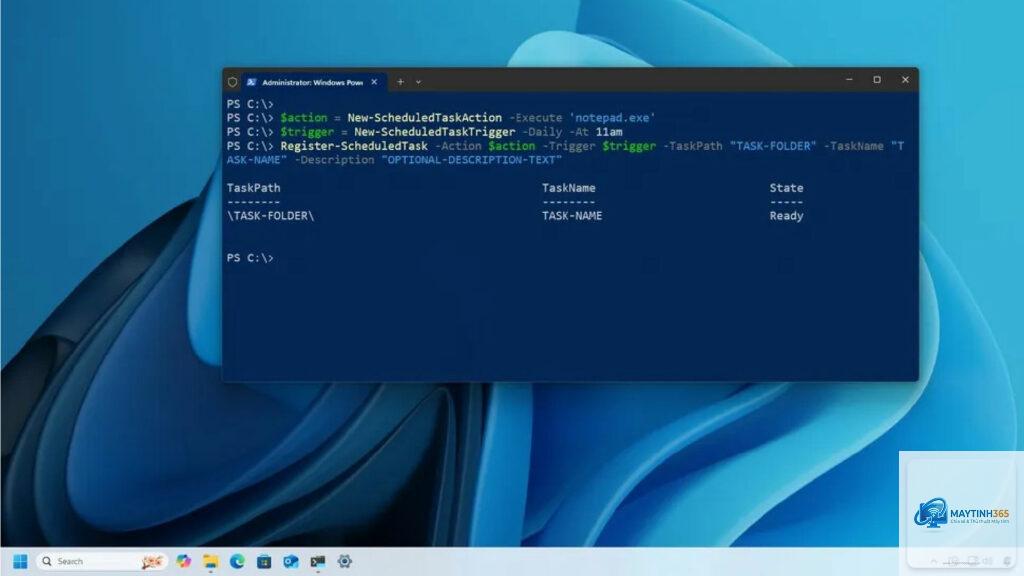
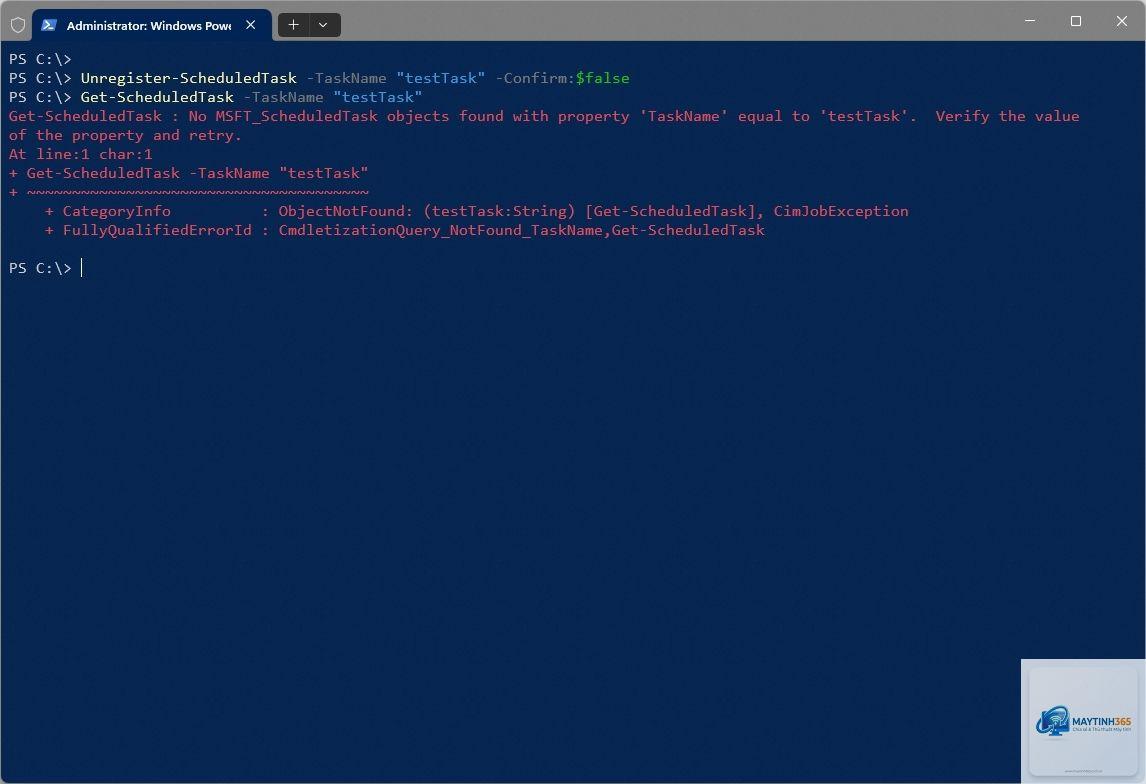
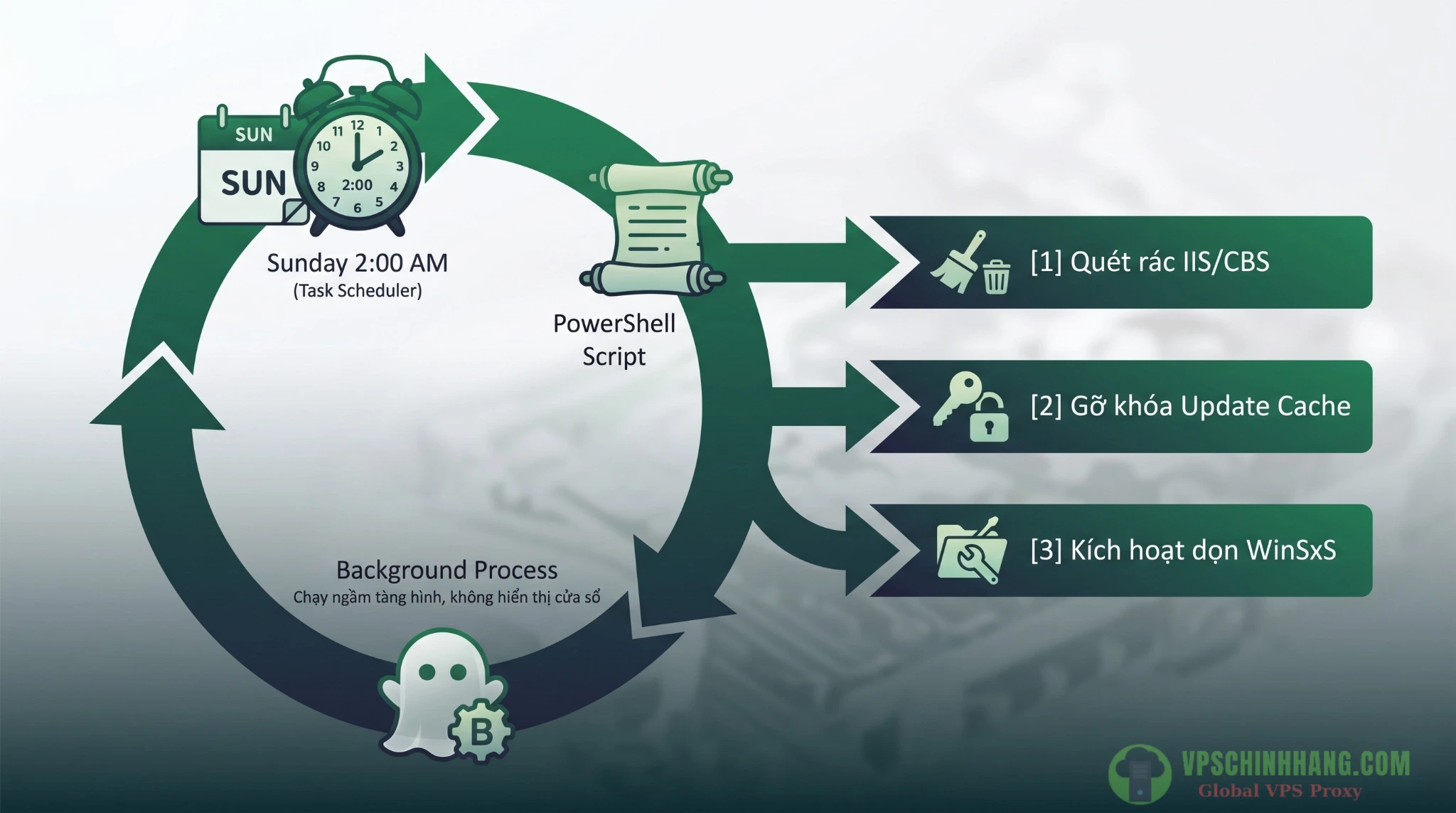
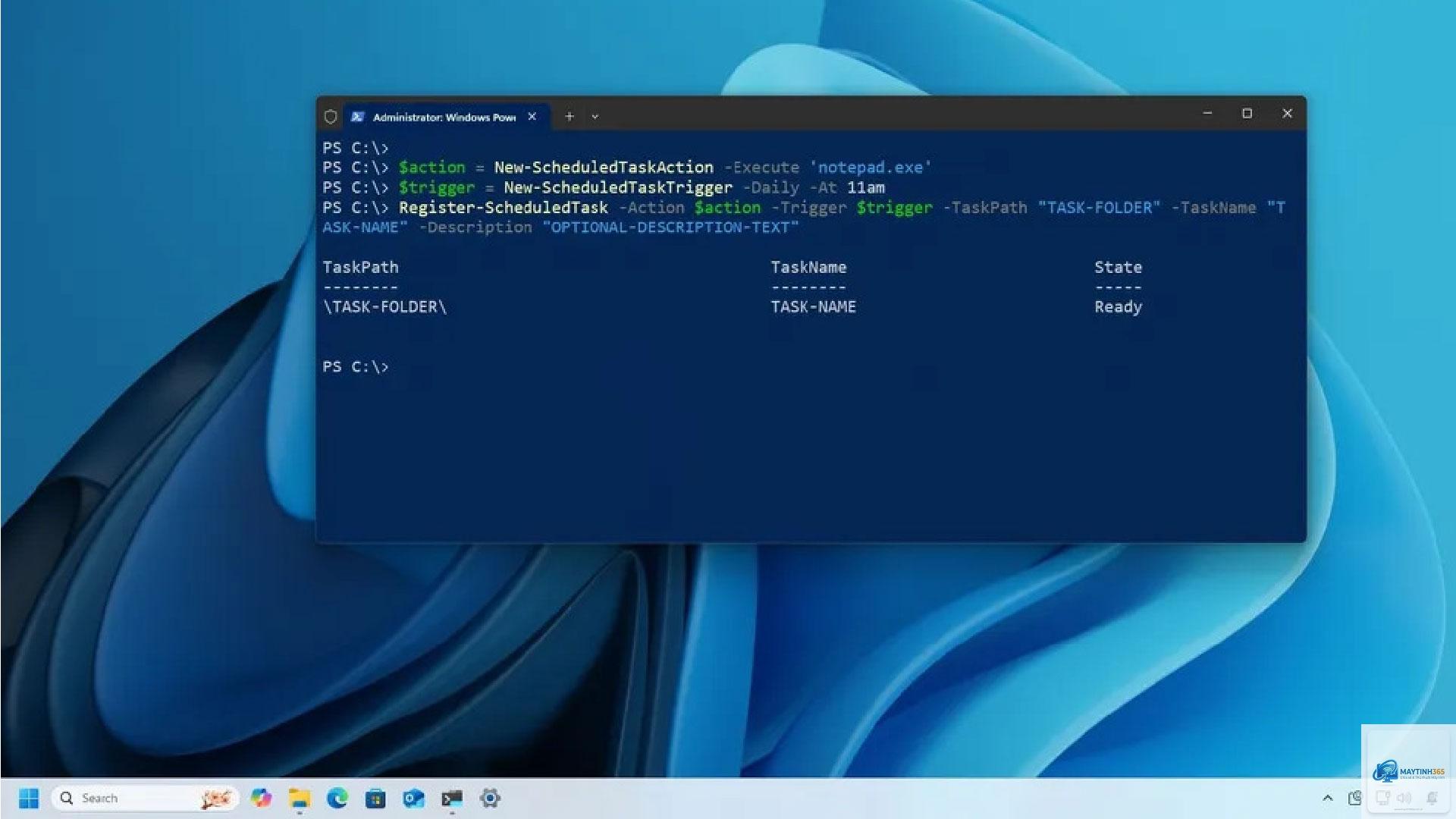
Việc chạy script thủ công chỉ là bước đầu. Để thực hiện tự động theo lịch, hãy tạo một Scheduled Task. Có hai cách: dùng giao diện Task Scheduler hoặc tạo bằng PowerShell.
Cách dùng giao diện:
Mở Task Scheduler, chọn Create Basic Task.
Đặt tên (ví dụ: “BackupDuLieuHangNgay”).
Chọn Trigger phù hợp (Daily, lúc 23:00).
Action: Start a program > Program: %SystemRoot%system32WindowsPowerShellv1.0powershell.exe. Arguments: -File "C:Scriptsbackup.ps1" -ExecutionPolicy Bypass.
Bạn nên kiểm tra log đã tạo ở bước 2 và xem Event Viewer (Applications and Services Logs/Microsoft/Windows/TaskScheduler/Operational) để phát hiện lỗi.
Ứng Dụng Thực Tế Của Tự Động Hóa Với PowerShell
Quản Trị Hệ Thống
Tự động xóa file tạm và cache trên nhiều máy trạm.
Kiểm tra và khởi động lại dịch vụ khi bị dừng (kết hợp Event Trigger).
Giám sát dung lượng ổ cứng và gửi email cảnh báo khi gần đầy.
Bảo Mật Và Kiểm Toán
Quét log bảo mật tìm các đăng nhập thất bại và gửi báo cáo.
Tự động khóa tài khoản người dùng khi phát hiện truy cập bất thường.
Triển Khai Phần Mềm
Cài đặt hàng loạt ứng dụng qua Chocolatey hoặc winget sử dụng PowerShell.
Cập nhật Windows Update trên server từ trung tâm quản lý.
Sai Lầm Thường Gặp Khi Triển Khai Tác Vụ Tự Động Bằng PowerShell
Không kiểm tra ExecutionPolicy: Dẫn đến script không chạy khi lên lịch. Luôn dùng -ExecutionPolicy Bypass trong argument của Task Scheduler.
Thiếu đường dẫn tuyệt đối: Script dùng đường dẫn tương đối sẽ thất bại vì thư mục làm việc mặc định là %SystemRoot%. Hãy dùng $PSScriptRoot hoặc ghi rõ đường dẫn.
Không xử lý lỗi: Dẫn đến task dừng giữa chừng mà không thông báo. Luôn dùng try-catch.
Quên quyền chạy: Task cần chạy với quyền đủ cao. Nên dùng tài khoản SYSTEM hoặc tài khoản service có quyền Administrator.
Không ghi log đầy đủ: Khi xảy ra lỗi, không có thông tin để debug. Ghi log với timestamp và chi tiết lỗi.
Lưu Ý Quan Trọng Để Tác Vụ Chạy Ổn Định
Phiên bản PowerShell: Nếu dùng PowerShell 7 trở lên, hãy chỉ định đường dẫn đầy đủ đến pwsh.exe.
Tương tác với người dùng: Tác vụ chạy nền không thể hiện hộp thoại. Tránh các cmdlet yêu cầu xác nhận như Remove-Item -Confirm.
Xung đột tài nguyên: Nếu nhiều task chạy đồng thời, hãy thiết lập khoảng thời gian trễ hoặc dùng mutex.
Cập nhật script: Khi sửa script, hãy kiểm tra lại task schedule có đang dùng đúng đường dẫn không.
Câu Hỏi Thường Gặp Về Cách Triển Khai Tác Vụ Tự Động Bằng PowerShell
Làm thế nào để debug script PowerShell khi nó chạy ẩn từ Task Scheduler?
Thêm tham số -NoProfile -WindowStyle Hidden và chuyển hướng đầu ra lỗi vào file: powershell.exe -File script.ps1 2>> C:Logserror.log. Ngoài ra có thể dùng Start-Transcript để ghi lại toàn bộ phiên làm việc.
Có thể lên lịch tác vụ tự động bằng PowerShell mà không cần Task Scheduler không?
Có thể dùng ScheduledJob qua lệnh Register-ScheduledJob trong Windows PowerShell. Tuy nhiên cách này ít linh hoạt hơn và đã bị deprecated. Task Scheduler là phương pháp chính thức và ổn định nhất.
Làm sao để chạy script PowerShell trên nhiều máy từ xa cùng lúc?
Sử dụng lệnh Invoke-Command kèm tham số -ComputerName. Bạn cần kích hoạt WinRM trên các máy đích và cấu hình TrustedHosts nếu không dùng domain. Ví dụ: Invoke-Command -ComputerName Server1, Server2 -FilePath C:Scriptsbackup.ps1.
PowerShell Core (pwsh.exe) có khác gì so với Windows PowerShell khi chạy Task Scheduler?
PowerShell Core là bản mã nguồn mở, cross-platform. Khi dùng với Task Scheduler, bạn cần chỉ định đường dẫn đến pwsh.exe thay vì powershell.exe. Lưu ý rằng một số module Windows có thể không hoạt động trên PowerShell Core, hãy kiểm tra trước khi triển khai.
Kết Luận
Cách triển khai tác vụ tự động bằng PowerShell không chỉ là kỹ năng cơ bản mà còn là nền tảng cho quản trị hiện đại. Từ việc viết script đơn giản, xử lý lỗi, ghi log đến lên lịch qua Task Scheduler, mỗi bước đều đóng vai trò quan trọng để tạo nên một hệ thống tự động hóa đáng tin cậy. Với những hướng dẫn chi tiết trong bài viết, bạn hoàn toàn có thể bắt đầu xây dựng các tác vụ tự động giúp tiết kiệm thời gian, công sức và nâng cao hiệu suất công việc. Hãy luôn kiểm tra kỹ lưỡng, áp dụng các biện pháp bảo mật và ghi log đầy đủ để đảm bảo mọi tác vụ đều chạy trơn tru. Dù bạn là quản trị viên hệ thống, nhà phát triển hay chuyên viên IT, việc làm chủ PowerShell sẽ mở ra cánh cửa tối ưu hóa toàn bộ hạ tầng của bạn.