Giới thiệu tổng quan về cách sử dụng loop trong PowerShell
PowerShell là một công cụ tự động hóa mạnh mẽ của Microsoft, và vòng lặp (loop) là một trong những cấu trúc quan trọng giúp xử lý dữ liệu lặp lại mà không cần viết code thủ công. Cách sử dụng loop trong PowerShell cho phép bạn duyệt qua các tập tin, thư mục, đối tượng trong mảng, hoặc thực thi một khối lệnh nhiều lần cho đến khi điều kiện thay đổi. Nắm vững kỹ thuật này giúp tiết kiệm thời gian, giảm lỗi và tăng hiệu suất công việc quản trị hệ thống, xử lý dữ liệu hay phát triển script. Bài viết này sẽ hướng dẫn bạn từ khái niệm cơ bản đến các kỹ thuật nâng cao, kèm ví dụ thực tế để bạn áp dụng ngay.
Loop trong PowerShell là gì?
Loop (vòng lặp) là cấu trúc điều khiển dòng chảy cho phép một khối lệnh được thực thi nhiều lần dựa trên một điều kiện hoặc một tập hợp dữ liệu. Trong PowerShell, có năm loại vòng lặp chính: for, foreach, while, do…while, và do…until. Mỗi loại có cú pháp và trường hợp sử dụng riêng, giúp bạn linh hoạt trong xử lý tác vụ tự động.
Phân loại chi tiết các cấu trúc loop trong PowerShell
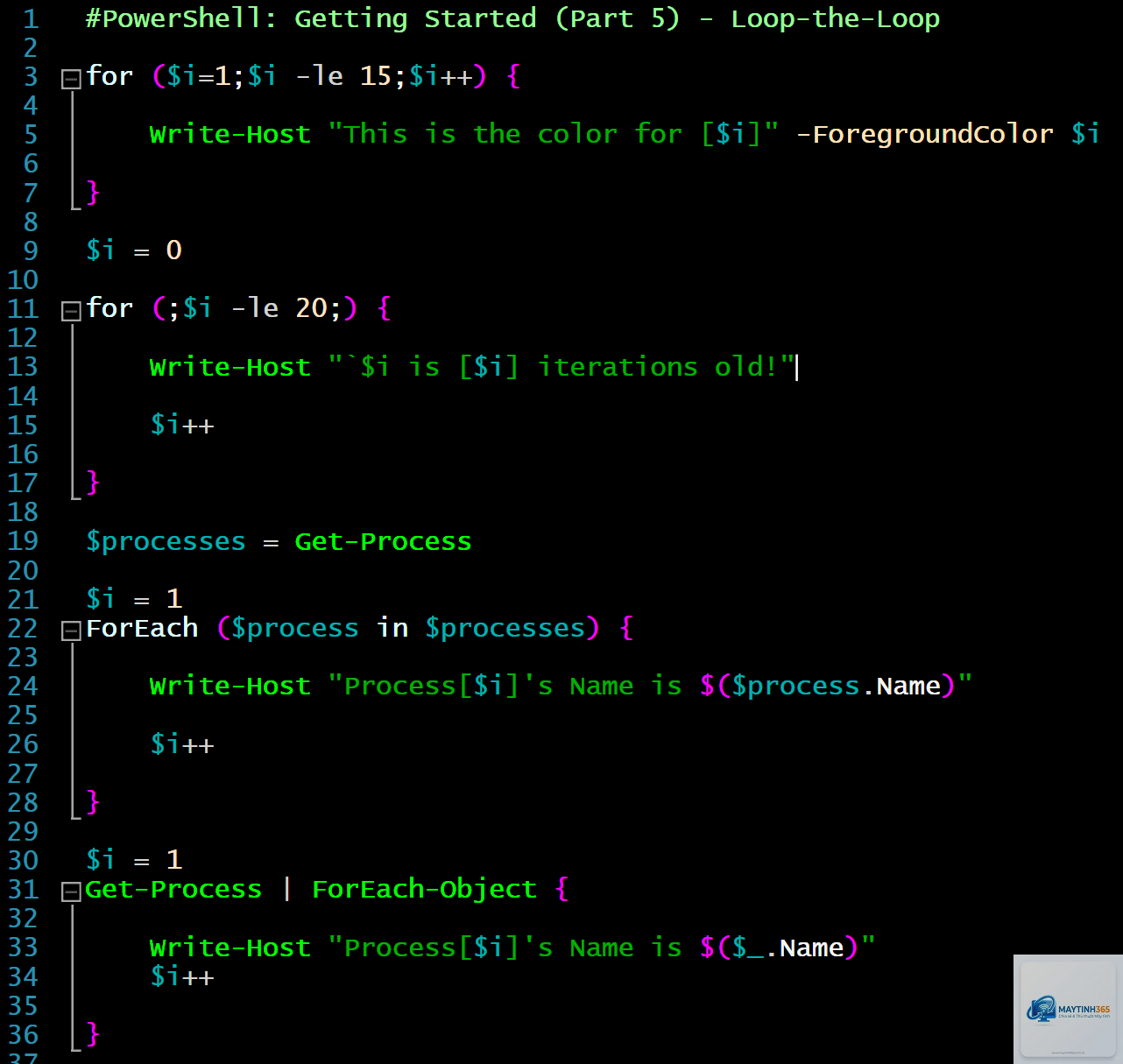
Vòng lặp for
Vòng lặp for được dùng khi bạn biết trước số lần lặp. Cú pháp gồm ba phần: khởi tạo biến, điều kiện dừng, và cập nhật biến sau mỗi lần lặp.
Cú pháp: for (khởi_tạo; điều_kiện; cập_nhật) { mã_lệnh }
Ví dụ: In các số từ 1 đến 5 for ($i=1; $i -le 5; $i++) { Write-Host $i }
Vòng lặp foreach
foreach duyệt qua từng phần tử trong một bộ sưu tập (mảng, danh sách, kết quả từ cmdlet). Đây là loop phổ biến nhất trong PowerShell vì tính đơn giản và hiệu quả.
Cú pháp: foreach ($phần_tử in $bộ_sưu_tập) { mã_lệnh }
Ví dụ: Liệt kê tất cả file trong thư mục hiện tại $files = Get-ChildItem -Path "C:Folder"
foreach ($file in $files) { Write-Host $file.Name }
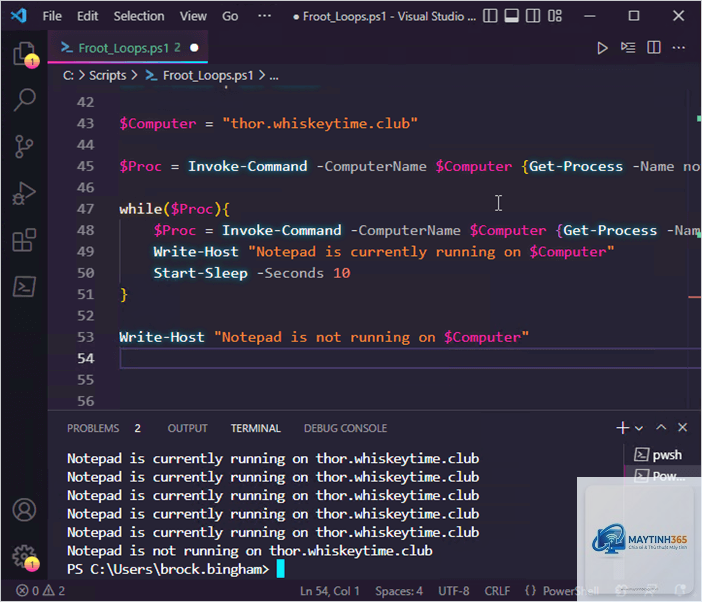
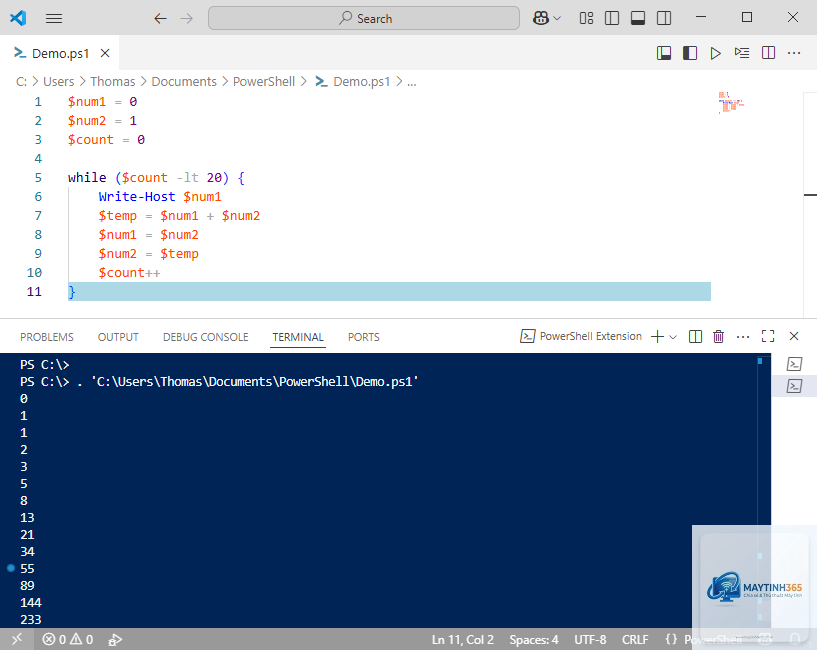
Vòng lặp while
Vòng lặp while thực thi khối lệnh khi điều kiện còn đúng. Điều kiện được kiểm tra trước khi vào vòng lặp, nếu sai ngay từ đầu thì khối lệnh không thực thi lần nào.
Cú pháp: while (điều_kiện) { mã_lệnh }
Ví dụ: Đếm ngược từ 5 đến 0 $count = 5
while ($count -ge 0) { Write-Host $count; $count-- }
Vòng lặp do…while
Giống while, nhưng khối lệnh được thực thi ít nhất một lần trước khi kiểm tra điều kiện.
Cú pháp: do { mã_lệnh } while (điều_kiện)
Ví dụ: Nhập dữ liệu đến khi nhập đúng do { $input = Read-Host "Nhập 'quit' để thoát" } while ($input -ne 'quit')
Vòng lặp do…until
Tương tự do…while nhưng chạy cho đến khi điều kiện trở thành đúng (tức là khi điều kiện sai thì tiếp tục lặp).
Cú pháp: do { mã_lệnh } until (điều_kiện)
Ví dụ: Lặp đến khi tìm thấy file do { Start-Sleep -Seconds 1; $found = Test-Path "C:output.log" } until ($found)
So sánh các loại loop trong PowerShell
Loại loop
Kiểm tra điều kiện
Ít nhất một lần thực thi
Trường hợp sử dụng chính
for
Đầu vòng lặp
Không
Khi biết trước số lần lặp, dùng biến đếm
foreach
Không áp dụng
Không (nếu bộ sưu tập rỗng)
Duyệt qua mảng, danh sách, kết quả từ cmdlet
while
Đầu vòng lặp
Không
Lặp với điều kiện động, không biết trước số lần
do…while
Cuối vòng lặp
Có
Khi cần thực thi ít nhất một lần, kiểm tra điều kiện sau
do…until
Cuối vòng lặp
Có
Khi cần lặp đến khi điều kiện đúng (ngược do…while)
Ứng dụng thực tế của loop trong PowerShell
Xử lý hàng loạt file và thư mục
Loop giúp bạn đổi tên, di chuyển, sao chép hoặc xóa nhiều file cùng lúc. Ví dụ, đổi đuôi tất cả file.txt thành.bak trong một thư mục:
Tự động hóa tác vụ lặp đi lặp lại: Giảm can thiệp thủ công, tránh sai sót do con người.
Xử lý dữ liệu lớn hiệu quả: Duyệt qua hàng nghìn đối tượng chỉ với vài dòng code.
Tiết kiệm thời gian viết script: Thay vì copy-paste lệnh hàng trăm lần, loop thực hiện việc đó tự động.
Dễ bảo trì và mở rộng: Chỉ cần sửa một chỗ trong vòng lặp, không cần sửa từng lệnh riêng lẻ.
Hạn chế và lưu ý khi dùng loop trong PowerShell
Hiệu suất: Vòng lặp lồng nhau quá nhiều cấp có thể làm chậm script, đặc biệt khi xử lý dữ liệu lớn.
Vòng lặp vô hạn: Nếu không kiểm soát điều kiện, script có thể chạy mãi, gây treo hệ thống. Luôn có cơ chế thoát an toàn.
Quản lý bộ nhớ: Khi xử lý bộ sưu tập lớn, foreach lưu toàn bộ bộ sưu tập vào bộ nhớ. Cân nhắc dùng pipeline với ForEach-Object để xử lý từng phần tử một.
Thứ tự thực thi: Trong vòng lặp for và foreach, nếu thay đổi bộ sưu tập đang duyệt có thể dẫn đến lỗi. Hãy sao chép danh sách trước khi sửa đổi.
Sai lầm thường gặp khi sử dụng loop trong PowerShell và cách tránh
Quên cập nhật biến đếm trong vòng lặp for
Nếu bạn bỏ qua phần cập nhật, vòng lặp sẽ chạy vô hạn. Hãy luôn đảm bảo biến đếm thay đổi sau mỗi lần lặp.
Không kiểm tra bộ sưu tập rỗng trước foreach
Khi bộ sưu tập rỗng, foreach không thực thi lần nào. Nếu bạn muốn báo lỗi hoặc có hành động mặc định, hãy kiểm tra trước:
$items = Get-ChildItem -Path "C:NoSuchFolder" -ErrorAction SilentlyContinue

if ($items) { foreach ($item in $items) {... } } else { Write-Warning "Không có file nào" }
Dùng nhầm do…while với do…until
do…while lặp khi điều kiện đúng, do…until lặp khi điều kiện sai. Hãy đọc kỹ logic để chọn đúng cấu trúc.
Sử dụng while với điều kiện luôn đúng
Nếu quên cập nhật biến trong while, vòng lặp không bao giờ dừng. Luôn đảm bảo có câu lệnh làm thay đổi trạng thái của biến điều kiện.
Kỹ thuật nâng cao với loop trong PowerShell
Sử dụng ForEach-Object trong pipeline
Thay vì dùng foreach với mảng,
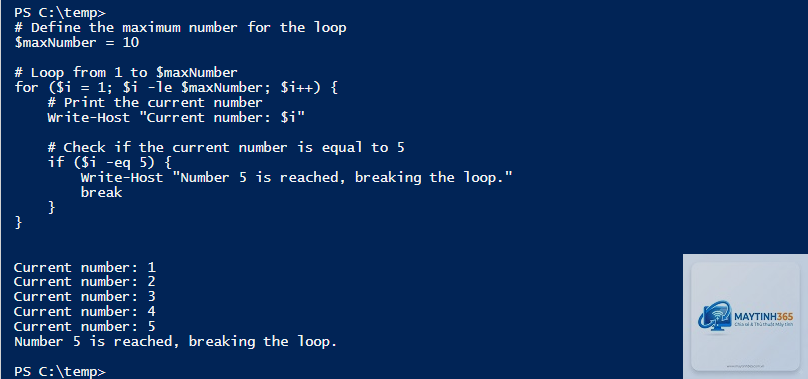
Sử dụng từ khóa break bên trong khối lệnh của foreach. Khi break được thực thi, vòng lặp kết thúc ngay lập tức.
Vòng lặp nào trong PowerShell nhanh nhất?
Theo các kiểm tra hiệu năng, foreach với cú pháp foreach ($item in $collection) thường nhanh hơn ForEach-Object trong pipeline khi xử lý bộ sưu tập nhỏ đến trung bình. Tuy nhiên, với dữ liệu rất lớn, ForEach-Object tiết kiệm bộ nhớ hơn.
Có thể sử dụng loop để duyệt qua các dòng trong file text không?
Có.
Luôn đảm bảo điều kiện dừng được cập nhật trong thân vòng lặp. Trong while và for, kiểm tra logic điều kiện trước khi chạy. Với do…while/until, hãy chắc chắn rằng có lối thoát trong thân lệnh.
Sự khác nhau giữa foreach và ForEach-Object?
foreach là câu lệnh điều khiển (statement), dùng với mảng hoặc bộ sưu tập đã có sẵn. ForEach-Object là cmdlet dùng trong pipeline, xử lý từng đối tượng ngay khi nó đến. ForEach-Object chậm hơn một chút nhưng linh hoạt hơn khi kết hợp với các cmdlet khác.
Lưu ý quan trọng khi viết script với loop trong PowerShell
Luôn sử dụng ErrorAction để xử lý lỗi trong vòng lặp, tránh script bị dừng đột ngột.
Khi vòng lặp kéo dài, nên thêm Start-Sleep hoặc hiển thị tiến trình (Write-Progress) để tránh treo giao diện.
Hạn chế tối đa các tác vụ nặng (gọi API, truy vấn cơ sở dữ liệu) bên trong vòng lặp nếu có thể batch.
Kiểm tra script với dữ liệu mẫu nhỏ trước khi chạy trên môi trường thật.
Sử dụng $PSDefaultParameterValues để thiết lập tham số mặc định cho các cmdlet bên trong loop.
Kết luận
Cách sử dụng loop trong PowerShell là kỹ năng nền tảng giúp bạn tự động hóa hầu hết các tác vụ quản trị và xử lý dữ liệu. Từ vòng lặp for, foreach đến while, do…while, do…until, mỗi loại đều có thế mạnh riêng phù hợp với từng tình huống cụ thể. Hiểu rõ cú pháp, biết kết hợp với break, continue và pipeline sẽ giúp script của bạn vừa ngắn gọn vừa hiệu quả.
Thực hành thường xuyên với các bài toán thực tế như xử lý file, quản lý dịch vụ, truy vấn Active Directory sẽ giúp bạn thành thạo loop nhanh chóng. Hãy bắt đầu từ những ví dụ đơn giản, kiểm tra cẩn thận điều kiện dừng và dần dần nâng cao với các kỹ thuật lồng ghép, xử lý lỗi. Một khi nắm vững loop, bạn sẽ tiết kiệm được hàng giờ làm việc thủ công đồng thời giảm thiểu rủi ro sai sót.