PowerShell là công cụ quản trị và tự động hóa mạnh mẽ trên Windows, cho phép bạn thực thi các tác vụ phức tạp thông qua script. Tuy nhiên, nhiều người dùng gặp khó khăn khi lần đầu tìm hiểu cách chạy script PowerShell do cơ chế bảo vệ mặc định của hệ thống. Bài viết này sẽ hướng dẫn chi tiết từ cách thiết lập chính sách thực thi, các phương pháp chạy script, đến cách xử lý lỗi thường gặp, giúp bạn làm chủ hoàn toàn việc triển khai script PowerShell trên môi trường Windows.
PowerShell Script là gì và tại sao cần biết cách chạy?
Script PowerShell là tập tin có đuôi .ps1 chứa các lệnh PowerShell được viết sẵn nhằm tự động hóa tác vụ. So với việc gõ lệnh thủ công từng dòng, chạy script giúp tiết kiệm thời gian, giảm sai sót và dễ dàng tái sử dụng. Hiểu rõ cách chạy script PowerShell là kỹ năng cốt lõi cho quản trị viên hệ thống, nhà phát triển và bất kỳ ai muốn khai thác tối đa sức mạnh của Windows.
Chính sách thực thi (Execution Policy) – rào cản đầu tiên khi chạy script
PowerShell mặc định chặn chạy script.ps1 để ngăn mã độc. Đây là tính năng bảo mật nhưng cũng là nguyên nhân khiến nhiều người lúng túng. Bạn cần hiểu rõ các mức chính sách thực thi trước khi áp dụng bất kỳ phương pháp nào.
Các mức Execution Policy phổ biến
Chính sách
Mô tả
Mức độ an toàn
Restricted
Không cho phép chạy bất kỳ script.ps1 nào. Chỉ chạy lệnh đơn lẻ.
Cao nhất
RemoteSigned
Script tải từ Internet phải có chữ ký số của nhà phát hành tin cậy. Script tạo trên máy local chạy được.
Khuyến nghị
AllSigned
Tất cả script (dù local hay remote) đều phải được ký bởi nhà phát hành tin cậy.
Cao
Unrestricted
Cho phép chạy tất cả script, nhưng khi chạy script từ Internet, hệ thống yêu cầu xác nhận.
Thấp
Bypass
Không có ràng buộc gì. Script chạy trơn tru. Dùng trong môi trường kiểm thử hoặc tự động hóa nội bộ.
Thấp nhất
Kiểm tra chính sách hiện tại
Mở PowerShell (Run as Administrator) và gõ:
Get-ExecutionPolicy
Kết quả trả về cho biết chính sách đang áp dụng cho session hiện tại.
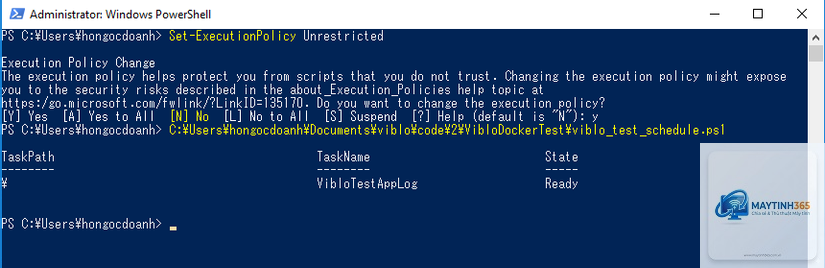
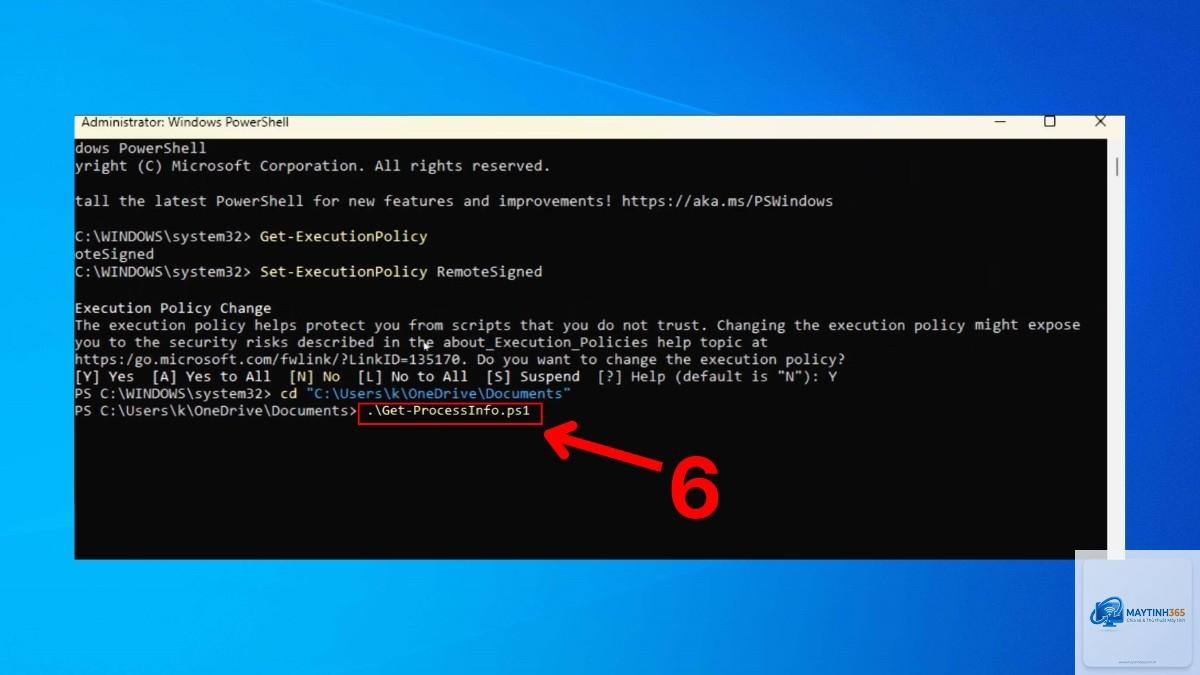
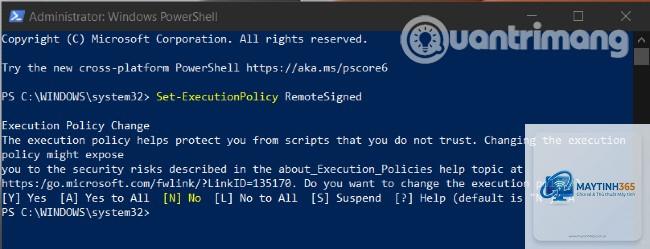
Thay đổi chính sách thực thi
Để cách chạy script PowerShell không bị chặn,
Bạn cần thay đổi Execution Policy sang mức cho phép. Cách nhanh nhất: mở PowerShell với quyền Administrator và chạy Set-ExecutionPolicy RemoteSigned -Scope CurrentUser. Sau đó chạy script như bình thường.
Có thể chạy script PowerShell từ Command Prompt không?
Có, dùng lệnh powershell -File “đường dẫn script.ps1”. Bạn cũng có thể dùng tham số -ExecutionPolicy Bypass để bỏ qua chính sách: powershell -ExecutionPolicy Bypass -File “script.ps1”.
Sự khác biệt giữa chạy script.ps1 và lệnh đơn lẻ trong PowerShell?
Lệnh đơn lẻ (gõ trực tiếp) không bị ràng buộc bởi Execution Policy, trong khi script.ps1 phải tuân thủ chính sách. Script có thể chứa hàng trăm dòng lệnh, hàm, vòng lặp, còn lệnh đơn chỉ thực thi một hành động ngay lập tức.
Tại sao script PowerShell của tôi chạy nhưng không có output?
Có thể script không có lệnh xuất ra console. Hãy thêm Write-Host “Kết quả: $variable” hoặc kiểm tra xem script có ghi kết quả vào file không. Cũng nên kiểm tra biến $Error để xem có lỗi ngầm nào không.
Làm sao để chạy script PowerShell từ xa trên nhiều máy?
Sử dụng PowerShell Remoting với lệnh Invoke-Command -ComputerName list -FilePath script.ps1. Bạn có thể lưu danh sách máy trong file text và dùng vòng lặp foreach.
Kết luận
Hiểu và áp dụng đúng cách chạy script PowerShell là bước nền tảng để khai thác sức mạnh tự động hóa của Windows. Từ việc nắm vững Execution Policy, chọn phương pháp phù hợp (trực tiếp, qua CMD, Task Scheduler hay remote) cho đến xử lý lỗi, mỗi khía cạnh đều góp phần giúp bạn vận hành hệ thống hiệu quả hơn. Hãy bắt đầu với những script đơn giản, kiểm tra kỹ trước khi chạy, và dần dần xây dựng thư viện script riêng để tự động hóa các tác vụ hàng ngày. Việc đầu tư thời gian vào kỹ năng này sẽ mang lại lợi ích lâu dài trong công việc và sự nghiệp IT của bạn.