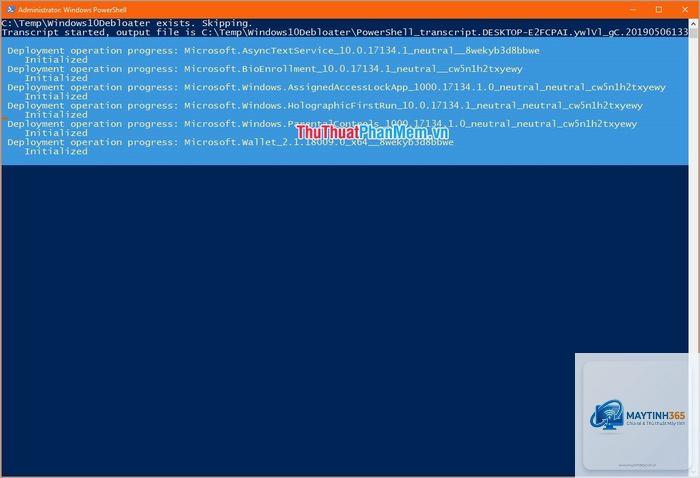
Việc tối ưu Registry bằng PowerShell không chỉ giúp hệ thống Windows của bạn vận hành mượt mà hơn, loại bỏ những mục nhập “rác” do phần mềm đã gỡ để lại, mà còn giúp bạn tiết kiệm thời gian khi chỉ cần một dòng lệnh duy nhất thay vì phải dùng Regedit và mò mẫm từng key. Sử dụng PowerShell cho phép bạn tự động hóa, khai thác sức mạnh của.NET Framework để truy cập sâu vào hệ thống, đồng thời dễ dàng backup an toàn trước khi thực hiện.
Registry Là Gì Và Tại Sao Cần Tối Ưu Bằng PowerShell?
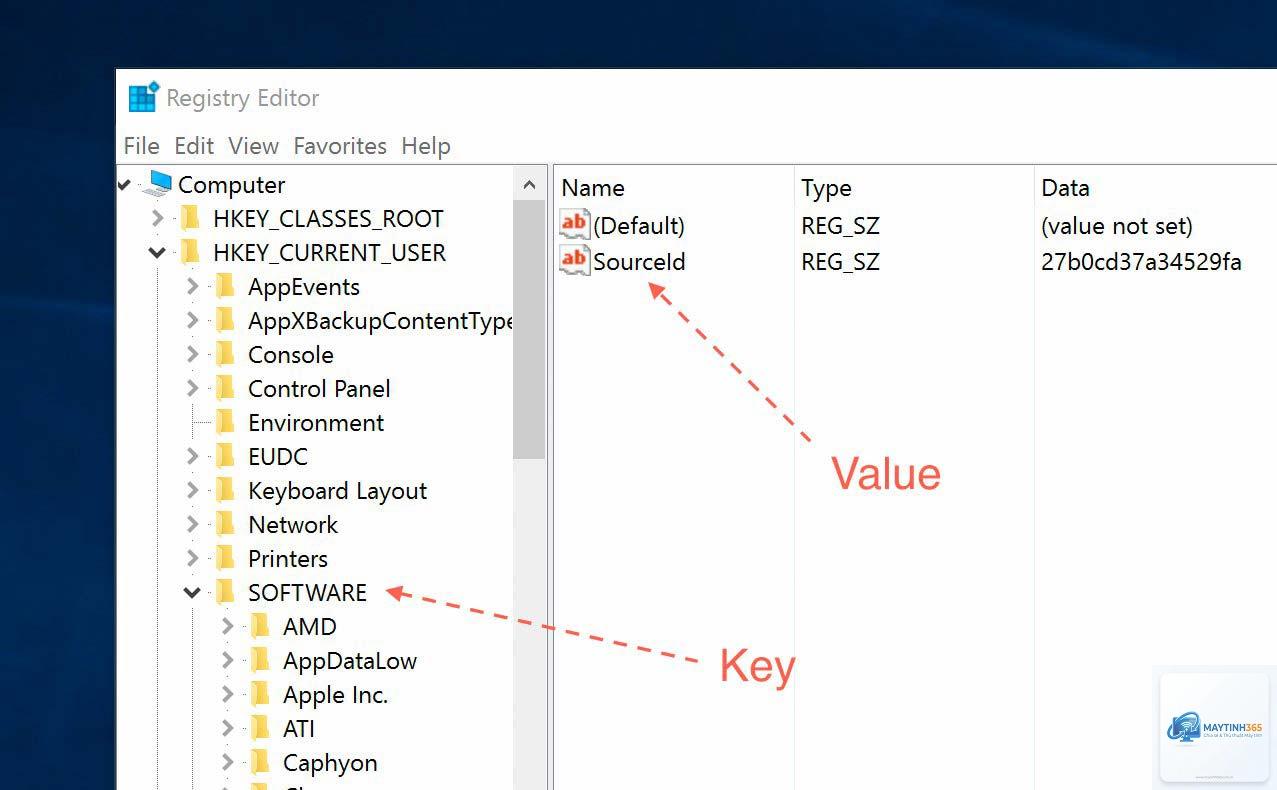
Registry (hay Windows Registry) là một cơ sở dữ liệu phân cấp lưu trữ cấu hình, tùy chọn của hệ điều hành và các ứng dụng. Theo thời gian, Registry có thể bị phình to do các key lỗi thời, key trùng lặp, hoặc dữ liệu của phần mềm độc hại. PowerShell là một công cụ dòng lệnh mạnh mẽ, cho phép bạn tương tác trực tiếp với Registry thông qua PSDrive (registry drive). Nhờ đó, việc tìm kiếm, sửa lỗi, và dọn dẹp trở nên nhanh chóng và chính xác hơn nhiều so với thao tác thủ công.
Không, câu lệnh Registry (Get-Item, Remove-Item, Get-ChildItem) là lệnh cốt lõi. Bạn chỉ cần PowerShell 5.1 trở lên (đều có sẵn trên Windows 10/11). Có thể cài thêm PSWriteHTML để xuất báo cáo, nhưng không bắt buộc.
Tối ưu Registry bằng PowerShell có giúp máy tính chạy nhanh hơn không?
Có thể, nếu Registry đã bị phình to do hàng nghìn key rác. Tuy nhiên, trên các máy tính hiện đại có SSD và RAM lớn, tác động có thể không đáng kể. Tối ưu thường mang lại hiệu quả rõ rệt nhất trên máy cấu hình thấp hoặc máy đã dùng lâu ngày.
Làm sao để biết key nào là rác và an toàn để xóa?
Không có công cụ nào phân biệt 100% đâu là “rác”. Cách an toàn nhất là kiểm tra đường dẫn tham chiếu: nếu một key startup trỏ đến file.exe không còn tồn tại trên ổ cứng, thì key đó “rác”.
Có. Nếu bạn xóa nhầm key hệ thống hoặc key của driver, Windows có thể gây lỗi boot, mất kết nối mạng, hoặc ứng dụng không hoạt động. Luôn dùng -WhatIf và Backup Restore Point trước khi chạy.
Kết Luận
Việc cách tối ưu registry bằng powershell là một kỹ năng quý giá cho quản trị viên hệ thống và người dùng muốn tinh chỉnh máy tính. PowerShell cung cấp khả năng kiểm soát chi tiết, tốc độ và tự động hóa vượt trội so với Regedit truyền thống. Tuy nhiên, sự cẩn trọng luôn là yếu tố sống còn: luôn backup, luôn dùng -WhatIf, và không bao giờ chạy script mà bạn chưa hiểu từng dòng lệnh. Bắt đầu từ những tác vụ đơn giản như liệt kê key startup, sau đó tiến dần đến việc viết script dọn dẹp định kỳ. Hãy luôn ưu tiên sự ổn định của hệ thống lên hàng đầu.