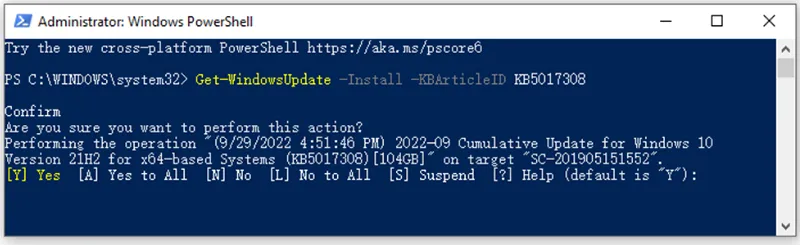
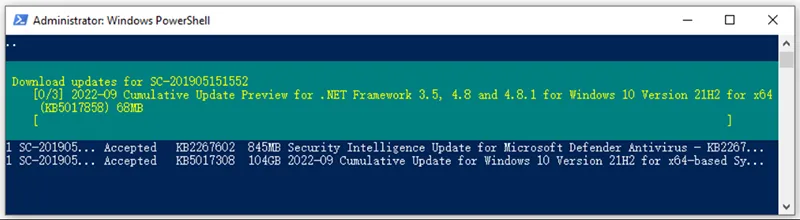
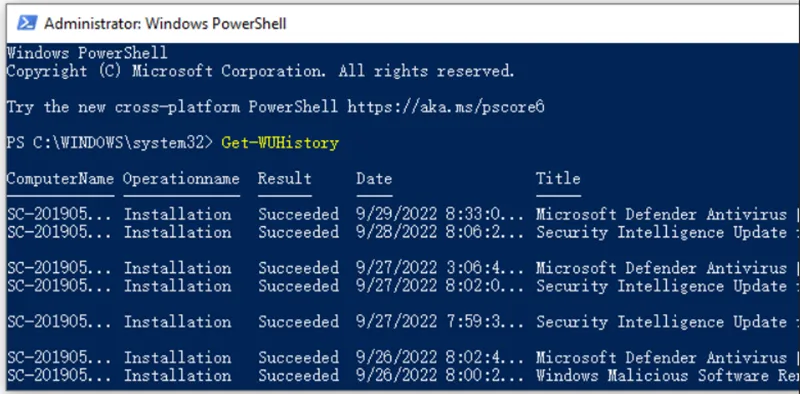
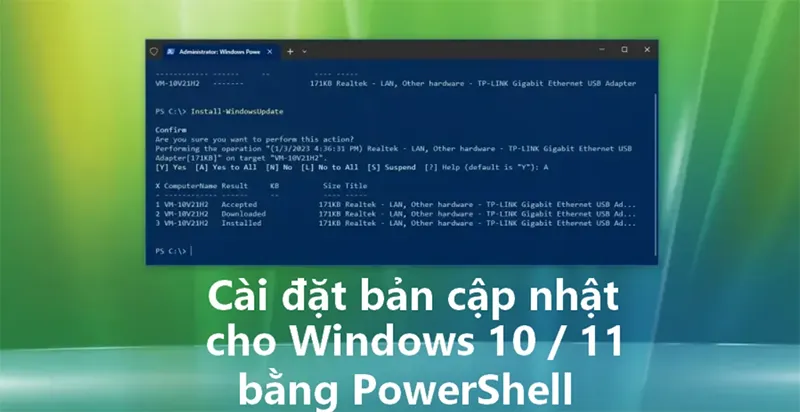
Lỗi Windows Update là một trong những vấn đề phổ biến nhất mà người dùng Windows gặp phải, gây gián đoạn quá trình cập nhật bảo mật và tính năng mới. Thay vì phải cài lại hệ điều hành hay sử dụng các công cụ phức tạp, cách sửa lỗi update bằng PowerShell là giải pháp mạnh mẽ, nhanh chóng và được Microsoft khuyến nghị. PowerShell cho phép bạn can thiệp sâu vào hệ thống, tự động hóa các bước sửa lỗi mà không cần phần mềm bên thứ ba. Bài viết này sẽ hướng dẫn bạn toàn bộ quy trình, từ các lệnh cơ bản đến kỹ thuật nâng cao, giúp bạn giải quyết triệt để các mã lỗi Windows Update.
PowerShell là gì và tại sao dùng nó để sửa lỗi update?
PowerShell là một shell dòng lệnh và ngôn ngữ kịch bản được xây dựng trên.NET Framework, cho phép quản trị viên và người dùng nâng cao thực thi các tác vụ quản lý hệ thống một cách tự động. Khi Windows Update gặp sự cố, các công cụ đồ họa thông thường như Windows Update Troubleshooter thường không đủ khả năng khắc phục các lỗi liên quan đến file hệ thống bị hỏng, dịch vụ Windows Update bị tắt, hoặc các khóa registry bị lỗi. PowerShell cung cấp quyền truy cập trực tiếp vào các thành phần này, cho phép bạn thực hiện các lệnh reset, sửa chữa và kiểm tra tính toàn vẹn của hệ thống một cách chính xác.
Trước khi áp dụng cách sửa lỗi update bằng PowerShell, bạn cần hiểu rõ loại lỗi mình đang gặp. Các lỗi phổ biến bao gồm:
0x80070002 – Hệ thống không tìm thấy file cập nhật cần thiết, thường do thư mục SoftwareDistribution bị hỏng.
0x80073712 – Một hoặc nhiều file hệ thống bị hỏng, cần chạy DISM và SFC.
0x800f0831 – Lỗi liên quan đến.NET Framework hoặc các thành phần tùy chọn.
0x8024401c – Lỗi kết nối với máy chủ Windows Update, thường do proxy hoặc tường lửa.
0x80246007 – Lỗi trong quá trình tải xuống, liên quan đến dịch vụ Background Intelligent Transfer (BITS).
Nguyên nhân sâu xa thường xuất phát từ việc dừng cập nhật đột ngột, tấn công mã độc, hoặc lỗi tương thích driver. PowerShell giúp bạn tiếp cận từng nguyên nhân này bằng các lệnh chuyên biệt.
Hướng dẫn chi tiết cách sửa lỗi update bằng PowerShell
Bước 1: Mở PowerShell với quyền Administrator
Đây là yêu cầu bắt buộc. Nhấn Windows + X, chọn Windows Terminal (Admin) hoặc PowerShell (Admin). Nếu sử dụng Windows 10/11,
Có, nếu bạn sử dụng đúng lệnh từ Microsoft. Các lệnh như Stop-Service, Remove-Item đã được kiểm chứng. Tuy nhiên, hãy tránh chạy script không rõ nguồn gốc hoặc tự ý xóa các thư mục khác ngoài SoftwareDistribution và catroot2.
Lỗi 0x800f0831 sửa bằng PowerShell như thế nào?
Lỗi này liên quan đến.NET Framework. Trước tiên, chạy dism /online /cleanup-image /restorehealth để sửa chữa store component. Sau đó, dùng lệnh Enable-WindowsOptionalFeature -Online -FeatureName NetFx3 để kích hoạt lại.NET 3.5 nếu cần. Cuối cùng, reset Windows Update components như hướng dẫn.
Tôi có thể tự động hóa quy trình này cho nhiều máy tính không?
Hoàn toàn được.
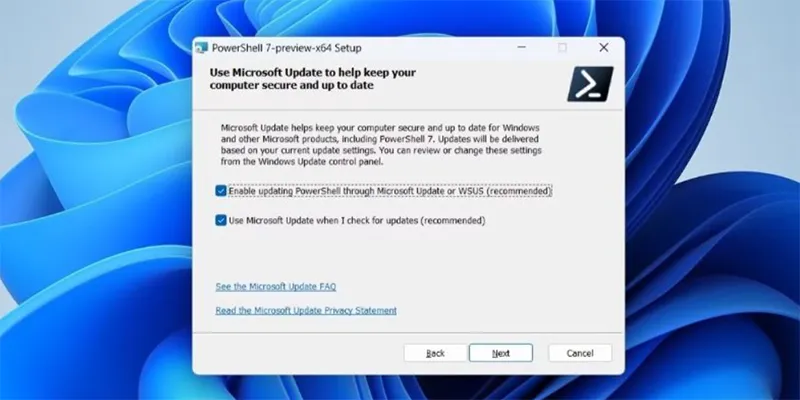
Không. Tất cả các lệnh trong hướng dẫn này đều có sẵn trong Windows mà không cần cài thêm. Nếu bạn dùng PowerShell 7, một số lệnh như Remove-Item vẫn hoạt động bình thường.
Kết luận
Cách sửa lỗi update bằng PowerShell là kỹ năng thiết yếu cho bất kỳ người dùng Windows nào muốn tự mình khắc phục sự cố cập nhật mà không phải mang máy ra tiệm. Bằng cách nắm vững các lệnh dừng dịch vụ, xóa cache, chạy SFC và DISM, bạn có thể giải quyết hầu hết các mã lỗi phổ biến. Hãy luôn nhớ sao lưu dữ liệu và tạo điểm khôi phục trước khi can thiệp sâu. Nếu sau tất cả các bước trên mà lỗi vẫn còn, có thể bạn cần cân nhắc sửa chữa bằng Windows Media Creation Tool hoặc liên hệ bộ phận hỗ trợ của Microsoft. Thực hành thường xuyên sẽ giúp bạn thành thạo PowerShell và chủ động hơn trong việc bảo trì hệ thống.