Windows 11 đã thay đổi cách người dùng tương tác với hệ thống, nhưng PowerShell vẫn là công cụ không thể thiếu cho quản trị viên, lập trình viên và người dùng nâng cao. Nếu bạn đang tìm kiếm cách mở PowerShell trên Windows 11 một cách nhanh chóng và hiệu quả, bài viết này sẽ hướng dẫn bạn từ những phương pháp đơn giản nhất đến các kỹ thuật chuyên sâu. Dù bạn là người mới bắt đầu hay đã có kinh nghiệm, danh sách đầy đủ dưới đây sẽ đáp ứng mọi nhu cầu.
PowerShell là một shell dòng lệnh và ngôn ngữ kịch bản mạnh mẽ được Microsoft phát triển. Không giống như Command Prompt truyền thống, PowerShell hỗ trợ các lệnh cmdlet, pipeline, và khả năng quản lý hệ thống sâu hơn. Trên Windows 11, PowerShell được tích hợp sẵn với hai phiên bản: Windows PowerShell 5.1 (cổ điển) và PowerShell 7 (hiện đại, mã nguồn mở). Việc nắm vững cách mở PowerShell trên Windows 11 không chỉ giúp bạn thao tác nhanh hơn mà còn mở ra khả năng tự động hóa, xử lý lỗi và quản lý hệ thống hiệu quả.
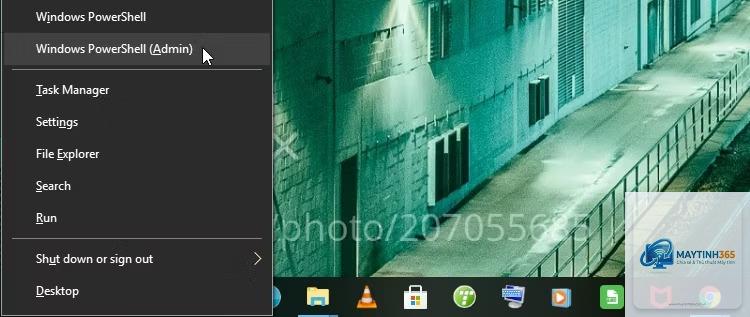
Đây là cách mở PowerShell nhanh nhất trên Windows 11. Nhấn tổ hợp phím Win + X hoặc chuột phải vào nút Start. Trong menu hiện ra, bạn sẽ thấy tùy chọn Windows Terminal hoặc PowerShell. Nếu mặc định là Windows Terminal,
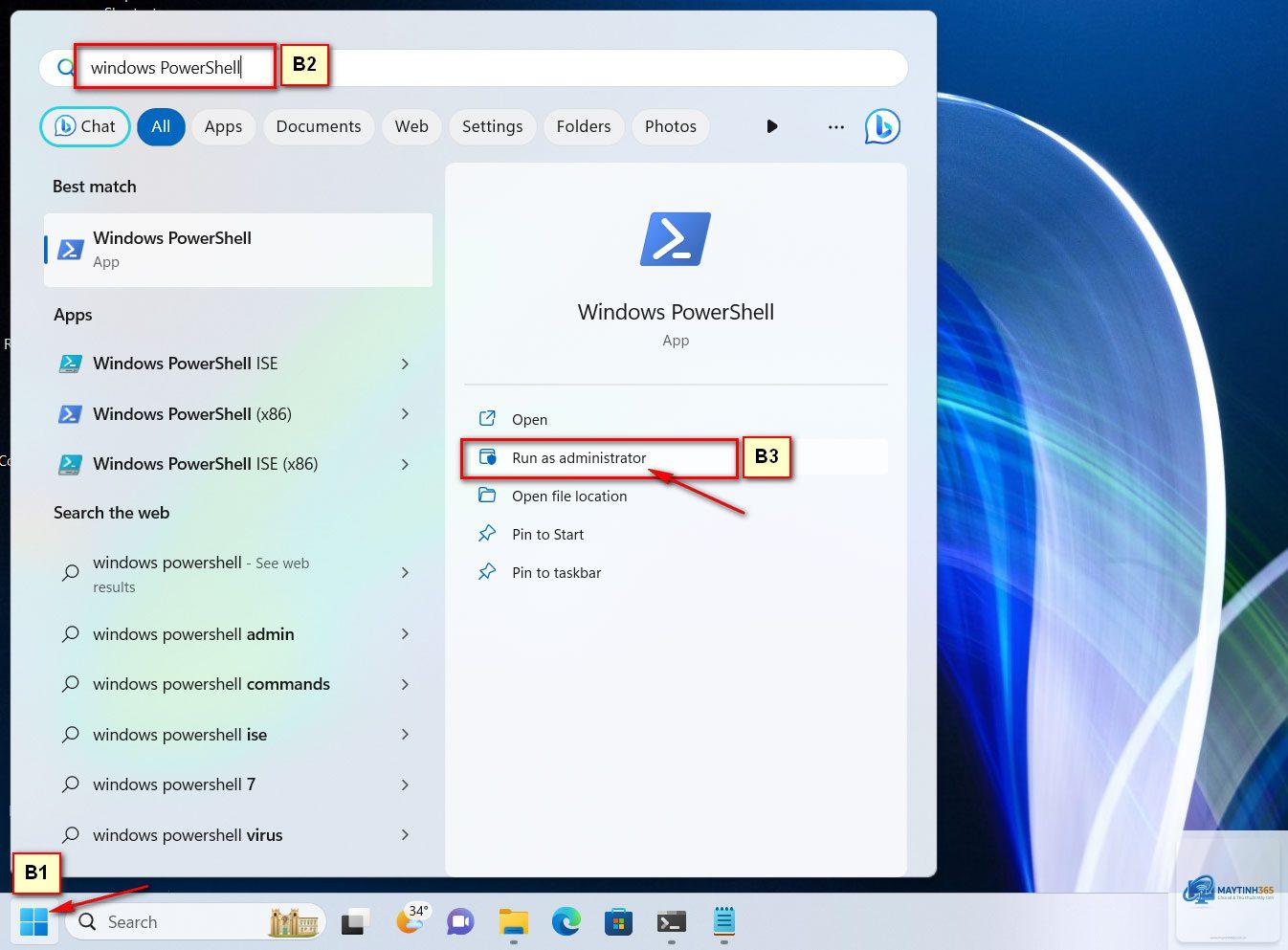
Có nhiều cách: nhấn Win+X và chọn Windows Terminal (Admin); tìm PowerShell trong Start Menu, chuột phải chọn Run as administrator; hoặc nhấn Ctrl+Shift+Enter sau khi gõ powershell trong hộp Run.
Tại sao khi tôi mở PowerShell từ Start Menu lại thấy Windows Terminal?
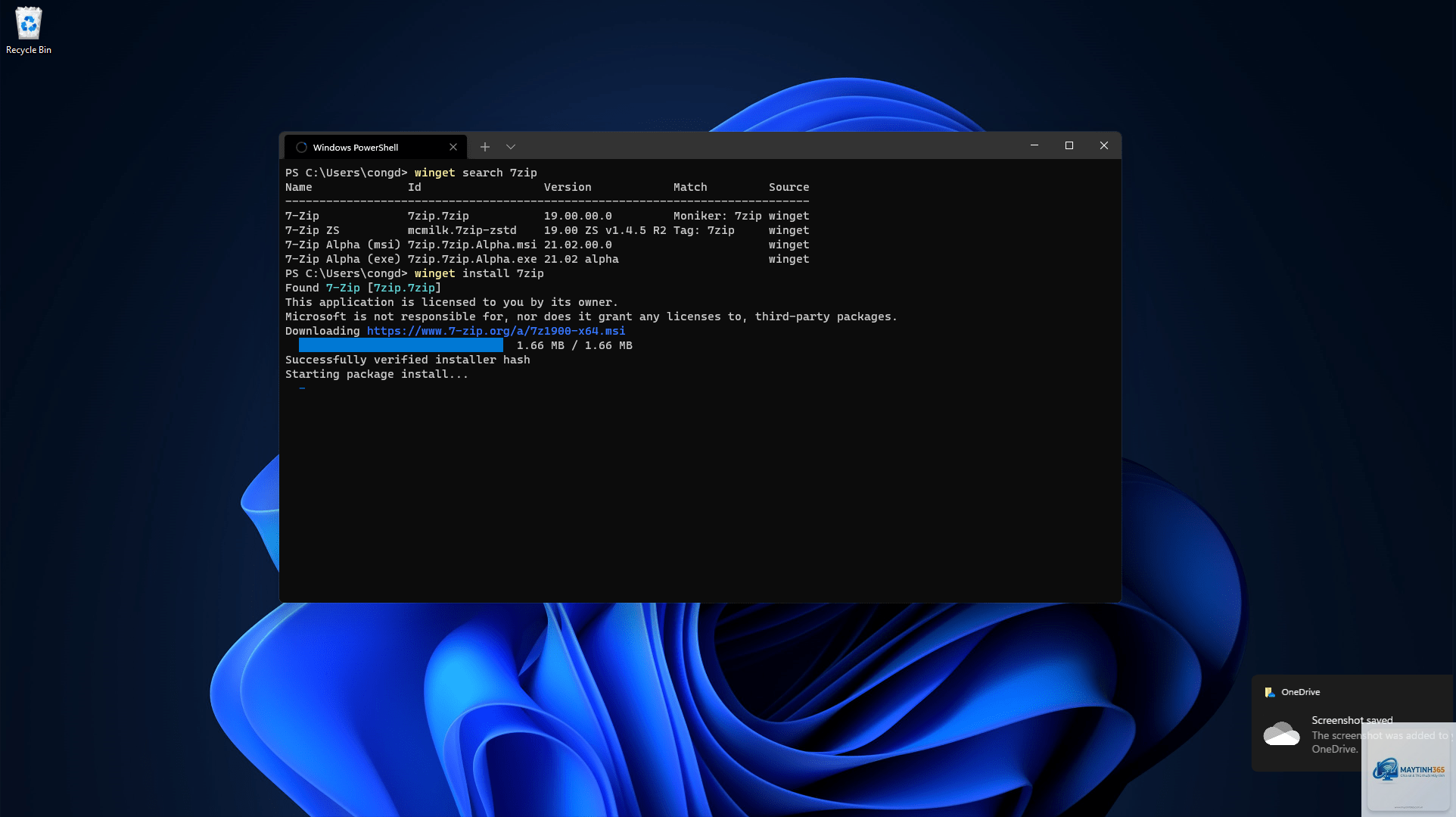
Windows 11 đã thay đổi mặc định: thay vì hiển thị riêng PowerShell, hệ thống tích hợp tất cả dòng lệnh vào Windows Terminal.
PowerShell 7 là phiên bản mới, mã nguồn mở, đa nền tảng (Windows, Linux, macOS), trong khi Windows PowerShell 5.1 chỉ chạy trên Windows. PowerShell 7 có nhiều cải tiến về hiệu suất, tương thích tốt hơn với các module hiện đại và được Microsoft khuyến khích sử dụng.
Có thể mở PowerShell khi Windows 11 không khởi động được không?
Có.
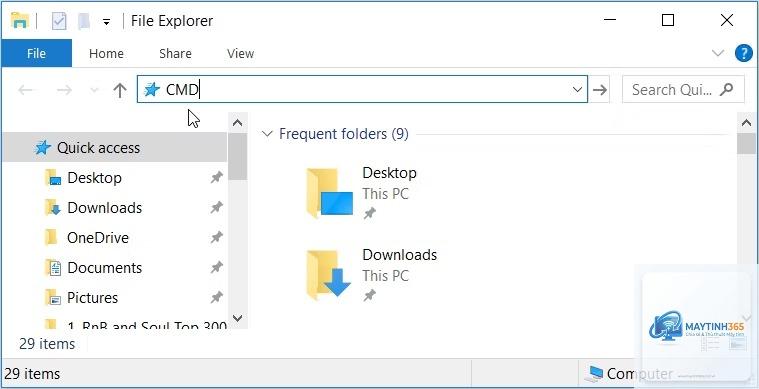
Mở File Explorer, dẫn đến thư mục mong muốn, nhấp vào thanh địa chỉ, xóa nội dung và gõ “powershell” rồi Enter. Hoặc nhấn Alt+F và chọn Open Windows PowerShell. Cách này giúp bạn bắt đầu làm việc ngay tại thư mục đó mà không cần gõ lệnh cd.
Kết luận
Việc biết nhiều cách mở PowerShell trên Windows 11 không chỉ thể hiện sự thành thạo mà còn giúp bạn linh hoạt trong mọi tình huống. Từ menu Win+X siêu tốc, Start Menu tiện lợi, đến các phương pháp nâng cao như Task Manager hay shortcut cá nhân, mỗi cách đều có ưu điểm riêng. Hãy chọn phương pháp phù hợp nhất với thói quen của bạn và bắt đầu khám phá sức mạnh thực sự của PowerShell. Đừng quên thực hành thường xuyên để nâng cao kỹ năng quản lý hệ thống Windows 11 của mình.