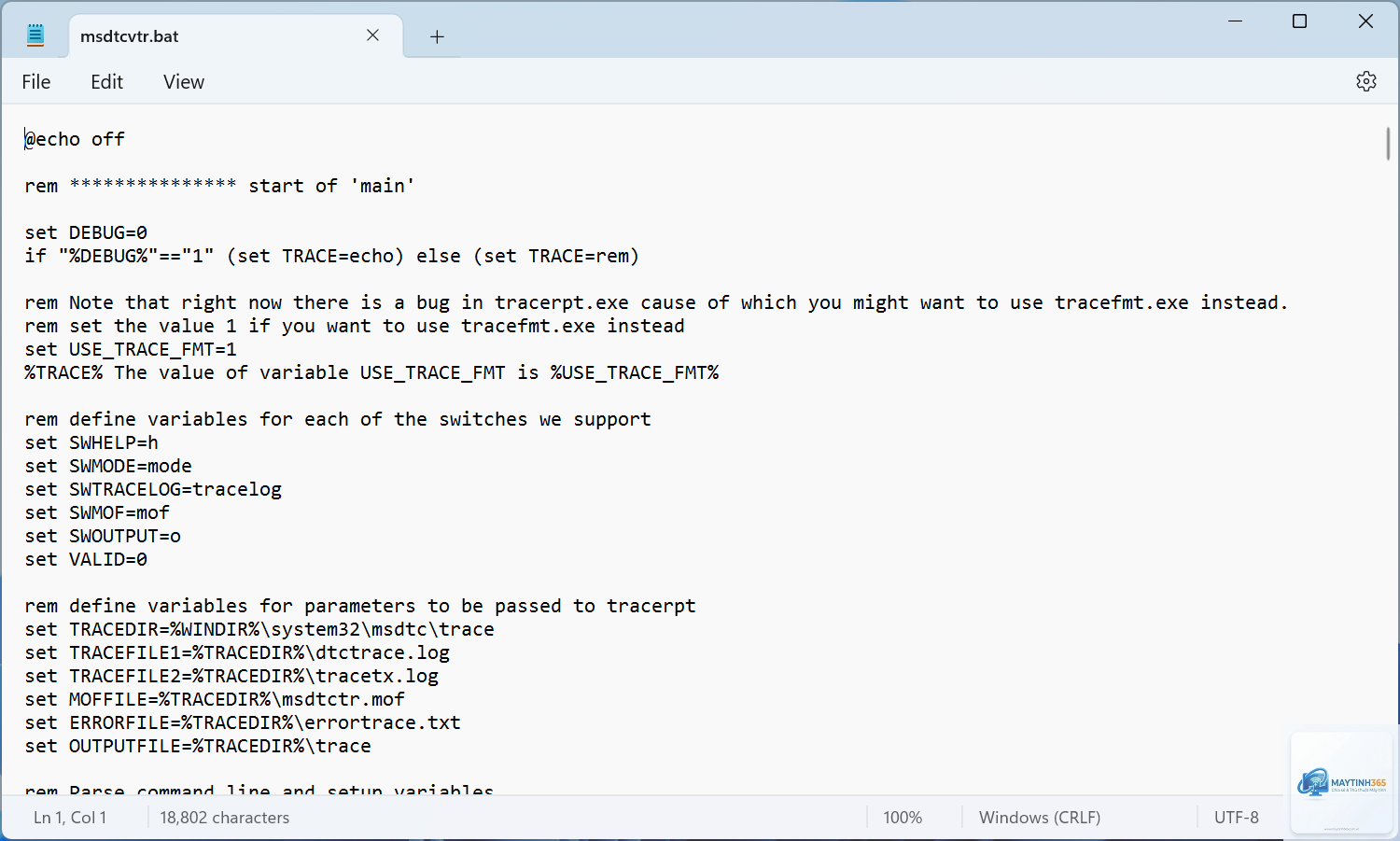
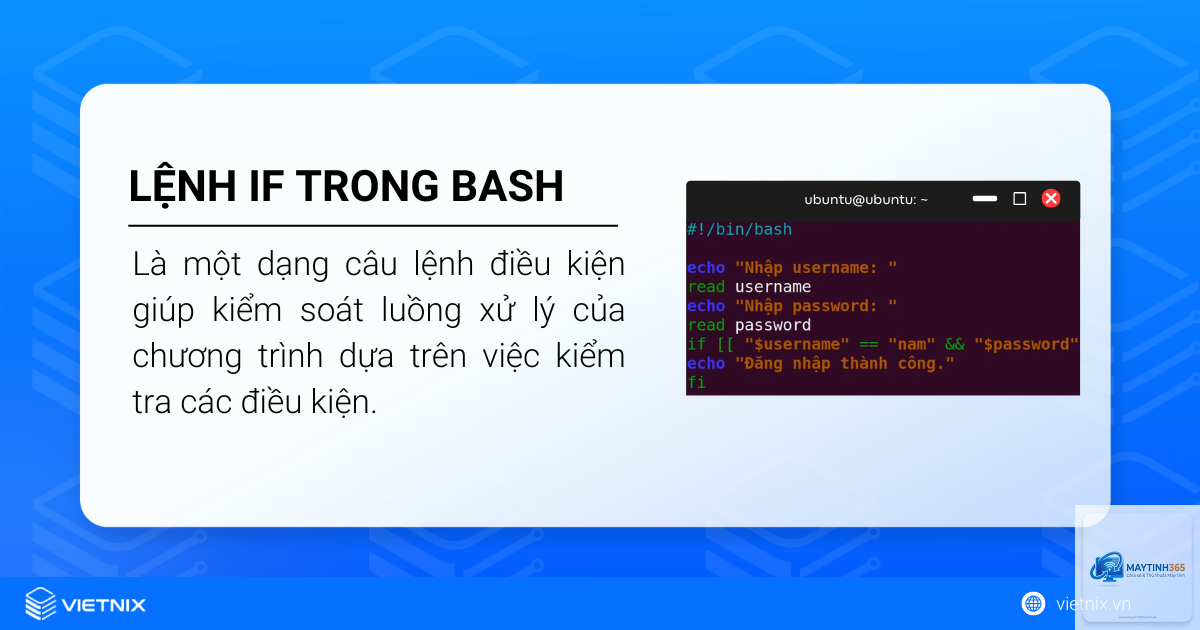
Câu lệnh IF trong Batch là một trong những công cụ mạnh mẽ nhất giúp tự động hóa các tác vụ kiểm tra điều kiện trên Windows. Hiểu rõ cách sử dụng if trong batch sẽ giúp bạn viết script thông minh hơn, xử lý linh hoạt các tình huống như kiểm tra sự tồn tại của file, so sánh giá trị biến, hoặc phản hồi dựa trên mã lỗi.
Câu lệnh IF trong Batch (Windows Command Prompt) cho phép thực thi các lệnh khác nhau dựa trên một điều kiện nhất định. Đây là cấu trúc điều khiển cơ bản nhưng cực kỳ hữu ích trong lập trình batch, giúp script có thể đưa ra quyết định tự động mà không cần can thiệp thủ công.
Để thành thạo cách sử dụng if trong batch, bạn cần nắm vững cú pháp chung, các dạng điều kiện phổ biến và cách kết hợp với các lệnh khác. Bài viết này sẽ hướng dẫn bạn từ cơ bản đến nâng cao, kèm ví dụ thực tế để áp dụng ngay.
Cú pháp cơ bản của lệnh IF
Cú pháp tổng quát của lệnh IF trong Batch:
IF [NOT] điều_kiện (lệnh_nếu_đúng) ELSE (lệnh_nếu_sai)
NOT: Từ khóa tùy chọn, đảo ngược kết quả điều kiện.
điều_kiện: Biểu thức kiểm tra (so sánh chuỗi, kiểm tra file, kiểm tra biến, mã lỗi).
lệnh_nếu_đúng: Lệnh thực thi khi điều kiện đúng.
lệnh_nếu_sai: Lệnh thực thi khi điều kiện sai (phần ELSE tùy chọn).
Lưu ý: Trong Batch, phần ELSE phải nằm cùng dòng với dấu đóng ngoặc đơn của phần IF, hoặc viết trên dòng riêng nhưng đúng cú pháp.
Các dạng điều kiện trong lệnh IF
1. IF EXIST – Kiểm tra sự tồn tại của file hoặc thư mục
Đây là dạng phổ biến nhất trong cách sử dụng if trong batch. Nó kiểm tra xem một file hoặc thư mục có tồn tại hay không.
Ví dụ:
IF EXIST C:datalog.txt (echo File tồn tại) ELSE (echo File không tồn tại)
Dạng này thường dùng để kiểm tra file cấu hình, backup, hoặc kiểm tra đầu vào trước khi xử lý.
2. IF DEFINED – Kiểm tra biến đã được định nghĩa
Kiểm tra một biến môi trường có tồn tại và có giá trị hay không. Biến chưa được định nghĩa sẽ trả về false.
Ví dụ:
SET myvar=hello
IF DEFINED myvar (echo Biến myvar đã được định nghĩa) ELSE (echo Biến myvar chưa được định nghĩa)
Lưu ý: Biến có giá trị rỗng (SET myvar=) vẫn được coi là DEFINED. Để kiểm tra biến rỗng, (yes/no): “
IF /I “%answer%”==”yes” (call next_step.bat) ELSE (echo Đã hủy)
Tùy chọn /I trong IF làm cho so sánh không phân biệt chữ hoa chữ thường.
3. Kiểm tra phiên bản hệ điều hành
Dùng IF ERRORLEVEL sau lệnh ver để xác định phiên bản Windows.
Ví dụ:
ver | find “10.” >nul
IF ERRORLEVEL 1 (echo Không phải Windows 10) ELSE (echo Đây là Windows 10)
4. Tự động hóa cài đặt phần mềm
Kiểm tra xem phần mềm đã được cài đặt chưa trước khi chạy file cài đặt.
IF EXIST “C:Program FilesMyAppapp.exe” (echo Đã cài đặt) ELSE (start setup.exe)
Những sai lầm thường gặp khi sử dụng IF trong batch
Sai lầm 1: Quên đặt dấu ngoặc kép cho biến trong so sánh chuỗi
Khi biến rỗng, câu lệnh IF == sẽ bị lỗi cú pháp. Luôn đặt biến trong dấu ngoặc kép.
Sai: IF %var%==abc (echo OK) Đúng: IF “%var%”==”abc” (echo OK)
Sai lầm 2: Viết ELSE sai vị trí
ELSE phải nằm cùng dòng với dấu đóng ngoặc của nhánh IF. Nếu viết xuống dòng, script sẽ báo lỗi.
Sai: IF condition (lệnh) ELSE (lệnh) Đúng: IF condition (lệnh) ELSE (lệnh)
Sai lầm 3: Nhầm lẫn ERRORLEVEL với %ERRORLEVEL%
ERRORLEVEL kiểm tra mã lỗi >= n. %ERRORLEVEL% là giá trị chính xác của mã lỗi. Dùng sai có thể dẫn đến kết quả không mong muốn.
Ví dụ: Nếu mã lỗi là 2, IF ERRORLEVEL 1 sẽ đúng (vì 2>=1). Nếu muốn kiểm tra chính xác mã 1, dùng IF “%ERRORLEVEL%”==”1”.
Sai lầm 4: Không sử dụng dấu ngoặc khi có nhiều lệnh
Nếu nhánh IF có nhiều lệnh mà không dùng dấu ngoặc, chỉ lệnh đầu tiên được thực thi có điều kiện.
Sai: IF condition lệnh1 & lệnh2 Đúng: IF condition (lệnh1 & lệnh2)
Lưu ý quan trọng khi viết script batch với IF
Luôn kiểm tra biến môi trường trước khi so sánh để tránh lỗi runtime.
Sử dụng tùy chọn /I cho IF so sánh chuỗi khi cần bỏ qua phân biệt chữ hoa chữ thường.
Đối với so sánh số, đảm bảo biến chỉ chứa số, nếu không sẽ gây lỗi.
Kết hợp IF với GOTO để tạo các nhánh xử lý phức tạp hơn, giúp script dễ bảo trì.
Thường xuyên dùng echo để debug script, hiển thị giá trị biến và mã lỗi.
Cập nhật môi trường batch (cmd.exe) lên phiên bản mới nhất để tránh lỗi tương thích.
Luôn test script trên môi trường thực tế trước khi triển khai tự động hóa.
Làm thế nào để kiểm tra nhiều điều kiện cùng lúc trong batch?
Batch không hỗ trợ AND/OR trực tiếp. Bạn phải dùng IF lồng nhau cho AND, và kết hợp IF-ELSE lồng nhau cho OR. Hoặc có thể dùng cú pháp %variable% với phép so sánh chuỗi nhưng hạn chế.
Có thể dùng IF để so sánh số thực không?
Không. Batch chỉ hỗ trợ số nguyên. Nếu cần so sánh số thực, bạn nên chuyển sang PowerShell hoặc dùng VBScript.
Tại sao lệnh IF không hoạt động với biến chứa khoảng trắng?
Khi biến chứa khoảng trắng, cần đặt toàn bộ trong dấu ngoặc kép. Ví dụ: IF “%var%”==”value with spaces” (lệnh).
Lệnh IF có thể dùng với đường dẫn chứa dấu cách không?
Có, nhưng phải đặt đường dẫn trong dấu ngoặc kép. Ví dụ: IF EXIST “C:My Folderfile.txt” (lệnh).
Sự khác nhau giữa ERRORLEVEL và %ERRORLEVEL% là gì?
ERRORLEVEL là cú pháp điều kiện kiểm tra mã lỗi >= n. %ERRORLEVEL% là biến chứa giá trị mã lỗi. Dùng %ERRORLEVEL% để so sánh chính xác, dùng ERRORLEVEL để kiểm tra một khoảng.
Kết luận
Câu lệnh IF là trái tim của mọi script batch có điều kiện. Nắm vững cách sử dụng if trong batch giúp bạn xây dựng các tác vụ tự động hóa linh hoạt, giảm thiểu sai sót và tăng năng suất làm việc. Từ kiểm tra file, biến, mã lỗi đến so sánh chuỗi và số, mỗi dạng đều có ứng dụng riêng trong thực tế.
Thực hành thường xuyên với các ví dụ cụ thể, chú ý tránh những sai lầm phổ biến về cú pháp và logic, bạn sẽ nhanh chóng thành thạo kỹ năng này. Batch Script dù có hạn chế nhưng vẫn là công cụ đáng tin cậy trong môi trường Windows, đặc biệt với những ai cần giải pháp nhanh, nhẹ và không phụ thuộc thư viện ngoài.