Lệnh powercfg trong cmd là một công cụ dòng lệnh mạnh mẽ được tích hợp sẵn trong hệ điều hành Windows, cho phép người dùng kiểm soát và tối ưu hóa mọi khía cạnh liên quan đến nguồn điện và pin của máy tính. Công cụ này cung cấp khả năng quản lý các gói nguồn (power scheme), theo dõi trạng thái pin, phân tích hiệu suất tiêu thụ điện năng và khắc phục sự cố ngủ đông hay thức dậy không mong muốn.
Không giống như các tùy chọn nguồn có sẵn trong Control Panel, lệnh powercfg trong cmd cho phép truy cập vào các tham số nâng cao mà giao diện đồ họa không hiển thị. Đây là công cụ không thể thiếu cho kỹ thuật viên IT, người dùng laptop muốn kéo dài tuổi thọ pin, và những ai muốn hiểu rõ hơn về hành vi sử dụng điện năng của thiết bị. Trong bài viết này, bạn sẽ được khám phá tất cả những gì cần biết về lệnh powercfg, từ cú pháp cơ bản đến các ứng dụng thực tế.
Lệnh powercfg là gì? Giải thích bản chất và cách hoạt động
Powercfg là viết tắt của Power Configuration, một tiện ích dòng lệnh trong Windows quản lý cấu hình nguồn điện. Khi bạn gõ lệnh powercfg trong cmd, hệ thống sẽ thực thi các thao tác tương ứng với tham số đi kèm, giao tiếp trực tiếp với kernel quản lý nguồn (power manager) của Windows.
Bản chất của lệnh này là can thiệp vào các cài đặt đăng ký (registry) liên quan đến nguồn điện, nhưng thông qua một giao diện dòng lệnh an toàn và được Microsoft hỗ trợ chính thức. Mỗi máy tính Windows đều tồn tại nhiều gói nguồn (power plan) mặc định như Cân bằng (Balanced), Tiết kiệm năng lượng (Power Saver) và Hiệu suất cao (High Performance). Lệnh powercfg cho phép bạn tạo, sửa đổi, xóa và chuyển đổi giữa các gói này, đồng thời cung cấp các báo cáo chi tiết về tình trạng pin và mức tiêu thụ năng lượng.
Cú pháp cơ bản và tham số quan trọng của lệnh powercfg trong cmd
Cách mở Command Prompt với quyền Administrator
Để sử dụng lệnh powercfg trong cmd, bạn cần chạy Command Prompt với quyền quản trị viên. Nhấn phím Windows, gõ “cmd”, chuột phải vào kết quả và chọn “Run as administrator”. Nếu không có quyền admin, hầu hết các lệnh powercfg sẽ báo lỗi truy cập bị từ chối.
Danh sách các tham số chính của powercfg
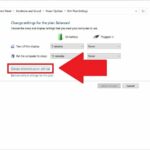
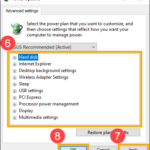
Mỗi gói nguồn là một tập hợp các cài đặt như độ sáng màn hình, thời gian tắt ổ cứng, hành vi khi đóng nắp laptop.
Hoàn toàn an toàn. Lệnh chỉ đọc thông tin từ chip quản lý pin (SMBus) và xuất ra file HTML, không ghi đè hay thay đổi bất kỳ dữ liệu nào.
Làm thế nào để khôi phục lại gói nguồn mặc định?
Dùng lệnh powercfg /restoredefaultschemes để khôi phục tất cả gói nguồn về trạng thái mặc định của Windows. Sau đó kích hoạt lại gói Cân bằng bằng lệnh powercfg /setactive SCHEME_BALANCED.
Tại sao lệnh powercfg /energy báo lỗi “The energy efficiency analysis is not supported on this machine”?
Lỗi này xảy ra khi máy tính không hỗ trợ đầy đủ ACPI hoặc chạy trên máy ảo. Hãy kiểm tra xem BIOS có bật các tính năng quản lý nguồn (C-states, S3 sleep) hay không. Trên máy ảo, có thể cài đặt Integration Services để khắc phục.
Lệnh powercfg /hibernate on có tốn thêm dung lượng ổ cứng không?
Có. Windows tạo file hiberfil.sys với kích thước khoảng 40–75% dung lượng RAM. Ví dụ, máy có 16GB RAM, file này có thể chiếm 6–12GB.
Không. Lệnh powercfg chỉ quản lý các thông số về nguồn và tần số tối đa, không can thiệp vào điện áp hay xung nhịp vật lý. Để ép xung, bạn cần dùng phần mềm chuyên dụng hoặc BIOS.
Làm sao để xuất báo cáo /energy ra file văn bản thay vì HTML?
Powercfg không hỗ trợ xuất trực tiếp ra dạng text. Tuy nhiên, bạn có thể dùng lệnh powercfg /energy /output “C:Reportenergy.html” rồi mở file HTML bằng Notepad để xem mã nguồn HTML thuần.
Lệnh powercfg trong cmd là một công cụ cực kỳ mạnh mẽ và linh hoạt mà bất kỳ người dùng Windows nào cũng nên biết, đặc biệt là những ai làm việc với laptop hoặc muốn tối ưu hiệu suất hệ thống. Từ việc tạo báo cáo pin chi tiết, phân tích tiêu thụ năng lượng, đến kiểm soát thiết bị đánh thức máy, powercfg cung cấp những thông tin mà không công cụ đồ họa nào có được.
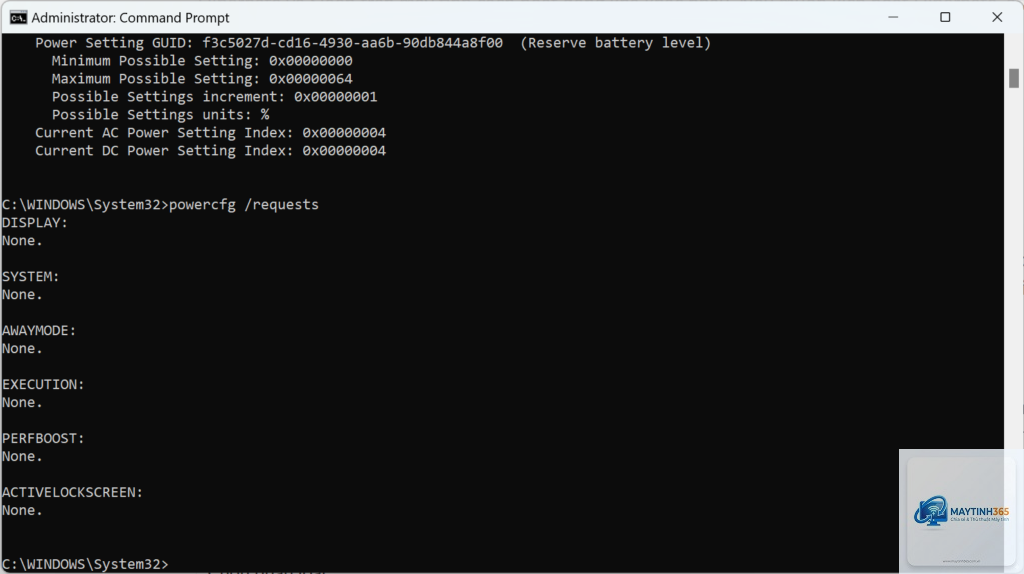
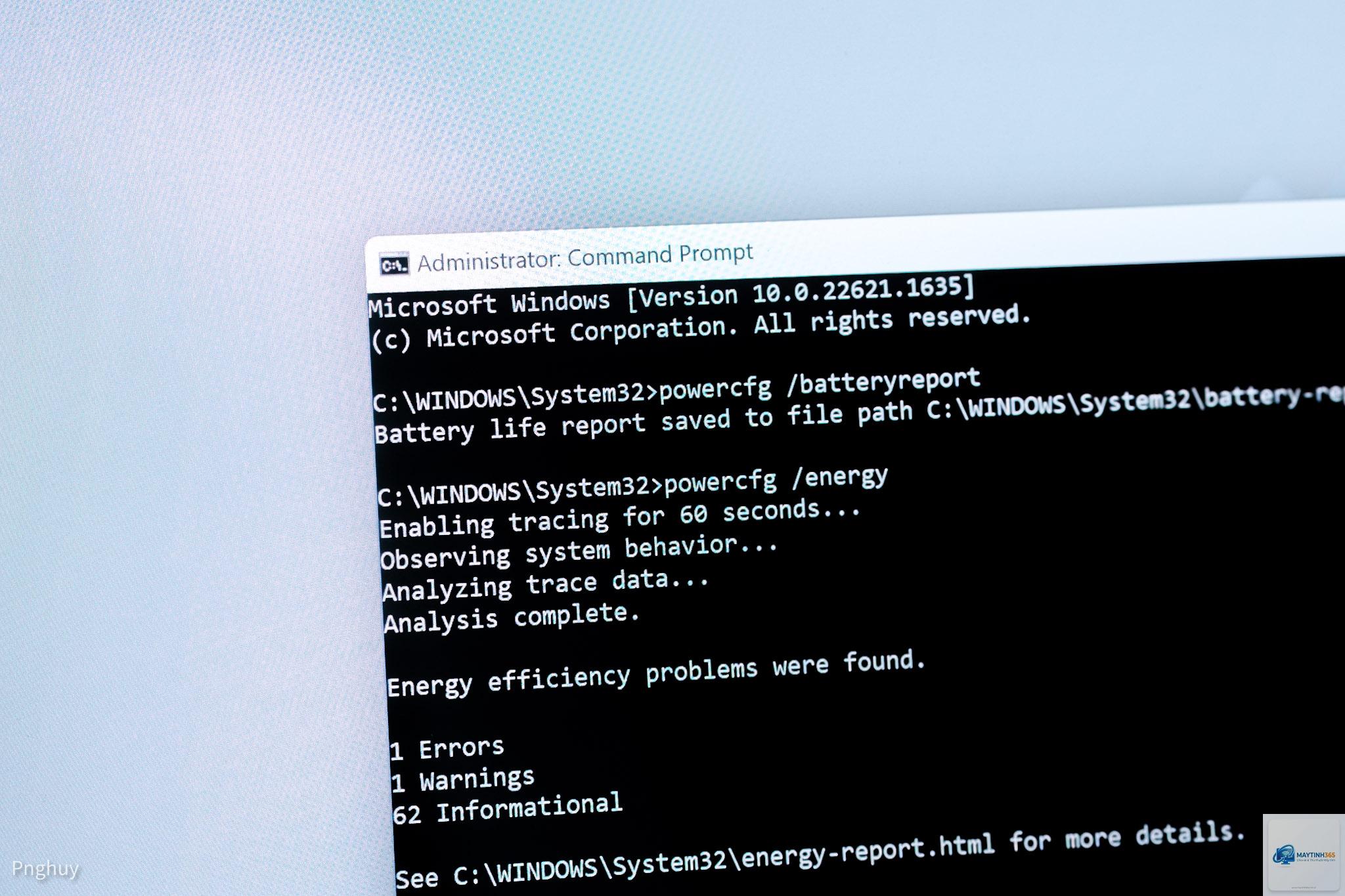
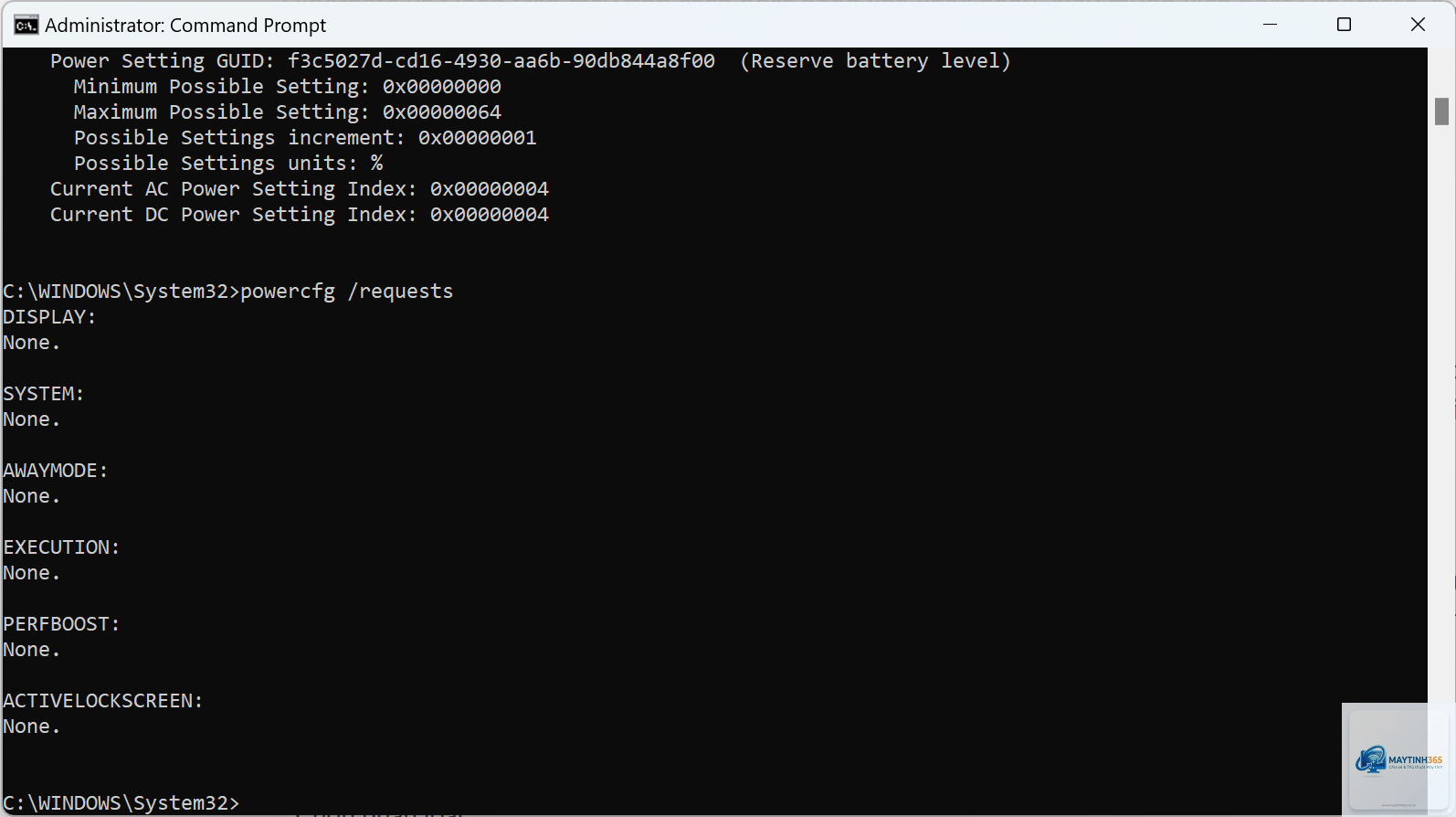
Bằng cách nắm vững các tham số như /batteryreport, /energy, /sleepstudy, /lastwake và /requests, bạn có thể chẩn đoán và khắc phục nhanh chóng các vấn đề hao pin, máy tự thức dậy bất thường, hay hiệu suất sạc pin kém. Đồng thời, việc sử dụng thành thạo powercfg giúp bạn chủ động hơn trong việc quản lý nguồn điện, kéo dài tuổi thọ pin và tiết kiệm điện năng.
Hãy bắt đầu bằng những lệnh cơ bản như /list và /batteryreport, sau đó dần dần khám phá các tham số nâng cao. Nếu gặp lỗi, đừng ngần ngại kiểm tra lại quyền admin hoặc tham khảo tài liệu Microsoft. Việc thành thạo lệnh powercfg trong cmd không chỉ giúp bạn trở thành người dùng Windows chuyên nghiệp hơn, mà còn tiết kiệm thời gian và chi phí bảo trì thiết bị về lâu dài.