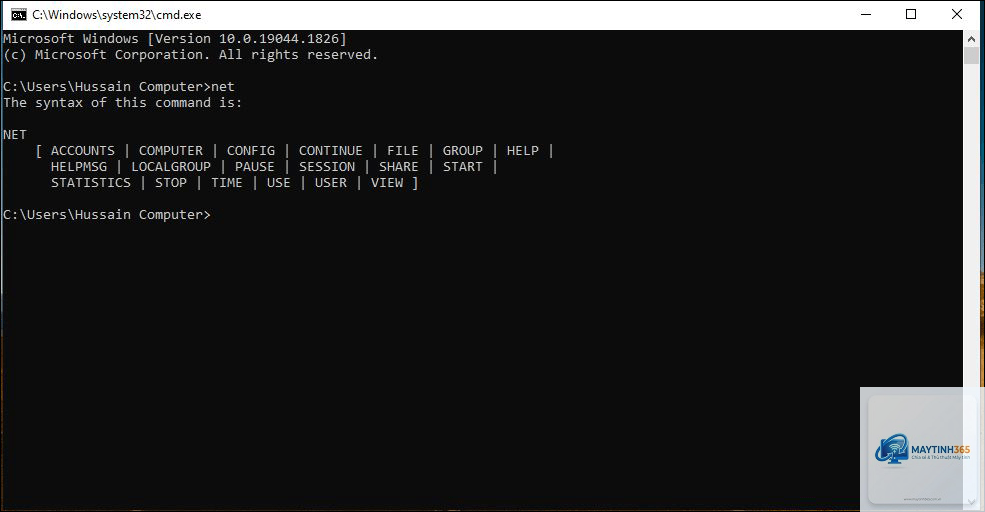
Lệnh net start trong cmd là một công cụ dòng lệnh mạnh mẽ của Windows, cho phép người quản trị khởi động các dịch vụ hệ thống một cách nhanh chóng mà không cần giao diện đồ họa. Đây là một phần của bộ lệnh net services, được tích hợp sẵn trong tất cả các phiên bản Windows từ XP trở lên. Khi bạn sử dụng lệnh net start trong cmd, : Hiển thị trợ giúp nhanh về cú pháp
Cách sử dụng lệnh net start trong cmd – Hướng dẫn từng bước
Để sử dụng lệnh net start trong cmd, trước hết bạn cần mở Command Prompt với quyền administrator. Nhấn Windows + X, chọn “Terminal (Admin)” hoặc “Command Prompt (Admin)”. Sau đó làm theo các bước sau:
Gõ lệnh net start và nhấn Enter. Một danh sách các dịch vụ đang hoạt động sẽ hiện ra, bao gồm tên hiển thị và đôi khi có thêm thông tin trạng thái.
Bước 2: Xác định tên dịch vụ cần khởi động
Nếu bạn chưa biết tên chính xác, dùng lệnh sc query state= all để xem toàn bộ dịch vụ (cả đang chạy và đã dừng). Tìm cột “SERVICE_NAME” – đó là tên ngắn bạn cần dùng với net start.
Bước 3: Thực thi lệnh net start
Ví dụ để khởi động dịch vụ Windows Update (tên ngắn: wuauserv), bạn gõ:
net start wuauserv
Nếu dịch vụ khởi động thành công, bạn sẽ thấy thông báo: “The requested service has been started.” Nếu thất bại, thông báo lỗi sẽ mô tả nguyên nhân cụ thể.
Ví dụ thực tế về lệnh net start trong cmd
Hãy mở cmd admin và gõ net start spooler. Ngay lập tức dịch vụ Print Spooler được khởi động và
Đây là lỗi truy cập. Bạn đang chạy cmd với quyền thường, không phải Administrator. Hãy mở lại cmd bằng cách nhấp chuột phải và chọn “Run as administrator”.
Làm thế nào để biết tên ngắn của dịch vụ để dùng với net start?
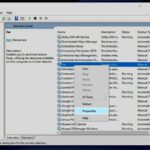
Mở cmd admin và gõ sc query state= all, tìm cột SERVICE_NAME. Bạn cũng có thể vào services.msc, nhấp đúp vào dịch vụ và xem mục “Service name”.
Lệnh net start có khởi động được dịch vụ đã bị disable không?
Không. Nếu dịch vụ bị set start type = Disabled, net start sẽ báo lỗi 1058. Bạn phải dùng sc config tên_dịch_vụ start= demand hoặc sc config tên_dịch_vụ start= auto trước, sau đó mới net start được.
Có thể dùng net start khởi động nhiều dịch vụ cùng lúc không?
Không trực tiếp. Bạn phải viết nhiều lệnh net start trên các dòng riêng hoặc dùng vòng lặp for. Ví dụ: for %s in (wuauserv spooler Dhcp) do net start %s (trong cmd) hoặc dùng &&: net start wuauserv && net start spooler.
Lệnh net start có phân biệt chữ hoa chữ thường không?
Không. Tên dịch vụ trong Windows không phân biệt hoa thường.
Dùng lệnh sc \tên_máy start tên_dịch_vụ hoặc kết hợp psexec với net start. Ví dụ: psexec \192.168.1.10 net start spooler. Yêu cầu quyền admin trên máy đích.
Sự khác biệt giữa net start và sc start là gì?
Net start đơn giản hơn, chấp nhận tên hiển thị và thân thiện với người dùng. Sc start mạnh mẽ hơn: có thể khởi động với tham số tùy chỉnh, hỗ trợ truyền biến, và báo lỗi chi tiết hơn. Tuy nhiên sc start yêu cầu SERVICE_NAME chính xác.
Kết luận
Lệnh net start trong cmd là một công cụ không thể thiếu đối với bất kỳ quản trị viên Windows nào. Dù đã tồn tại hàng chục năm, nó vẫn giữ nguyên giá trị nhờ tính đơn giản, tốc độ và khả năng tích hợp sâu vào các tác vụ tự động hóa. Bằng cách nắm vững cú pháp, hiểu rõ các lỗi thường gặp và biết cách kết hợp với các lệnh khác như sc, net stop và psexec, bạn có thể quản lý dịch vụ hệ thống một cách hiệu quả, tiết kiệm thời gian và nâng cao độ ổn định của máy tính. Hãy luôn nhớ chạy với quyền admin, kiểm tra tên dịch vụ trước khi thực hiện, và sử dụng các script để tự động hóa những tác vụ lặp đi lặp lại. Việc thành thạo lệnh net start sẽ giúp bạn xử lý nhanh các sự cố liên quan đến dịch vụ Windows mà không cần phụ thuộc vào giao diện đồ họa.