Lệnh tracert trong cmd là một công cụ dòng lệnh mạnh mẽ được tích hợp sẵn trong hệ điều hành Windows, cho phép người dùng theo dõi đường đi của gói tin từ máy tính đến một địa chỉ đích trên mạng. Công cụ này hoạt động dựa trên giao thức ICMP (Internet Control Message Protocol) và sử dụng trường TTL (Time To Live) trong gói IP để xác định từng bước nhảy (hop) trên tuyến đường. Hiểu rõ lệnh tracert trong cmd giúp bạn chẩn đoán các sự cố mạng, kiểm tra độ trễ giữa các nút mạng, và tối ưu hóa kết nối internet một cách hiệu quả.
Khi gặp tình trạng truy cập website chậm, mất kết nối đến máy chủ, hoặc nghi ngờ định tuyến không tối ưu, lệnh tracert trong cmd là công cụ đầu tiên mà các kỹ thuật viên mạng sử dụng. Bài viết này sẽ hướng dẫn bạn từ cơ bản đến nâng cao về cách dùng lệnh tracert trong cmd, cách giải mã kết quả trả về, cũng như các mẹo khắc phục lỗi thường gặp.
Lệnh tracert trong cmd là gì? Nguyên lý hoạt động
Khái niệm cơ bản về traceroute và tracert
Trên hệ điều hành Windows, lệnh này được viết tắt là tracert, trong khi trên Linux và macOS thường gọi là traceroute. Cả hai đều thực hiện cùng một chức năng: xác định tuyến đường mà gói tin đi qua để đến đích. Mỗi thiết bị trung gian (router) mà gói tin đi qua được gọi là một hop.
Lệnh tracert trong cmd gửi các gói ICMP Echo Request với giá trị TTL tăng dần. Bắt đầu từ TTL=1, hop đầu tiên nhận được gói tin sẽ giảm TTL xuống 0, sau đó trả về thông báo lỗi “Time Exceeded” cho máy nguồn. Lệnh tiếp tục tăng TTL lên 2, 3,… cho đến khi đến đích hoặc đạt tối đa 30 hop.
Trong đó target_name có thể là tên miền (ví dụ: google.com) hoặc địa chỉ IP (ví dụ: 8.8.8.8). Ví dụ thực tế:
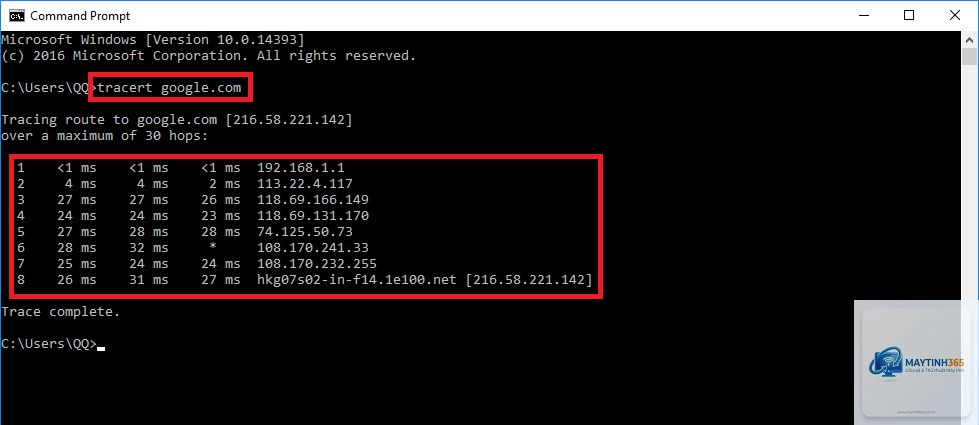
tracert google.com – truy vết đường đi đến máy chủ Google.
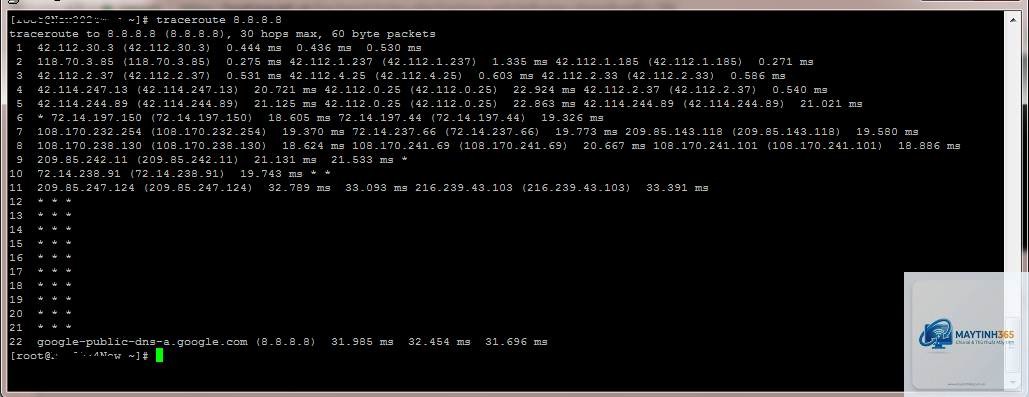
tracert 8.8.8.8 – truy vết đến DNS công cộng của Google.
Các tham số mở rộng hữu ích
Tham số
Chức năng
Ví dụ
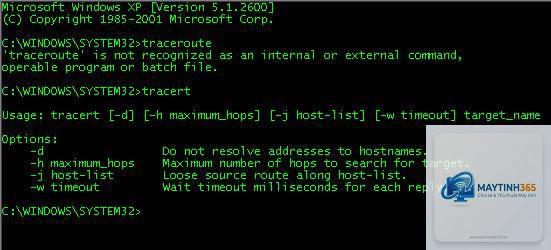
-d
Không phân giải tên host, chỉ hiển thị địa chỉ IP giúp tăng tốc truy vết.
tracert -d 8.8.8.8
-h maximum_hops
Giới hạn số hop tối đa (mặc định 30). Thường dùng khi bạn chỉ muốn kiểm tra khu vực mạng nội bộ.
tracert -h 10 yahoo.com
-w timeout
Đặt thời gian chờ (milliseconds) cho mỗi lần phản hồi. Mặc định là 4000ms (4 giây). Hữu ích khi mạng chậm.
tracert -w 2000 facebook.com
-4 / -6
Buộc sử dụng giao thức IPv4 hoặc IPv6.
tracert -4 google.com
Việc kết hợp linh hoạt các tham số giúp bạn tùy chỉnh lệnh tracert trong cmd phù hợp với từng tình huống kiểm tra mạng cụ thể.
Hướng dẫn sử dụng lệnh tracert trong cmd từng bước
Bước 1: Mở Command Prompt với quyền Administrator
Nhấn tổ hợp phím Windows + R, gõ “cmd” và nhấn Ctrl + Shift + Enter để chạy với quyền quản trị.
Hoặc vào Start Menu, tìm “Command Prompt”, chuột phải chọn “Run as administrator”.
Một số chức năng nâng cao của lệnh tracert trong cmd yêu cầu quyền Administrator để hoạt động chính xác, đặc biệt khi sử dụng tham số -R.
Bước 2: Nhập lệnh cơ bản
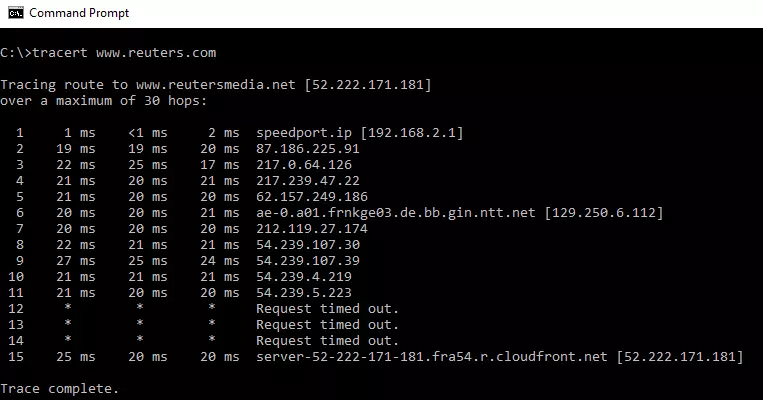
Gõ lệnh: tracert google.com và nhấn Enter. Quá trình truy vết sẽ diễn ra trong vài giây đến vài phút tùy độ dài đường truyền. Kết quả trả về tương tự như sau:
Ví dụ kết quả thực tế (đã làm mờ IP thật): 1 1 ms 1 ms 1 ms 192.168.1.1 2 10 ms 11 ms 9 ms 10.0.0.1 3 25 ms 24 ms 28 ms 172.16.1.2 … 14 150 ms 148 ms 153 ms lhr25s25-in-f4.1e100.net [172.217.22.4]
Bước 3: Đọc và phân tích kết quả
Mỗi dòng trong kết quả lệnh tracert trong cmd tương ứng với một hop. Các cột lần lượt là:
Cột số thứ tự hop (1, 2, 3,…).
Ba cột thời gian (RTT) tính bằng milliseconds tương ứng với 3 lần thử. Nếu xuất hiện dấu là timeout (không nhận được phản hồi).
Tên host (nếu được phân giải) và địa chỉ IP của router/host tại hop đó.
Thời gian tăng dần qua các hop cho thấy độ trễ tích lũy. Nếu một hop có thời gian đột biến lớn hoặc timeout, đó là dấu hiệu của nghẽn mạng hoặc router không đáp ứng ICMP.
So sánh lệnh tracert trong cmd với các công cụ mạng khác
Công cụ
Chức năng chính
Điểm khác biệt với tracert
Ping
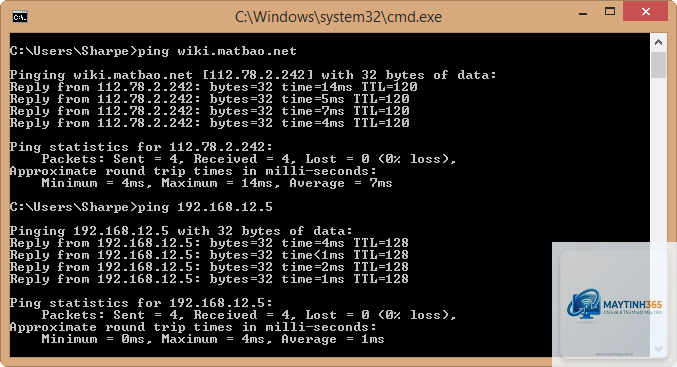
Kiểm tra kết nối đến một host duy nhất, đo độ trễ và tỷ lệ mất gói.
Chỉ kiểm tra đến đích cuối cùng, không hiển thị đường đi trung gian.
Pathping
Kết hợp tính năng của ping và traceroute, gửi nhiều gói tin và tính toán thống kê mất gói tại mỗi hop.
Cung cấp thông tin chi tiết hơn về chất lượng từng chặng nhưng chạy lâu hơn.
NSLookup
Tra cứu thông tin DNS, tìm địa chỉ IP từ tên miền và ngược lại.
Không liên quan đến đường đi của gói tin, chỉ xử lý phân giải tên miền.
Mặc dù pathping cung cấp dữ liệu chi tiết hơn, lệnh tracert trong cmd vẫn là lựa chọn hàng đầu nhờ tốc độ nhanh và tính trực quan, phù hợp cho chẩn đoán ban đầu.
Lợi ích và hạn chế của lệnh tracert trong cmd
Lợi ích khi sử dụng tracert
Xác định chính xác điểm nghẽn mạng: Nhờ danh sách các hop, bạn biết được router nào gây ra độ trễ cao hoặc mất kết nối.
Kiểm tra định tuyến: Phát hiện nếu gói tin đi qua quá nhiều hop bất thường hoặc bị routing loop.
Chẩn đoán tường lửa: Một số hop trả về timeout nhưng các hop sau vẫn hoạt động có thể do router chặn ICMP.
Hỗ trợ khắc phục sự cố VPN: Kiểm tra xem lưu lượng có đi qua tunnel VPN đúng cách hay không.
Dễ sử dụng: Không cần cài đặt thêm phần mềm, có sẵn trong mọi phiên bản Windows.
Hạn chế cần lưu ý
Bị ảnh hưởng bởi tường lửa: Nhiều router và máy chủ chặn gói ICMP, dẫn đến kết quả chỉ hiển thị dấu sao ().
Không đo được trễ hai chiều chính xác: Chỉ đo thời gian từ máy nguồn đến mỗi hop, không phản ánh trễ ngược lại.
Giới hạn 30 hop: Nếu đường đi dài hơn 30 hop, lệnh sẽ dừng và không hiển thị đầy đủ.
Kết quả có thể thay đổi: Đường đi mạng thay đổi liên tục do giao thức định tuyến động, nên kết quả tại thời điểm khác nhau có thể khác.
Ứng dụng thực tế của lệnh tracert trong cmd
Chẩn đoán mạng nội bộ doanh nghiệp
Khi nhân viên không thể truy cập máy chủ nội bộ,
Nó hiển thị đường đi của gói tin từ máy tính đến một host đích, bao gồm danh sách các router trung gian và thời gian phản hồi của mỗi router. Điều này giúp xác định vị trí sự cố mạng như tắc nghẽn, mất kết nối, hoặc định tuyến sai.
Cách đọc kết quả lệnh tracert?
Mỗi dòng là một hop. Số thứ tự hop, ba giá trị thời gian (ms) cho ba lần gửi, tên host hoặc địa chỉ IP. Nếu có dấu * là không nhận được phản hồi. Hop cuối cùng là máy đích.
Tại sao lệnh tracert hiển thị nhiều dấu sao?
Do router trung gian chặn gói ICMP (vì lý do bảo mật), hoặc tường lửa chặn thông báo lỗi. Điều này không có nghĩa là kết nối bị đứt, bạn nên xem các hop tiếp theo còn hoạt động không.
Làm sao để tăng tốc lệnh tracert?
Sử dụng tham số -d để bỏ qua phân giải tên host, chỉ lấy IP. Bạn cũng có thể giảm timeout với -w nếu mạng nhanh, ví dụ tracert -d -w 1000 google.com.
Có thể dùng tracert để kiểm tra kết nối đến website bất kỳ không?
Có, chỉ cần thay đổi tên miền hoặc địa chỉ IP đích. Tuy nhiên một số website chặn ICMP nên có thể kết quả không chính xác hoàn toàn.
Khác biệt giữa tracert và pathping là gì?
Pathping kết hợp ping và traceroute, gửi nhiều gói tin đến từng hop và thống kê tỷ lệ mất gói, thời gian đáp ứng trung bình. Nó chi tiết hơn nhưng chạy lâu hơn nhiều (có thể mất 5-10 phút).
Kết luận
Lệnh tracert trong cmd là một công cụ chẩn đoán mạng không thể thiếu đối với bất kỳ ai làm việc trong lĩnh vực công nghệ thông tin hay quản trị hệ thống. Bằng cách cung cấp cái nhìn trực quan về tuyến đường của gói tin, nó giúp bạn nhanh chóng khoanh vùng sự cố, từ đó đưa ra giải pháp khắc phục hiệu quả. Hiểu được cú pháp, cách đọc kết quả và các hạn chế của lệnh sẽ giúp bạn tận dụng tối đa sức mạnh của công cụ này trong công việc hàng ngày. Hãy thực hành thường xuyên với các địa chỉ quen thuộc để trở nên thuần thục, đồng thời luôn kết hợp với các công cụ khác như ping, pathping để có bức tranh toàn diện về tình trạng mạng.