Khi máy tính hoạt động lâu ngày, hiện tượng phân mảnh ổ cứng khiến tốc độ truy xuất dữ liệu giảm rõ rệt. Nhiều người dùng tìm đến các phần mềm bên ngoài nhưng thực tế, lệnh defrag trong cmd là công cụ chống phân mảnh mạnh mẽ, miễn phí được Microsoft tích hợp sẵn trong Windows. Bài viết này sẽ giúp bạn hiểu từ cơ bản đến chuyên sâu về cách sử dụng lệnh defrag trong cmd, các tham số quan trọng và mẹo tối ưu hiệu suất ổ đĩa.
Hiểu đúng về lệnh defrag trong cmd và bản chất chống phân mảnh
Chống phân mảnh ổ cứng là gì?
Khi bạn ghi và xóa tệp tin nhiều lần, dữ liệu không còn nằm liên tục trên ổ đĩa mà bị chia thành nhiều mảnh rải rác. Quá trình này gọi là phân mảnh (fragmentation). Ổ cứng HDD càng đầy và cũ thì mức độ phân mảnh càng nặng, khiến đầu đọc phải di chuyển nhiều hơn để ghép các mảnh dữ liệu, làm chậm tốc độ truy cập.
Lệnh defrag trong cmd là công cụ chống phân mảnh dòng lệnh
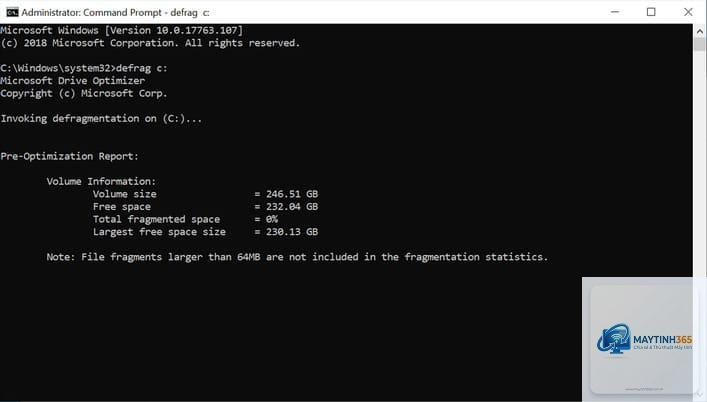
Lệnh defrag trong Command Prompt là lệnh gốc của Windows dùng để phân tích và tối ưu hóa ổ đĩa. So với giao diện đồ họa, lệnh defrag trong cmd cho phép bạn kiểm soát chi tiết hơn: chọn ổ đĩa cụ thể, theo dõi trạng thái, lên lịch chạy tự động, thậm chí chống phân mảnh cả ổ SSD (với tham số phù hợp). Công cụ này có tên đầy đủ là Microsoft Drive Optimizer và nằm trong bộ tiện ích hệ thống.
Cú pháp và tham số của lệnh defrag trong cmd
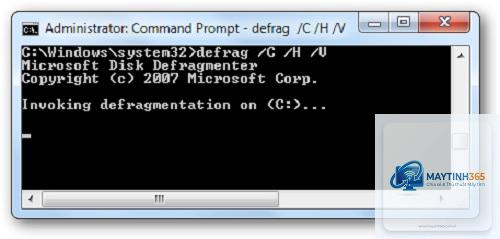
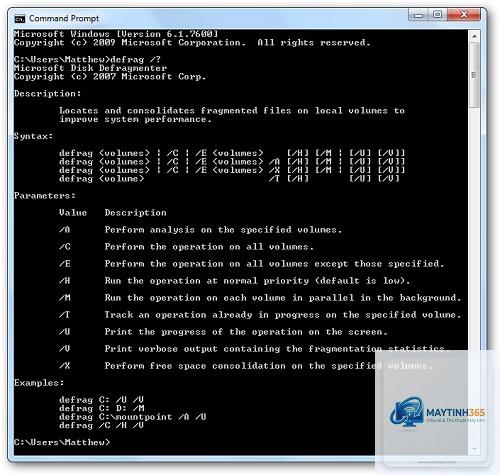
Để sử dụng lệnh defrag trong cmd, bạn cần mở Command Prompt với quyền Administrator. Sau đó gõ cú pháp tổng quát:
defrag /thamsố
Nếu dùng Windows 10/11,
Nếu bạn dùng đúng tham số /L và /O thì hoàn toàn an toàn. Tránh sử dụng /D trên SSD vì sẽ gây hao mòn không cần thiết. Windows thông minh đến mức khi bạn gõ defrag C: /D trên SSD, hệ thống sẽ bỏ qua và thực hiện TRIM thay thế trong hầu hết các phiên bản mới.
Tại sao tôi chạy lệnh defrag C: /A nhưng không thấy kết quả?
Nguyên nhân thường là do bạn chưa mở cmd với quyền Administrator. Ngoài ra, nếu ổ đĩa là SSD rất mới hoặc đã được tối ưu gần đây, lệnh có thể trả về dòng “The operation completed successfully” mà không hiển thị tỷ lệ phần trăm. Hãy thử thêm tham số /V để xem chi tiết hơn.
Lệnh defrag trong cmd có thể chống phân mảnh nhiều ổ cùng lúc không?
Có.
Nhấn tổ hợp phím Ctrl + C trong cửa sổ cmd. Quá trình sẽ dừng lại ở mảnh hiện tại và dữ liệu đã sắp xếp từ trước vẫn được giữ nguyên.
Lệnh defrag trong cmd có hỗ trợ Windows 10 và Windows 11 không?
Đây là lệnh có từ thời Windows XP và vẫn hoạt động hoàn hảo trên Windows 10, Windows 11, kể cả Windows Server. Các tham số mới như /O, /L được bổ sung từ Windows 8 trở đi.
Sau khi chạy lệnh defrag, máy tính của tôi chậm hơn, có bình thường không?
Trong vài phút đầu sau khi chống phân mảnh, hệ thống có thể chậm do đang xây dựng lại bộ nhớ cache và chỉ mục tìm kiếm. Tình trạng này sẽ hết sau 15-30 phút. Nếu kéo dài, hãy kiểm tra nhiễm malware hoặc ổ cứng bị lỗi bad sector.
Có cần thiết phải chạy lệnh defrag trong cmd thường xuyên không?
Với HDD, nếu bạn là người dùng phổ thông, mỗi tháng một lần là đủ. Với SSD, không cần chạy defrag, chỉ cần TRIM định kỳ (Windows tự làm). Việc chạy quá thường xuyên trên HDD không gây hại nhưng lãng phí thời gian.
Kết luận
Lệnh defrag trong cmd là công cụ mạnh mẽ nhưng ít người dùng khai thác hết tính năng. Với những hướng dẫn chi tiết ở trên, bạn hoàn toàn có thể tự tay tối ưu ổ cứng HDD và SSD mà không cần phần mềm bên ngoài. Hãy nhớ nguyên tắc: phân tích trước khi hành động, dùng đúng tham số cho từng loại ổ, và luôn chạy với quyền Administrator. Thực hành thường xuyên sẽ giúp hệ thống của bạn vận hành mượt mà hơn, kéo dài tuổi thọ thiết bị lưu trữ. Đừng ngần ngại thử ngay lệnh defrag trong cmd trên máy tính của bạn để cảm nhận sự khác biệt.