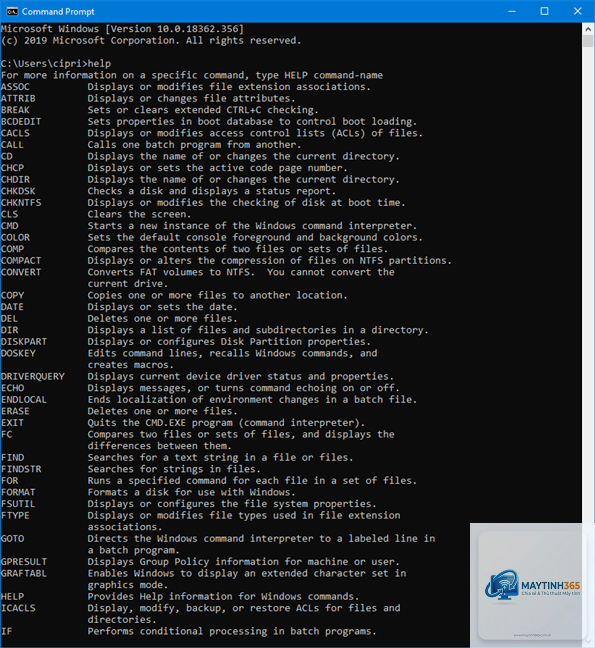
Khi bạn muốn chuyển đổi hệ thống tập tin của một ổ đĩa từ FAT hoặc FAT32 sang NTFS mà vẫn giữ nguyên toàn bộ dữ liệu, lệnh convert trong cmd là giải pháp tích hợp sẵn trong Windows. Thay vì phải format ổ đĩa và mất hết dữ liệu, công cụ dòng lệnh này cho phép thực hiện quá trình chuyển đổi trực tiếp. Bài viết này sẽ hướng dẫn chi tiết từ cú pháp, tham số, cách sử dụng cho đến các lưu ý quan trọng, giúp bạn tận dụng tối đa lệnh convert trong cmd một cách an toàn và hiệu quả.
Lệnh convert là một công cụ dòng lệnh (command-line utility) trong Windows, nằm trong thư mục C:WindowsSystem32. Mục đích chính của nó là chuyển đổi định dạng hệ thống file (file system) của một phân vùng hoặc ổ đĩa từ FAT/FAT32 sang NTFS mà không làm thay đổi dữ liệu hiện có. Đây là tính năng được Microsoft phát triển để hỗ trợ người dùng nâng cấp lên NTFS – một hệ thống file hiện đại hơn với nhiều ưu điểm vượt trội.
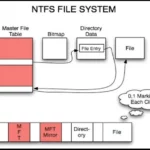
Bản chất của lệnh convert trong cmd là thay đổi cấu trúc bảng phân bổ tệp và các metadata của ổ đĩa. Nó hoạt động ở mức thấp, di chuyển các cụm dữ liệu và xây dựng lại master file table (MFT) cho NTFS, nhưng không xóa hay sắp xếp lại nội dung người dùng. Vì vậy, toàn bộ thư mục, file, và cấu trúc cây thư mục đều được bảo toàn.
[ổ_đĩa:] – Ký tự ổ đĩa cần chuyển đổi (ví dụ: D:, E:). Không bao gồm dấu hai chấm?
/fs:ntfs – Tham số bắt buộc, chỉ định hệ thống file đích là NTFS.
/v – Chế độ verbose, hiển thị chi tiết quá trình chuyển đổi.
/x – Buộc ngắt kết nối ổ đĩa (dismount) nếu đang được sử dụng, giúp tiến hành chuyển đổi ngay lập tức.
/cvtarea:filename – Chỉ định tên file sẽ được sử dụng làm vùng chuyển đổi (conversion area). Tham số này nâng cao, thường dùng khi cần tối ưu hóa cho các ổ dung lượng lớn.
/nosecurity – Áp dụng quyền mặc định cho tất cả file và thư mục, không chuyển đổi các thiết lập bảo mật hiện có.
/allowext – Cho phép mở rộng các tính năng NTFS như nén, mã hóa, và quota. Tham số này thường được sử dụng cùng với các công cụ khác.
Hướng dẫn chi tiết sử dụng lệnh Convert trong CMD
Bước 1: Mở Command Prompt với quyền Administrator
Nhấn tổ hợp phím Windows + X và chọn Terminal (Admin) hoặc Command Prompt (Admin).
Xác nhận quyền truy cập trong hộp thoại UAC nếu được yêu cầu.
Bước 2: Kiểm tra ổ đĩa hiện tại
Xác định ký tự ổ đĩa bạn muốn chuyển đổi, ví dụ D:. Gõ lệnh dir D: để đảm bảo ổ đĩa tồn tại và có dữ liệu.
Bạn cũng có thể dùng fsutil fsinfo drives để xem danh sách tất cả ổ đĩa.
Bước 3: Thực hiện lệnh Convert
Gõ lệnh sau và nhấn Enter:
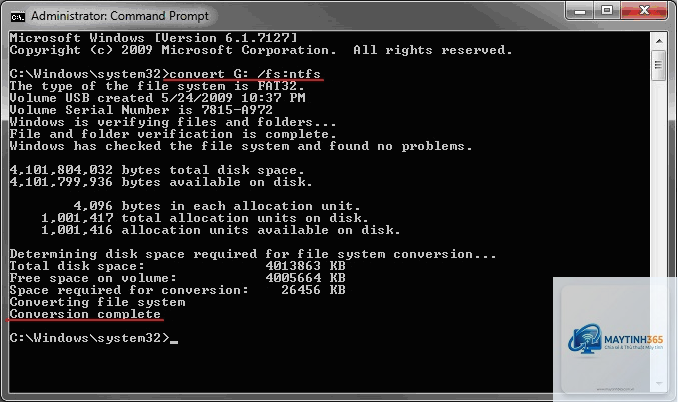
convert D: /fs:ntfs
Nếu ổ đĩa không bị chiếm dụng, quá trình sẽ diễn ra ngay lập tức. Nếu ổ đĩa đang được sử dụng bởi hệ thống (ví dụ ổ C), Windows sẽ hỏi bạn có muốn lên lịch chuyển đổi vào lần khởi động lại tiếp theo hay không – gõ Y và khởi động lại máy.
Bước 4: Theo dõi tiến trình
Khi quá trình chạy, bạn sẽ thấy các dòng thông báo như “Chkdsk đang kiểm tra…”, “Hệ thống file được chuyển đổi thành công”. Thời gian tùy thuộc vào kích thước ổ đĩa và mức độ phân mảnh.
Ví dụ cụ thể
Giả sử bạn muốn chuyển đổi ổ USB F: từ FAT32 sang NTFS với chế độ verbose và force dismount:
convert F: /fs:ntfs /v /x
Lệnh này sẽ hiển thị chi tiết từng bước và ngắt kết nối ổ USB nếu đang mở.
Lợi ích và hạn chế của việc dùng lệnh Convert trong CMD
Tiêu chí
Lệnh Convert trong CMD
Format lại ổ đĩa
Giữ lại dữ liệu
Có – toàn bộ dữ liệu được bảo toàn
Không – xóa sạch dữ liệu
Thời gian thực hiện
Nhanh hơn (vài phút đến vài chục phút tùy dung lượng)
Nhanh nếu dùng Quick Format, chậm nếu Full Format
Rủi ro
Thấp nếu đúng cách, nhưng có thể gặp lỗi nếu ổ bị lỗi phần cứng
Cao hơn vì mất dữ liệu hoàn toàn nếu chưa backup
Ứng dụng
Ổ đĩa dữ liệu, ổ di động, ổ USB
Bất kỳ ổ đĩa nào cần format sạch
Lợi ích nổi bật của lệnh Convert
Không mất dữ liệu – Đây là điểm mạnh lớn nhất, đặc biệt quan trọng khi ổ đĩa đã chứa hàng trăm GB dữ liệu.
Tận dụng ưu điểm của NTFS – Sau khi chuyển đổi,
Có, nhưng cần sử dụng tham số /x để buộc ngắt kết nối (dismount) ổ đĩa. Nếu bạn không dùng tham số này và ổ đang được ứng dụng nào đó chiếm giữ, lệnh sẽ từ chối thực thi. Đối với ổ hệ thống (ổ C), bạn không thể dismount trực tiếp, nhưng Windows sẽ hỏi lên lịch vào lần khởi động lại.
Làm gì nếu lệnh Convert báo lỗi “The volume is in use”?
Đầu tiên, đóng tất cả cửa sổ File Explorer và các chương trình đang truy cập ổ đĩa đó. Nếu vẫn lỗi, hãy chạy lệnh với tham số /x để tự động ngắt kết nối. Nếu ổ đĩa là ổ hệ thống (C:), nhấn Y để lên lịch và khởi động lại máy.
Lệnh Convert có hỗ trợ chuyển từ NTFS sang FAT32 không?
Không. Lệnh convert chỉ hỗ trợ chuyển đổi một chiều từ FAT/FAT32 sang NTFS. Để chuyển ngược lại, bạn phải format ổ đĩa (sẽ mất dữ liệu) hoặc dùng phần mềm chuyên dụng như AOMEI Partition Assistant.
Thời gian chuyển đổi bằng lệnh Convert mất bao lâu?
Phụ thuộc vào kích thước và tốc độ ổ đĩa. Với ổ 1TB HDD thông thường, quá trình có thể mất từ 10 đến 30 phút. Ổ SSD nhanh hơn, thường dưới 5 phút. Nếu ổ có nhiều file nhỏ, thời gian sẽ lâu hơn.
Dữ liệu trên ổ đĩa có thực sự an toàn khi dùng lệnh Convert không?
Có, lệnh convert được thiết kế để bảo toàn dữ liệu. Tuy nhiên, không có gì là tuyệt đối. Nếu ổ đĩa có bad sector hoặc gặp lỗi nguồn trong khi convert, một phần dữ liệu có thể bị hỏng. Do đó, backup là bước bắt buộc trước khi thực hiện.
Kết luận
Lệnh convert trong cmd là một công cụ mạnh mẽ và an toàn để chuyển đổi hệ thống file từ FAT/FAT32 sang NTFS mà không mất dữ liệu. Với cú pháp đơn giản, hỗ trợ lập lịch và khả năng xử lý ổ đĩa đang sử dụng, nó là lựa chọn số một cho người dùng muốn nâng cấp ổ đĩa một cách nhanh chóng. Tuy nhiên, bạn cần tuân thủ các lưu ý về sao lưu, kiểm tra lỗi trước, và không bao giờ ngắt quá trình. Khi được thực hiện đúng cách, lệnh convert giúp bạn tận dụng những lợi ích vượt trội của NTFS như hỗ trợ file lớn hơn 4GB, bảo mật, nén và mã hóa, giúp ổ đĩa của bạn hoạt động hiệu quả hơn trong môi trường Windows hiện đại. Hãy luôn nhớ: backup trước, convert sau.