Lệnh Format Trong CMD Là Gì? Giải Thích Bản Chất Và Nguyên Lý Hoạt Động
Lệnh format trong cmd là một công cụ dòng lệnh mạnh mẽ có sẵn trên hệ điều hành Windows, cho phép người dùng định dạng (format) ổ đĩa, phân vùng, USB hay thẻ nhớ trực tiếp từ môi trường Command Prompt. Thao tác này sẽ xóa toàn bộ dữ liệu trên thiết bị lưu trữ và tạo lại hệ thống tập tin mới (FAT32, NTFS, exFAT…).
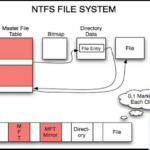
Khi chạy lệnh format trong cmd, hệ thống sẽ ghi lại cấu trúc bảng phân vùng và các sector khởi động, đồng thời đánh dấu toàn bộ vùng dữ liệu là trống. Quá trình này không chỉ đơn thuần xóa file mà còn thiết lập lại các thuộc tính vật lý của ổ đĩa, giúp ổ đĩa sẵn sàng cho việc lưu trữ dữ liệu mới.
Hiểu rõ cú pháp và các tham số của lệnh format trong cmd là kỹ năng quan trọng đối với người quản trị hệ thống, kỹ thuật viên máy tính hoặc bất kỳ ai muốn kiểm soát chặt chẽ quá trình định dạng mà không cần giao diện đồ họa.
Cú Pháp Và Các Tham Số Cơ Bản Của Lệnh Format Trong CMD
Cú pháp tổng quát của lệnh format trong cmd như sau:
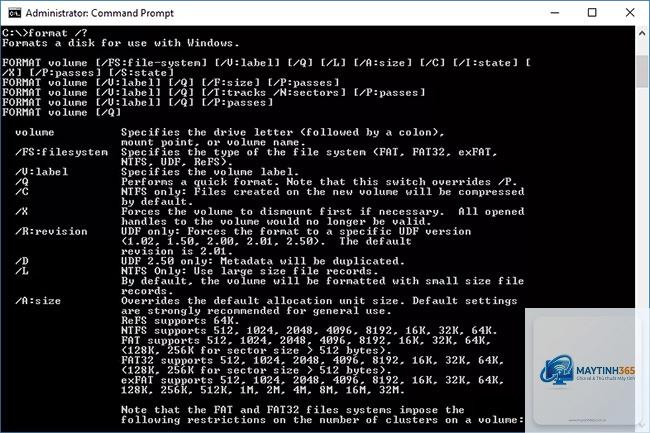
FORMAT ổ_đĩa: [/FS:hệ_thống_tập_tin] [/V:nhãn] [/Q] [/P:số_lần] [/X] [/Y]
Mỗi tham số mang một chức năng riêng, quyết định tốc độ, mức độ an toàn và loại hệ thống tập tin đầu ra. Chỉ xóa bảng FAT mà không ghi đè dữ liệu
FORMAT F: /Q
/P: số_lần
Ghi đè dữ liệu lên mỗi sector với số lần chỉ định, giúp xóa an toàn
FORMAT C: /P:2
/X
Buộc ngắt kết nối ổ đĩa nếu đang được sử dụng trước khi format
FORMAT G: /X
/Y
Bỏ qua xác nhận khi format, thực hiện ngay lập tức
FORMAT H: /Y
/A: kích_thước
Đặt kích thước đơn vị phân bổ (allocation unit size)
FORMAT D: /A:4096
Phân Loại Format: Format Nhanh (Quick Format) Và Format Đầy Đủ (Full Format)
Format nhanh (Quick Format) – Lệnh định dạng format /Q
Khi thêm tham số /Q vào lệnh format trong cmd, quá trình chỉ xóa bảng cấp phát tập tin (FAT) và thư mục gốc. Dữ liệu thực tế không bị ghi đè, chỉ bị đánh dấu là có thể ghi chồng. Điều này giúp thao tác diễn ra rất nhanh, chỉ từ vài giây đến vài phút tùy dung lượng.
Format nhanh phù hợp khi bạn cần xóa dữ liệu tạm thời, tái sử dụng USB hoặc ổ cứng trong thời gian ngắn. Tuy nhiên, dữ liệu cũ vẫn có thể phục hồi bằng phần mềm chuyên dụng nếu chưa bị ghi đè.
Format đầy đủ (Full Format) – Format không tham số /Q
Khi không dùng /Q, lệnh format trong cmd thực hiện format đầy đủ. Hệ thống sẽ kiểm tra từng sector trên ổ đĩa, đánh dấu các sector bị hỏng (bad sector) và ghi lại toàn bộ ổ bằng số 0 hoặc các chuỗi ngẫu nhiên. Quá trình này mất nhiều thời gian hơn, đặc biệt với ổ cứng HDD dung lượng lớn.
Format đầy đủ giúp phát hiện sớm lỗi phần cứng, tăng độ tin cậy cho ổ đĩa mới hoặc ổ đĩa có vấn đề. Dữ liệu cũ bị xóa triệt để hơn so với format nhanh.
Hướng Dẫn Sử Dụng Lệnh Format Trong CMD Từ Cơ Bản Đến Nâng Cao
Bước 1: Mở Command Prompt với quyền Administrator
Để chạy lệnh format trong cmd thành công, bạn cần mở cửa sổ Command Prompt ở chế độ quản trị. Nhấn phím Windows, gõ “cmd”, chuột phải chọn “Run as administrator”. Nếu không có quyền này, lệnh format sẽ báo lỗi truy cập.
Bước 2: Xác định tên ổ đĩa cần format
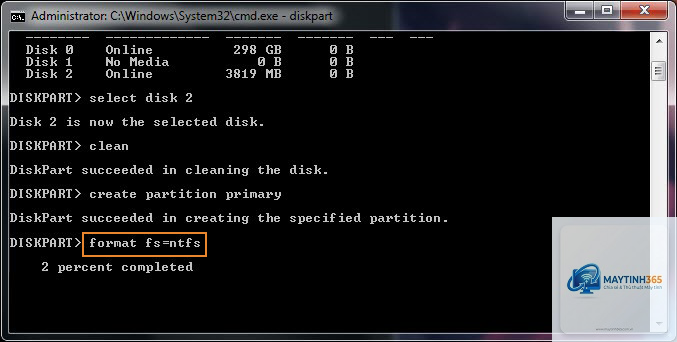
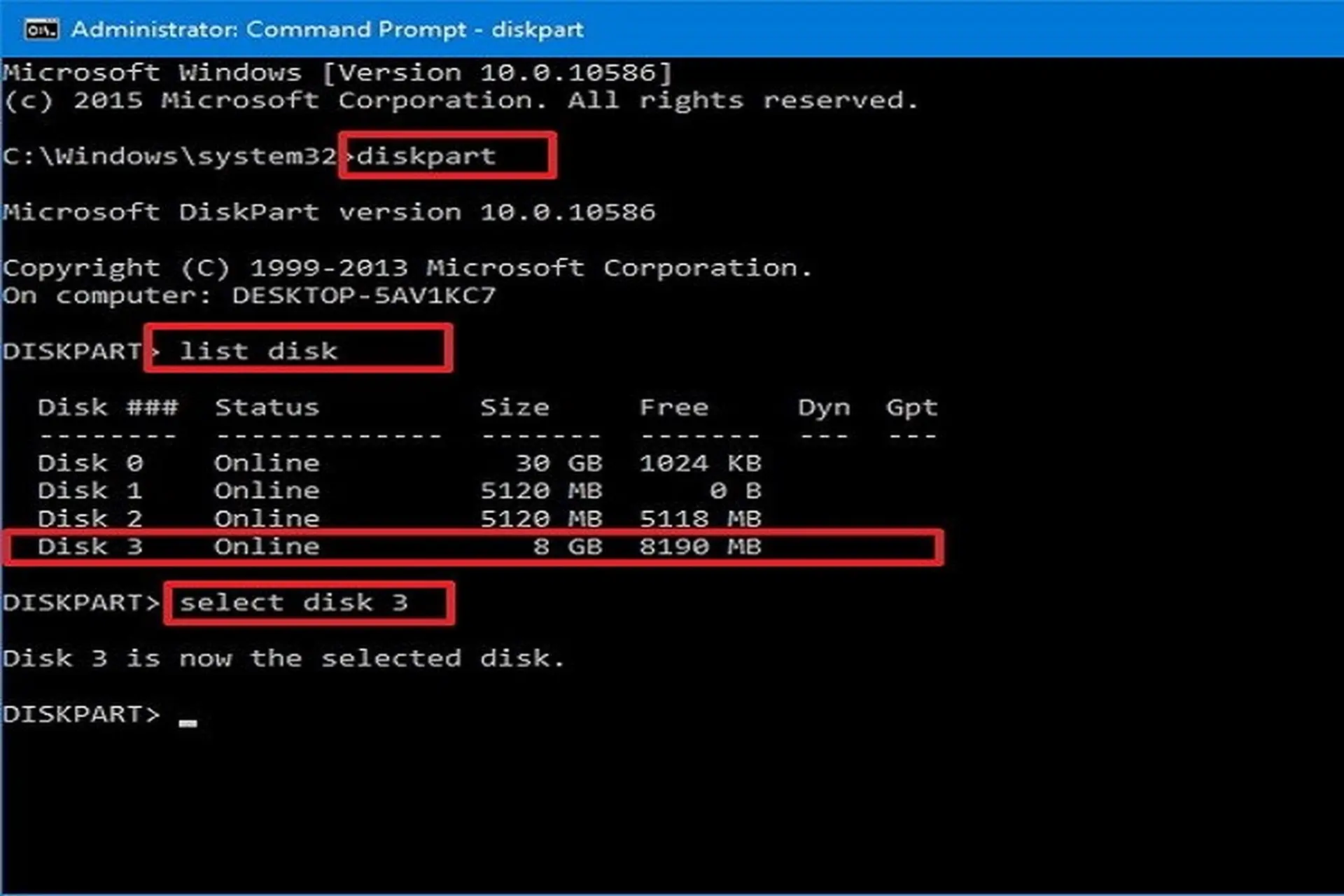
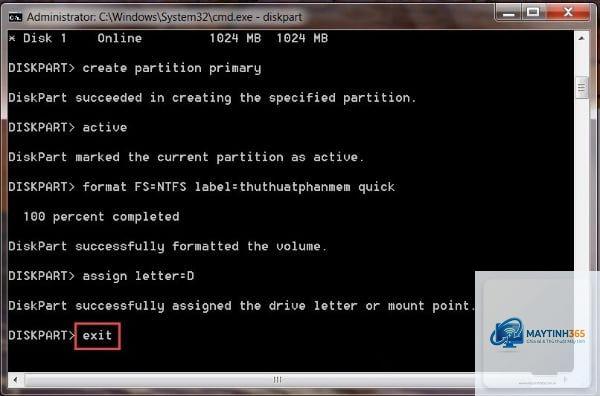
Gõ lệnh wmic logicaldisk get deviceid, volumename, size hoặc đơn giản hơn là diskpart rồi chạy list volume để xem danh sách ổ đĩa. Lưu ý chọn đúng ký tự ổ đĩa, vì format sai có thể mất dữ liệu vĩnh viễn.
Bước 3: Thực hiện lệnh format cơ bản
Ví dụ format ổ E với hệ thống tập tin NTFS, nhãn “DATA”, format nhanh:
FORMAT E: /FS:NTFS /V:DATA /Q
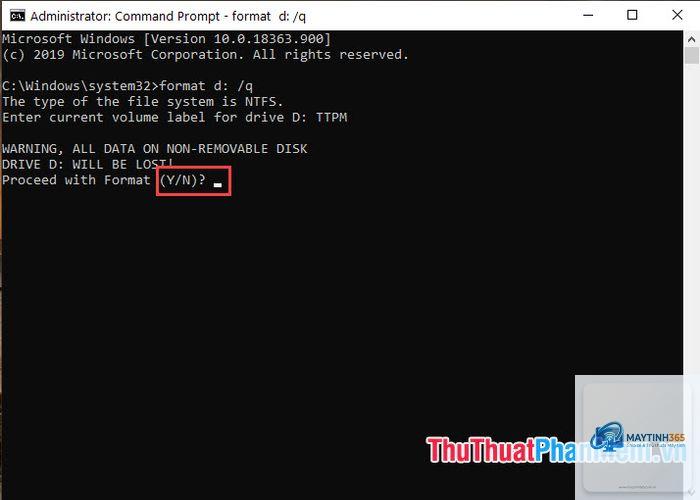
Hệ thống sẽ hiển thị cảnh báo “All data on drive E: will be lost. Proceed with Format (Y/N)?” Bạn gõ Y và nhấn Enter.
Bước 4: Format với xóa an toàn nhiều lần
Để đảm bảo dữ liệu không thể phục hồi, dùng tham số /P kèm số lần ghi đè. Ví dụ format ổ F với 3 lần ghi đè:
FORMAT F: /P:3
Quá trình này sẽ ghi đè lên toàn bộ sector ba lần liên tiếp bằng các mẫu bit khác nhau. Thời gian chờ có thể kéo dài nhiều giờ tùy dung lượng ổ.
Bước 5: Format ổ đĩa đang được sử dụng
Nếu gặp lỗi “The disk is in use”, hãy thêm tham số /X để ép ngắt kết nối ổ. Ví dụ:
FORMAT H: /FS:exFAT /Q /X
Tham số này chỉ hoạt động với ổ không phải ổ hệ thống (C:). Đối với ổ C, bạn cần format từ môi trường Windows Recovery Environment (WinRE) hoặc dùng đĩa cài đặt Windows.
So Sánh Format Nhanh Và Format Đầy Đủ Trong Lệnh Format Cmd
Nếu cần tạo USB boot với hệ thống tập tin FAT32 để tương thích với BIOS cũ hoặc UEFI, bạn dùng lệnh:
FORMAT G: /FS:FAT32 /Q
Lưu ý FAT32 chỉ hỗ trợ file đơn tối đa 4GB. Với file lớn hơn, hãy dùng exFAT hoặc NTFS.
Xóa sạch ổ đĩa trước khi bán hoặc tặng
Để đảm bảo thông tin cá nhân không bị khôi phục, kết hợp cả format đầy đủ và ghi đè nhiều lần:
FORMAT D: /P:5
Thao tác này cần thời gian nhưng đáp ứng tiêu chuẩn xóa dữ liệu an toàn.
Khắc phục lỗi ổ đĩa không truy cập được
Khi ổ đĩa báo lỗi “You need to format the disk in drive before you can use it”,
Thêm tham số /Y vào cuối lệnh, ví dụ: FORMAT D: /FS:NTFS /Q /Y. Lệnh sẽ chạy ngay mà không hỏi. Cảnh báo: cực kỳ nguy hiểm nếu format nhầm.
Lệnh format trong cmd có xóa được ổ C không?
Không thể trực tiếp khi Windows đang chạy. Bạn cần boot từ USB cài Windows, chọn Repair your computer > Troubleshoot > Command Prompt, sau đó chạy lệnh format.
Tại sao lệnh format báo lỗi “Access Denied”?
Cần chạy Command Prompt với quyền Administrator. Nhấn chuột phải vào cmd và chọn “Run as administrator”.
Sự khác biệt giữa format /FS:NTFS và /FS:exFAT là gì?
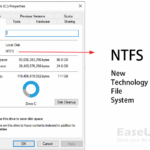
NTFS hỗ trợ file lớn, bảo mật, nén, nhưng không tương thích hoàn toàn với macOS và Linux. exFAT hỗ trợ file lớn và tương thích nhiều hệ điều hành hơn, không có bảo mật cao.
Dùng lệnh format /P:0 có tác dụng gì?
Tham số /P:0 đồng nghĩa với format đầy đủ (full format) không ghi đè thêm lần nào, tương đương bỏ tham số /Q. Nó vẫn kiểm tra bad sector.
Có thể hủy lệnh format khi đang chạy không?
Có thể nhấn Ctrl+C để hủy, nhưng nếu format đã xóa bảng FAT, dữ liệu sẽ rất khó phục hồi nguyên vẹn.
Kết Luận
Lệnh format trong cmd là một công cụ linh hoạt và mạnh mẽ cho phép kiểm soát chi tiết quá trình định dạng ổ đĩa. Từ việc chọn hệ thống tập tin (NTFS, FAT32, exFAT), quyết định format nhanh hay đầy đủ, đến xóa dữ liệu an toàn với tham số /P – tất cả đều có thể thực hiện chỉ với vài dòng lệnh.
Để sử dụng hiệu quả, bạn cần nắm vững cú pháp, hiểu ý nghĩa từng tham số và luôn kiểm tra kỹ ổ đĩa đích. Đừng quên sao lưu dữ liệu trước khi thao tác, vì một khi đã format (đặc biệt là format đầy đủ), việc khôi phục sẽ tốn nhiều thời gian và chi phí.
Khi kết hợp lệnh format trong cmd với các lệnh khác như diskpart, chkdsk, bạn có thể xây dựng quy trình bảo trì ổ cứng chuyên nghiệp. Hãy thực hành trên ổ đĩa test trước khi áp dụng vào hệ thống thật để tránh rủi ro mất dữ liệu.