Lệnh more trong cmd là một công cụ dòng lệnh mạnh mẽ nhưng thường bị bỏ qua trên Windows. Khi bạn làm việc với các file văn bản dài, log hệ thống hoặc đầu ra của các lệnh phức tạp, màn hình console thường cuộn quá nhanh khiến bạn không kịp đọc. Lệnh more giải quyết vấn đề này bằng cách hiển thị nội dung theo từng trang, cho phép bạn kiểm soát hoàn toàn luồng thông tin. Trong bài viết này,
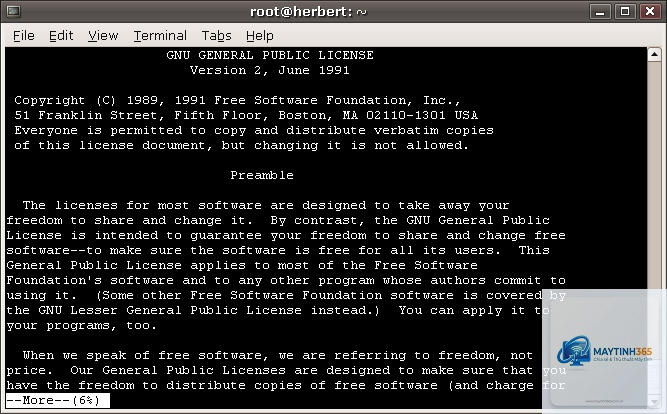
Lệnh more là một tiện ích dòng lệnh có sẵn trong Windows Command Prompt (cmd) cho phép hiển thị nội dung của một file text hoặc đầu ra của một lệnh khác theo từng trang một. Khi màn hình đầy, lệnh tạm dừng và hiển thị thông báo “– More –” ở cuối, đợi người dùng nhấn phím để tiếp tục. Điều này rất hữu ích khi xem các file log, file cấu hình dài, hoặc kết quả của lệnh dir, systeminfo, tasklist mà bạn không muốn bỏ lỡ bất kỳ dòng nào.
Nếu không chỉ định file, lệnh more sẽ đọc dữ liệu từ đầu vào chuẩn (stdin), tức là để kiểm tra.
Không thoát đúng cách: Nhấn Ctrl+C hoặc Q để thoát hẳn, nếu chỉ nhấn Space đến hết file, bạn vẫn ở trong lệnh more cho đến khi kết thúc nội dung.
Sử dụng more cho file nhị phân: Lệnh more chỉ dùng cho text, nếu dùng với file.exe hoặc.bin, màn hình sẽ hiển thị ký tự rác và có thể treo cmd.
Lưu ý quan trọng khi sử dụng lệnh more
Kích thước màn hình: Mặc định more hiển thị 25 dòng (hoặc phù hợp với kích thước console hiện tại). tại cmd để xem danh sách tùy chọn đầy đủ trên phiên bản Windows của bạn.
Câu hỏi thường gặp về lệnh more trong cmd
Làm cách nào để thoát khỏi lệnh more khi đang xem file?
Nhấn phím Q hoặc tổ hợp Ctrl+C để thoát ngay lập tức, quay về dấu nhắc cmd.
Lệnh more có hỗ trợ xem file lớn không bị treo không?
Có. Lệnh more không load toàn bộ file vào bộ nhớ mà chỉ đọc từng phần, phù hợp với file hàng trăm MB. Nhưng với file quá lớn (vài GB), bạn nên dùng các công cụ như findstr hoặc PowerShell để tối ưu.
Tại sao lệnh more không hiển thị dấu nhắc “– More –“?
Lệnh more tự động điều chỉnh theo kích thước cửa sổ cmd. Để tăng số dòng hiển thị, bạn vào Properties của cửa sổ cmd, tăng Screen Buffer Size (Height) và Screen Buffer Size (Width) trong tab Layout, sau đó kéo cửa sổ lớn hơn.
Có thể dùng lệnh more để hiển thị nhiều file cùng lúc không?
Không trực tiếp. Bạn phải ghép nội dung các file trước: type file1.txt file2.txt | more hoặc copy file1.txt + file2.txt | more (cẩn thận với file nhị phân).
Kết luận
Lệnh more trong cmd là một công cụ nhỏ nhưng mang lại hiệu quả lớn trong việc quản lý luồng thông tin trên dòng lệnh Windows. Dù không phức tạp như less trên Linux, nhưng với các phím tắt cơ bản, tùy chọn /e và khả năng kết hợp pipeline, nó vẫn đáp ứng tốt nhu cầu xem file dài, log hệ thống và đầu ra lệnh một cách có tổ chức. Bạn nên tập thói quen thêm | more vào các lệnh có output dài để không bỏ lỡ dữ liệu quan trọng. Nếu cần tìm kiếm hoặc tô màu, hãy kết hợp thêm findstr hoặc chuyển sang PowerShell. Hãy thực hành ngay trên cmd của bạn để làm chủ công cụ này.