Lệnh rd trong cmd là một công cụ dòng lệnh mạnh mẽ giúp người dùng Windows xóa bỏ các thư mục (directory) một cách nhanh chóng mà không cần thông qua giao diện đồ họa. Khác với thao tác xóa thông thường đưa dữ liệu vào thùng rác, lệnh rd (viết tắt của Remove Directory) thực hiện xóa vĩnh viễn, đặc biệt hữu ích khi bạn cần dọn dẹp ổ cứng, gỡ bỏ cấu trúc thư mục rỗng hoặc làm việc với các script tự động hóa. Bài viết này sẽ đi sâu vào mọi khía cạnh của lệnh rd, từ cú pháp cơ bản đến các tùy chọn nâng cao, giúp bạn tận dụng tối đa tiện ích này trong quản lý hệ thống.
Lệnh rd trong cmd là gì? Bản chất và nguyên lý hoạt động
Lệnh rd (Remove Directory) là một lệnh nội bộ (internal command) trong Command Prompt của Windows, có chức năng xóa một hoặc nhiều thư mục. Lệnh này tương tự như lệnh rmdir và thực chất là cùng một lệnh, chỉ khác nhau về tên gọi. Khi thực thi, rd yêu cầu hệ điều hành giải phóng không gian đĩa và xóa bỏ entry của thư mục khỏi bảng file hệ thống (Master File Table – MFT trên NTFS).
Điểm khác biệt quan trọng so với xóa thông thường trong File Explorer: lệnh rd không đưa dữ liệu vào thùng rác (Recycle Bin). Dữ liệu bị xóa ngay lập tức và chỉ có thể khôi phục bằng phần mềm phục hồi chuyên dụng nếu sector chưa bị ghi đè. Điều này vừa là ưu điểm (xóa nhanh, không tốn dung lượng tạm) vừa là rủi ro (không thể undo dễ dàng).
Cú pháp chuẩn và các tham số của lệnh rd trong cmd
Cú pháp cơ bản của lệnh rd như sau:
rd [/S] [/Q] [/?] [<đường dẫn thư mục>]
Trong đó các tham số được giải thích chi tiết:
Tham số
Chức năng
Ví dụ
/S
Xóa toàn bộ cây thư mục (bao gồm tất cả thư mục con và tệp tin bên trong). Nếu không có tham số này, lệnh rd chỉ xóa thư mục rỗng.
rd /S C:TempOldFolder
/Q
Chế độ im lặng (quiet mode). Không hiển thị xác nhận khi xóa. Thường dùng kết hợp với /S để chạy tự động.
rd /S /Q D:Data
/?
Hiển thị trợ giúp chi tiết về lệnh rd ngay trong cửa sổ cmd.
rd /?
<đường dẫn>
Đường dẫn tuyệt đối hoặc tương đối đến thư mục cần xóa. Có thể chứa dấu cách nên thường đặt trong dấu ngoặc kép.
rd “C:Program FilesOldApp”
Cách sử dụng lệnh rd xóa thư mục rỗng
Khi thư mục đích không chứa bất kỳ tập tin hay thư mục con nào, bạn chỉ cần gõ lbạn chỉ cần gõ lệnh đơn giản:
rd D:BackupEmptyFolder
Nếu thư mục không rỗng, hệ thống sẽ báo lỗi: “The directory is not empty”. Lúc này bạn bắt buộc phải dùng tham số /S để xóa cả nội dung bên trong.
Sử dụng tham số /S để xóa thư mục không rỗng
Tham số /S cho phép rd xóa toàn bộ cây thư mục, bao gồm tất cả tập tin và thư mục con ở mọi cấp độ. Ví dụ:
rd /S C:UsersAdminTempDownloads
Khi thực thi, cmd sẽ hiển thị dòng xác nhận: “Ten_thu_muc, Are you sure (Y/N)?”. Bạn nhấn Y để xác nhận, N để hủy bỏ.
Kết hợp tham số /Q để xóa im lặng (không cần xác nhận)
Để tự động hóa quy trình, bạn nên thêm /Q để bỏ qua bước xác nhận. Lệnh này thường được dùng trong các file batch (.bat) hoặc script PowerShell. Ví dụ:
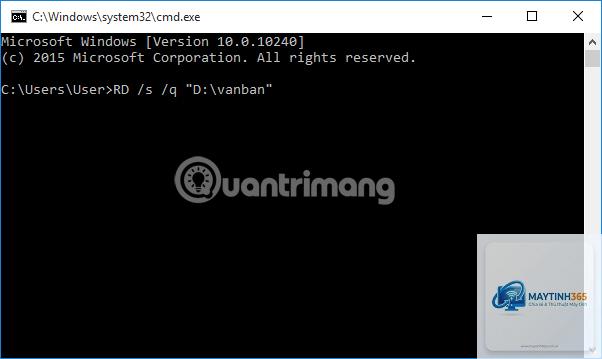
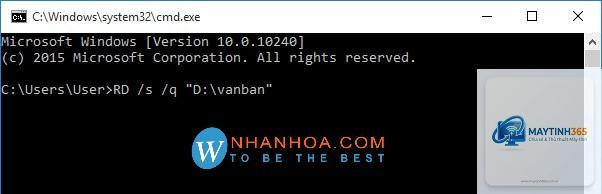
rd /S /Q "E:ProjectOldDebug"
Sau khi chạy, thư mục Debug và mọi dữ liệu bên trong sẽ biến mất ngay lập tức mà không có bất kỳ cảnh báo nào.
Nhiều người dùng thắc mắc liệu rd và rmdir có phải là hai lệnh khác nhau hay không. Thực tế, chúng hoàn toàn giống nhau về chức năng và cú pháp. Cả hai đều là lệnh nội bộ của cmd.exe, được thiết kế để xóa thư mục. Sự khác biệt chỉ nằm ở cách viết tắt: rd là dạng viết tắt ngắn gọn, còn rmdir là tên đầy đủ (remove directory).
Đặc điểm
rd
rmdir
Tên đầy đủ
Remove Directory (viết tắt)
Remove Directory (đầy đủ)
Cú pháp
rd [/S] [/Q] [path]
rmdir [/S] [/Q] [path]
Khả năng tương thích
Hoạt động trên mọi phiên bản Windows từ Windows 95 đến Windows 11
Tương tự
Mục đích sử dụng
Thường được ưa chuộng khi gõ nhanh
Thích hợp trong script để dễ đọc
C:…) hoặc di chuyển thư mục lên gần thư mục gốc hơn để rút ngắn đường dẫn. Trên Windows 10/11 có thể bật hỗ trợ đường dẫn dài qua Registry.
Hướng dẫn sử dụng lệnh rd trong các tình huống thực tế
Xóa thư mục tạm thời (Temp) để giải phóng dung lượng
Các thư mục Temp thường chứa hàng ngàn tập tin tạm, việc xóa thủ công mất thời gian. Sử dụng lệnh rd với quyền admin:
rd /S /Q C:Users%USERNAME%AppDataLocalTemp
Lưu ý: Một số tập tin đang được hệ thống sử dụng sẽ không xóa được, nhưng phần lớn sẽ được dọn sạch.
Xóa toàn bộ thư mục dự án cũ để tái cấu trúc
Khi bạn muốn xóa một thư mục lớn chứa mã nguồn, database, log, v.v., hãy dùng:
rd /S /Q "D:ProjectsLegacyApp"
Nếu không muốn mất dữ liệu quan trọng, hãy kiểm tra lại nội dung trước khi chạy.
Sử dụng lệnh rd trong file batch tự động hóa
Ví dụ một script batch đơn giản để dọn dẹp thư mục hàng ngày:
@echo off
set backup_dir=D:BackupDaily
if exist "%backup_dir%" ( rd /S /Q "%backup_dir%" echo Da xoa thu muc %backup_dir%
) else ( echo Thu muc khong ton tai.
)
Script này kiểm tra sự tồn tại của thư mục trước khi xóa, tránh lỗi không tìm thấy đường dẫn.
So sánh lệnh rd với các phương pháp xóa thư mục khác
Nhận xét: Lệnh rd phù hợp nhất khi bạn cần xóa nhanh, không cần khôi phục và muốn tích hợp vào quy trình tự động. File Explorer an toàn hơn cho người dùng phổ thông. PowerShell có thêm nhiều tùy chọn như -Recurse, -Force và hỗ trợ pipeline.
Các lưu ý quan trọng khi sử dụng lệnh rd trong cmd
Không có thùng rác: Mọi dữ liệu bị xóa bằng rd đều mất vĩnh viễn. Hãy chắc chắn
Lệnh del (delete) chỉ xóa tập tin, không xóa thư mục. Lệnh rd chỉ xóa thư mục. Để xóa cả thư mục và tập tin bên trong, bạn cần kết hợp rd với tham số /S hoặc dùng del /S trước, sau đó rd.
Có thể khôi phục dữ liệu sau khi dùng lệnh rd không?
Hoàn toàn có thể nếu bạn sử dụng phần mềm phục hồi dữ liệu chuyên nghiệp (như Recuva, EaseUS Data Recovery Wizard) ngay lập tức và không ghi thêm dữ liệu vào ổ cứng. Tuy nhiên, rd xóa entry của thư mục, không xóa nội dung thực tế ngay lập tức, nên cơ hội phục hồi cao nếu hành động nhanh.
Tại sao lệnh rd báo “The directory is not empty” mặc dù tôi thấy thư mục trống?
Có thể trong thư mục chứa các tập tin ẩn hoặc tập tin hệ thống. Trong File Explorer, bạn cần bỏ chọn “Hide protected operating system files” để thấy. Cách khắc phục đơn giản là dùng lệnh rd /S để xóa tất cả.
Làm thế nào để xóa thư mục đang được sử dụng bởi tiến trình khác?
Bạn cần xác định tiến trình đang giữ khóa (handle) bằng lệnh handle64.exe (từ Sysinternals) hoặc Process Explorer. Sau đó kết thúc tiến trình đó, hoặc khởi động lại máy tính, rồi mới xóa được.
Tôi có thể dùng lệnh rd để xóa thư mục trên ổ đĩa mạng không?
Có, nếu bạn có quyền ghi (write) vào thư mục đó. Ví dụ: rd /S /Q \ServerShareFolder. Lưu ý tốc độ tùy thuộc vào kết nối mạng.
Kết luận
Lệnh rd trong cmd là một công cụ mạnh mẽ và không thể thiếu đối với quản trị viên hệ thống, lập trình viên và người dùng nâng cao. Hiểu rõ cú pháp, tham số và các lưu ý an toàn sẽ giúp bạn khai thác tối đa sức mạnh của dòng lệnh, đồng thời tránh được những sự cố mất dữ liệu không đáng có. Hãy luôn kiểm tra đường dẫn cẩn thận trước khi thực hiện, đặc biệt khi kết hợp tham số /Q để tự động hóa. Với kiến thức từ bài viết này, bạn đã sẵn sàng sử dụng lệnh rd một cách chuyên nghiệp và hiệu quả trong mọi tình huống.