Lệnh gpupdate trong cmd là một công cụ dòng lệnh quan trọng trên Windows, cho phép quản trị viên hệ thống và người dùng làm mới các thiết lập Chính sách Nhóm (Group Policy) mà không cần khởi động lại máy tính hoặc chờ chu kỳ cập nhật mặc định. Trong môi trường doanh nghiệp với hàng trăm máy tính, việc nắm vững lệnh gpupdate cmd giúp áp dụng ngay các thay đổi chính sách, đảm bảo bảo mật và tuân thủ quy định. Bài viết này sẽ đi sâu vào mọi khía cạnh của gpupdate, từ cú pháp cơ bản đến các tham số nâng cao, ứng dụng thực tế và những lưu ý khi sử dụng.
Lệnh gpupdate (Group Policy Update) là một tiện ích dòng lệnh tích hợp trong Windows, nằm trong thư mục system32. Nó cho phép bạn yêu cầu hệ thống tải lại và áp dụng tất cả các thiết lập Group Policy từ cả chính sách máy tính cục bộ (Local Group Policy) và chính sách dựa trên miền (Domain Group Policy) từ Active Directory. Khi chạy lệnh này, Windows sẽ kiểm tra các thay đổi mới và cập nhật cấu hình mà không yêu cầu đăng xuất hoặc khởi động lại.
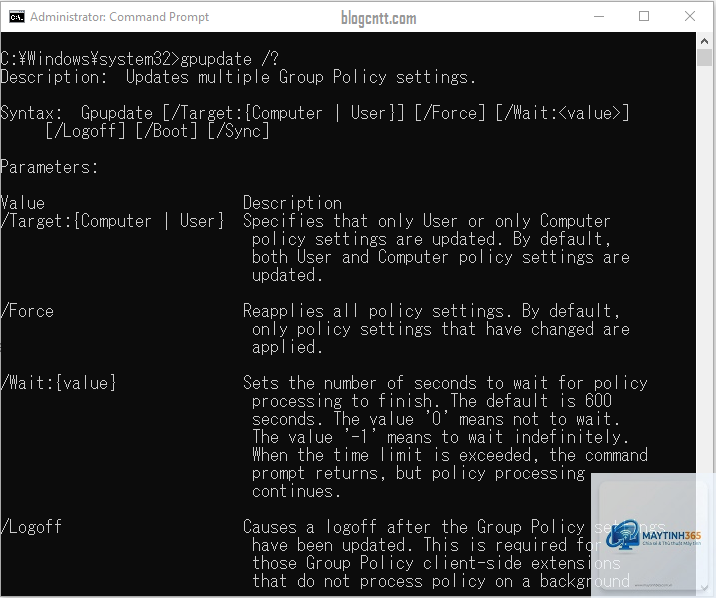
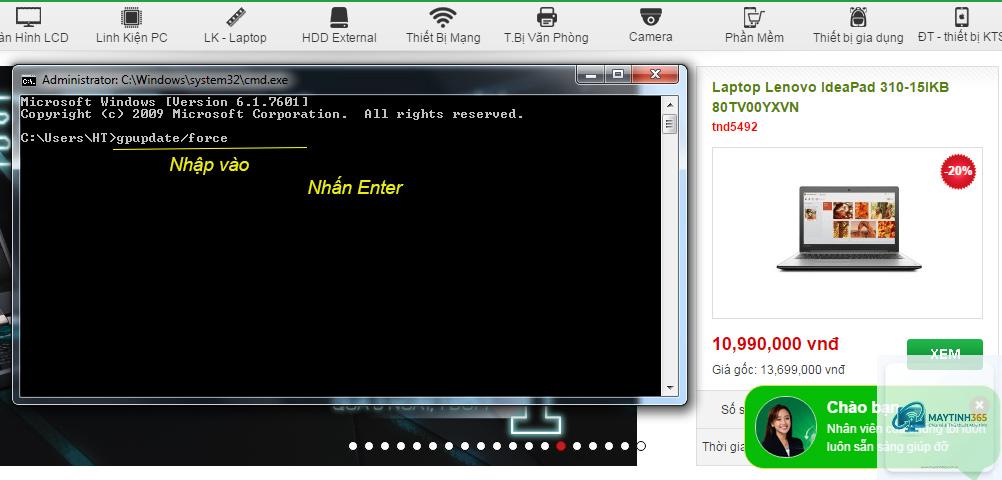
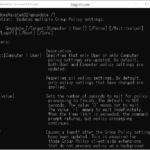
Để sử dụng, bạn mở Command Prompt với quyền Administrator (Run as administrator) vì thao tác này yêu cầu quyền truy cập vào các chính sách hệ thống nhạy cảm. Cú pháp đầy đủ:
Trong đó các tham số giúp tinh chỉnh hành vi cập nhật. Nếu chỉ gõ gpupdate mà không có tham số, hệ thống sẽ chỉ áp dụng các chính sách đã thay đổi kể từ lần cập nhật cuối cùng – đây là chế độ incremental update.
Các tham số của lệnh gpupdate và cách sử dụng
Hiểu rõ từng tham số sẽ giúp bạn kiểm soát tối đa quá trình cập nhật Group Policy. Bảng dưới đây tổng hợp các tham số phổ biến và chức năng của chúng:
Tham số
Chức năng
Ví dụ sử dụng
/force
Buộc áp dụng lại tất cả các chính sách, bất kể chúng đã thay đổi hay chưa.
gpupdate /force
/target:{computer|user}
Chỉ cập nhật chính sách máy tính hoặc người dùng.
gpupdate /target:user
/wait:value
Thời gian chờ tối đa (tính bằng giây) để cập nhật hoàn tất. Mặc định là 600 giây.
gpupdate /wait:120
/logoff
Tự động đăng xuất nếu có chính sách yêu cầu đăng xuất để áp dụng.
gpupdate /logoff
/boot
Tự động khởi động lại nếu có chính sách yêu cầu khởi động lại.
gpupdate /boot
/sync
Đồng bộ hóa dữ liệu Group Policy ở chế độ nền (chỉ áp dụng cho chính sách chứa cài đặt đồng bộ, như Folder Redirection).
gpupdate /sync
Giải thích chi tiết từng tham số quan trọng
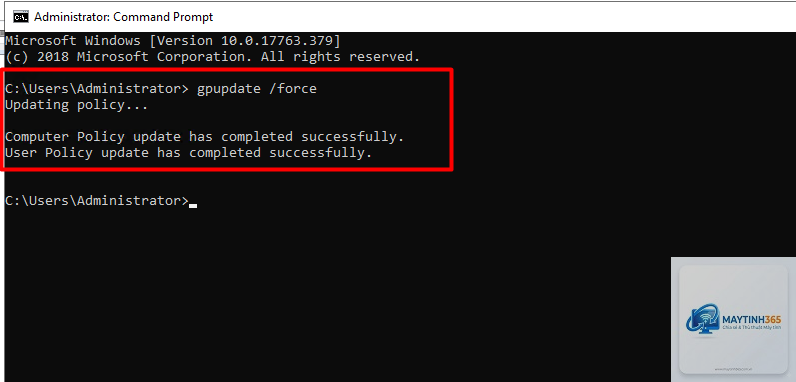
Tham số /force là tùy chọn được dùng nhiều nhất trong thực tế. Khi bạn thay đổi một chính sách trên Domain Controller và muốn máy trạm áp dụng ngay lập tức, gpupdate /force sẽ làm mới toàn bộ cấu hình Group Policy, bao gồm cả những chính sách chưa thay đổi. Điều này đảm bảo không có thiết lập cũ nào bị bỏ sót.
Tham số /target giúp phân tách hai loại chính sách: Computer Configuration (áp dụng khi máy tính khởi động) và User Configuration (áp dụng khi người dùng đăng nhập). Ví dụ, nếu bạn chỉ thay đổi chính sách thuộc phần người dùng, dùng gpupdate /target:user sẽ nhanh hơn so với cập nhật cả hai.
Tham số /wait kiểm soát thời gian mà lệnh chờ tiến trình cập nhật hoàn tất. Giá trị mặc định 600 giây (10 phút) thường là đủ, nhưng trong môi trường có latency mạng cao hoặc nhiều chính sách phức tạp,
Sau khi chạy, bạn sẽ thấy thông báo “Computer Policy update has completed successfully” và “User Policy update has completed successfully” trong cmd. Để chắc chắn, hãy dùng gpresult /r và kiểm tra ngày giờ của các chính sách mới.
Có cần khởi động lại máy sau khi dùng gpupdate không?
Hầu hết các chính sách đều áp dụng ngay mà không cần khởi động lại. Tuy nhiên, một số chính sách như cài đặt phần mềm qua GPO, thay đổi driver hoặc một số thiết lập bảo mật yêu cầu logoff hoặc reboot. Lúc này bạn nên kết hợp tham số /logoff hoặc /boot.
Tại sao lệnh gpupdate báo lỗi “The network path was not found”?
Lỗi này thường xảy ra khi máy tính không thể kết nối đến Domain Controller. Kiểm tra kết nối mạng, DNS và đảm bảo máy tính đã join domain. Dùng nltest /dsgetdc:yourdomain.com để xác minh.
Làm sao để cập nhật chỉ chính sách máy tính hoặc chỉ chính sách người dùng?
Sử dụng tham số /target: Dùng gpupdate /target:computer để chỉ cập nhật cấu hình máy tính, hoặc gpupdate /target:user cho cấu hình người dùng.
Mặc định là 600 giây (10 phút). Nếu quá thời gian này, cmd sẽ tự động kết thúc dù chưa hoàn tất. Bạn có thể điều chỉnh bằng tham số /wait.
Kết luận
Lệnh gpupdate trong cmd là công cụ không thể thiếu đối với bất kỳ ai quản lý hệ thống Windows, từ IT support đến quản trị viên mạng doanh nghiệp. Việc nắm vững cú pháp, tham số và cách áp dụng giúp bạn vừa tiết kiệm thời gian, vừa đảm bảo các chính sách bảo mật và cấu hình được thực thi nhanh chóng. Hãy nhớ luôn chạy với quyền Administrator, tránh lạm dụng tham số /force, và kết hợp với gpresult để kiểm tra hiệu quả. Với kiến thức chi tiết từ bài viết này, bạn đã sẵn sàng xử lý mọi tình huống liên quan đến Group Policy update một cách chuyên nghiệp.