Command Prompt (CMD) trên Windows 11 không chỉ là công cụ dành cho lập trình viên hay quản trị hệ thống. Đây là vũ khí mạnh mẽ giúp bạn kiểm soát máy tính ở cấp độ sâu, xử lý lỗi nhanh chóng và tự động hóa hàng loạt tác vụ. Bài viết này tổng hợp những thủ thuật command prompt windows 11 từ cơ bản đến nâng cao, giúp bạn tận dụng tối đa sức mạnh ẩn sau màn hình đen huyền thoại.
Command Prompt trên Windows 11 là gì và tại sao nên sử dụng?
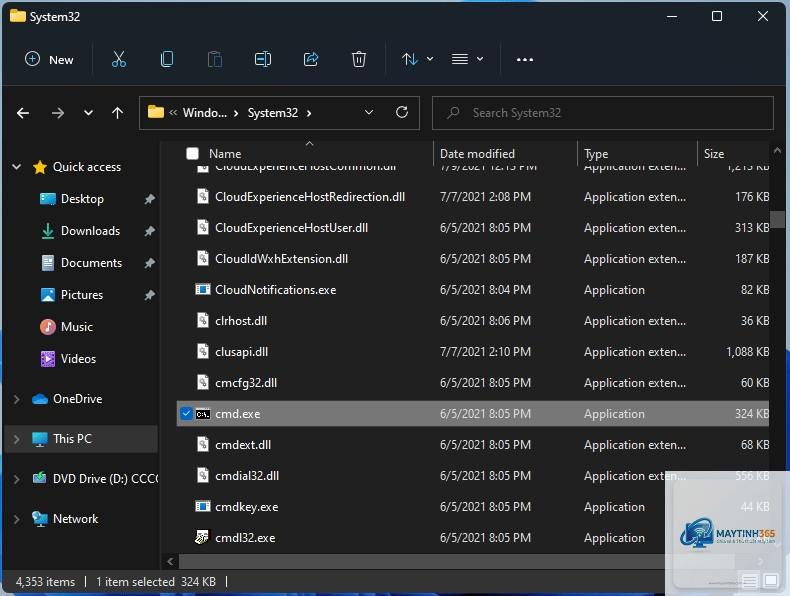
Command Prompt, còn được gọi là cmd.exe, là trình thông dịch dòng lệnh có trong mọi phiên bản Windows. Nó cho phép bạn giao tiếp trực tiếp với hệ điều hành bằng các câu lệnh văn bản. Thay vì click chuột qua nhiều menu, bạn chỉ cần gõ một dòng lệnh để hoàn thành tác vụ.
Với Windows 11, Microsoft đã cải thiện đáng kể khả năng tương thích, hỗ trợ các tính năng mới như Windows Terminal tích hợp sẵn. Các thủ thuật command prompt windows 11 giúp bạn:
Khắc phục sự cố hệ thống nhanh hơn hẳn so với GUI.
Truy cập các thiết lập ẩn mà menu Settings không có.
Tự động hóa tác vụ lặp đi lặp lại bằng batch file.
Kiểm tra thông tin phần cứng, mạng và bảo mật chi tiết.
Cách mở Command Prompt với quyền Admin trên Windows 11
Trước khi thực hiện bất kỳ thủ thuật nào, bạn cần mở CMD với quyền Administrator. Nhiều lệnh quan trọng yêu cầu quyền này để chỉnh sửa registry hoặc quản lý hệ thống.
Các cách nhanh nhất:
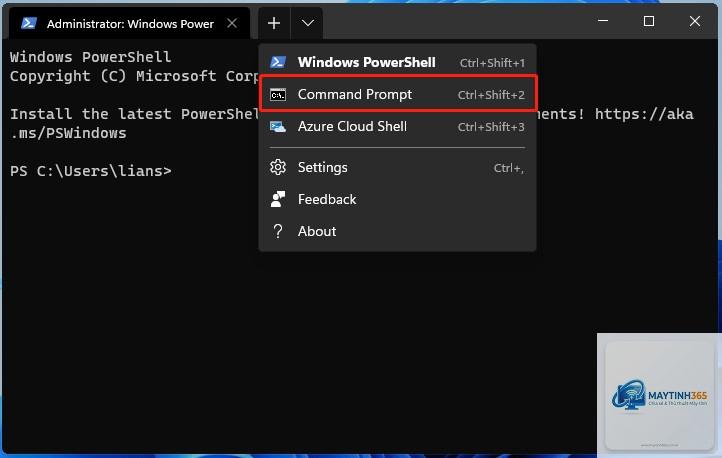
Nhấn Windows + X → chọn Terminal (Admin) hoặc Command Prompt (Admin).
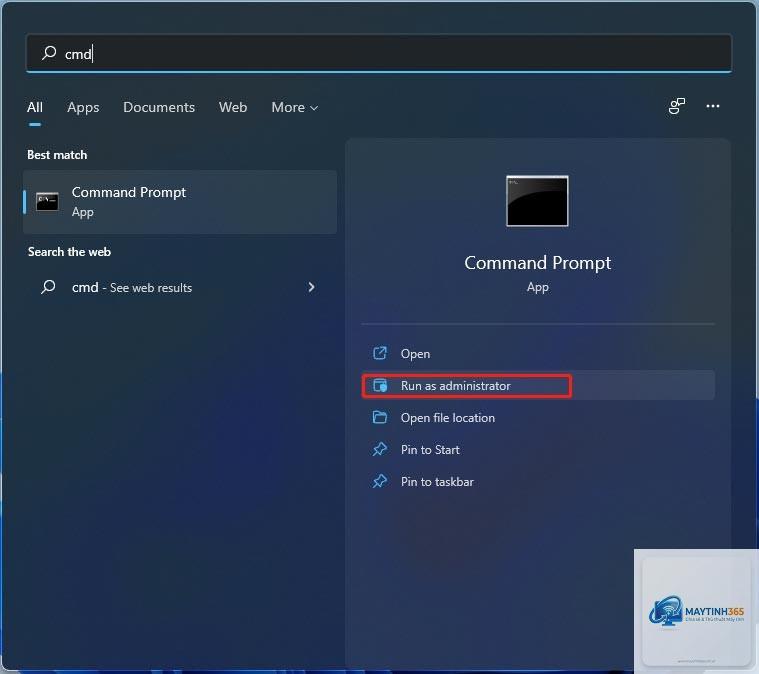
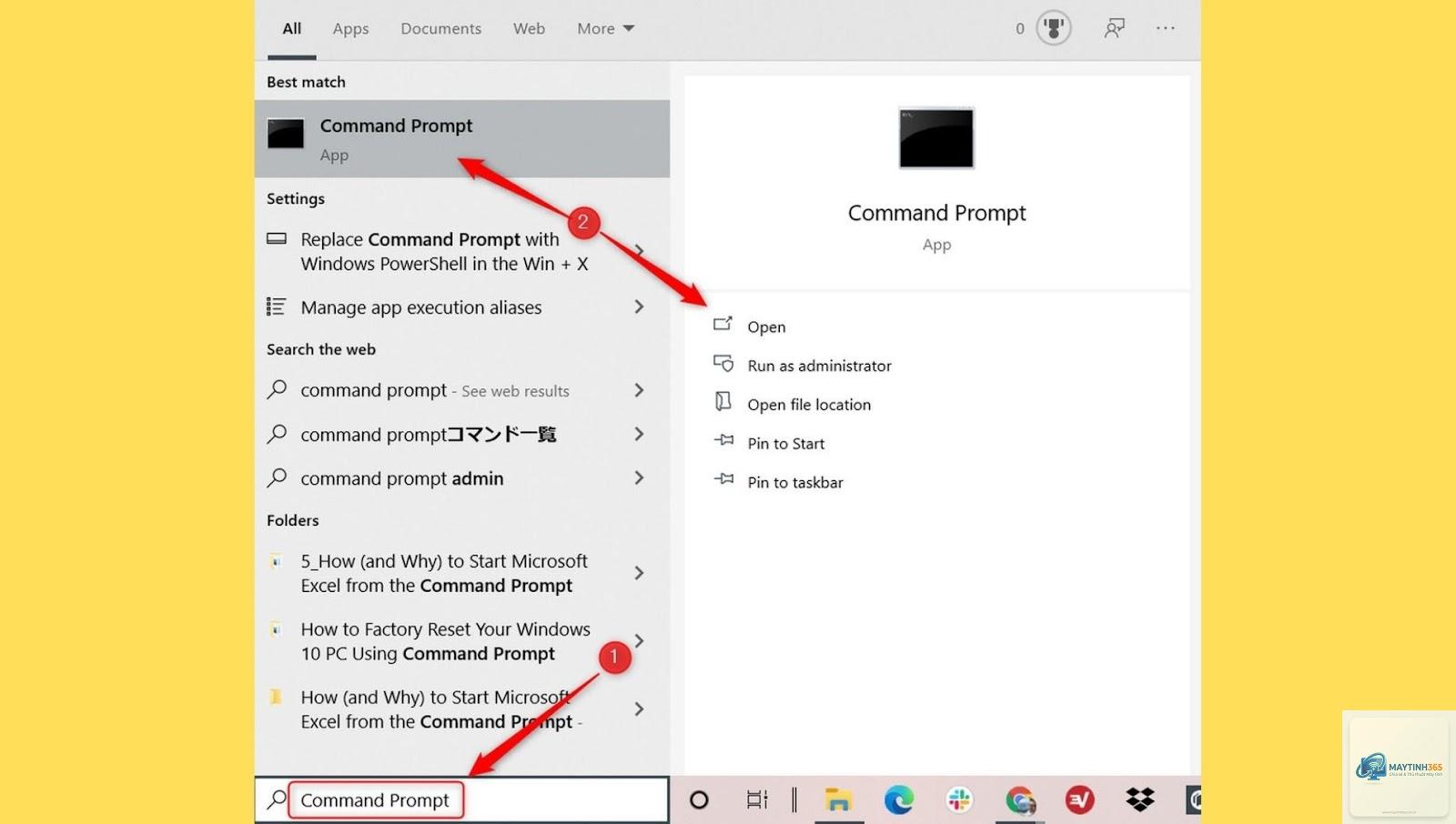
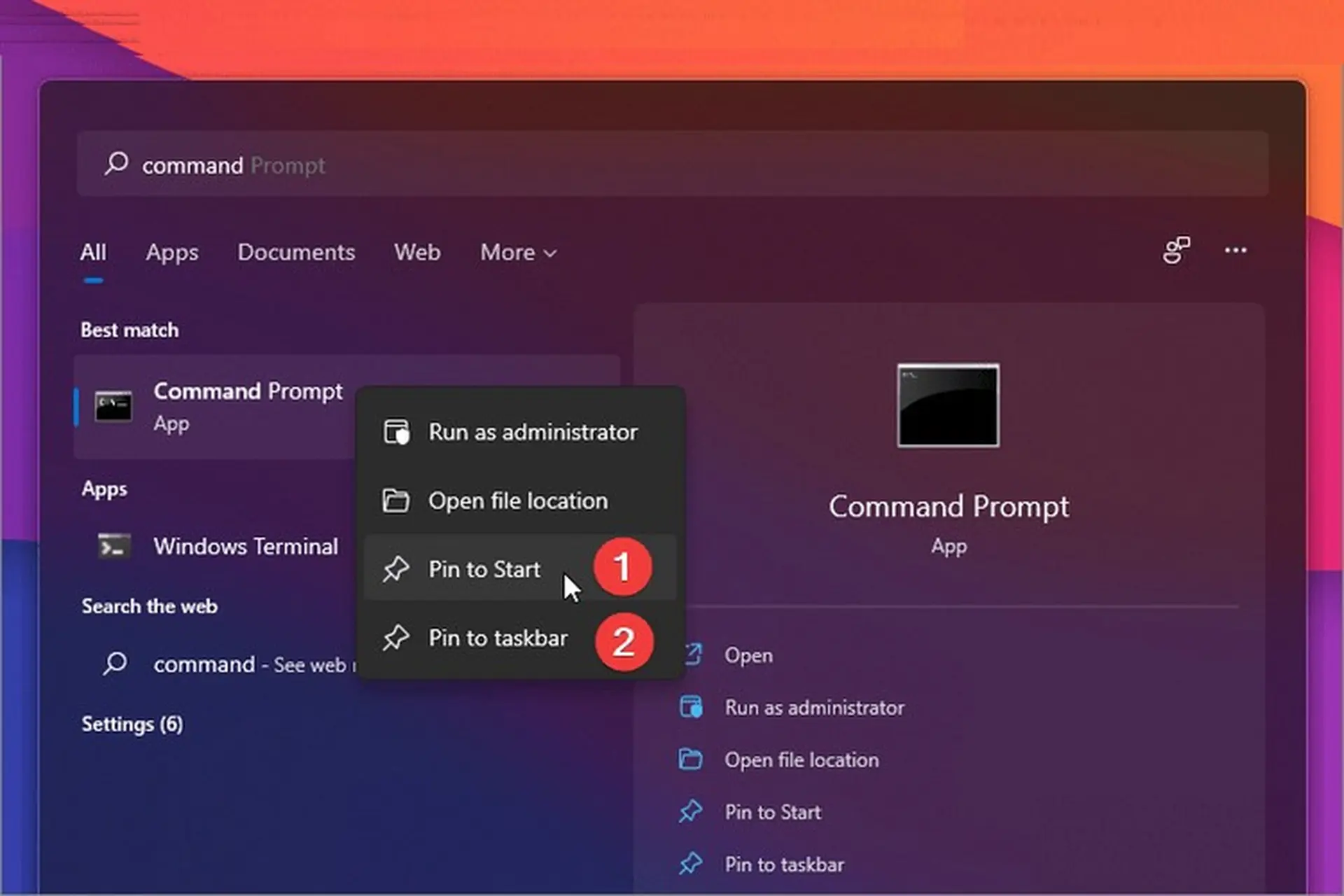
Gõ “cmd” trong thanh tìm kiếm, chuột phải chọn Run as administrator.
Nhấn Windows + R, gõ “cmd”, sau đó nhấn Ctrl + Shift + Enter.
Những thủ thuật command prompt windows 11 về quản lý hệ thống
Kiểm tra thông tin hệ thống chi tiết
Lệnh systeminfo hiển thị toàn bộ cấu hình máy: tên máy tính, bộ nhớ RAM, ổ cứng, phiên bản Windows, các bản cập nhật đã cài. Đây là cách kiểm tra nhanh mà không cần vào Settings.
Kiểm tra tình trạng ổ cứng và sửa lỗi
Dùng lệnh chkdsk C: /f /r để quét và sửa lỗi ổ C. Tham số /f sửa lỗi logic, /r định vị bad sector. Lệnh này thường yêu cầu khởi động lại máy.
Quản lý tài khoản người dùng
Lệnh net user liệt kê tất cả tài khoản. để xem hướng dẫn chi tiết.
Ứng dụng thực tế của thủ thuật command prompt windows 11
Tình huống 1: Máy tính bị treo do virus giả mạo.
Nhấp chuột phải vào thanh tiêu đề, chọn Properties, bật chế độ Quick Edit Mode. Sau đó chỉ cần bôi đen văn bản và nhấn Enter để copy, nhấp chuột phải để paste.
Có thể chạy file.exe từ Command Prompt không?
Có. Chỉ cần gõ đúng đường dẫn tuyệt đối hoặc tương đối đến file.exe. Nếu file nằm trong thư mục hiện tại, gõ tên file.exe.
Làm sao để xóa thư mục không thể xóa trên Windows 11?
Mở CMD với quyền admin, dùng lệnh rmdir /s /q đường_dẫn. Tham số /s xóa cả thư mục con, /q không hỏi xác nhận.
Sự khác biệt giữa sfc /scannow và DISM là gì?
sfc /scannow quét và sửa các file hệ thống bị hỏng. DISM /Online /Cleanup-Image /RestoreHealth sửa chữa image hệ thống sâu hơn, thường chạy trước khi sfc.
Lệnh nào giúp kiểm tra nhiệt độ CPU trong Windows 11?
Command Prompt không hỗ trợ trực tiếp. Bạn có thể dùng wmic /namespace:\rootwmi PATH MSAcpi_ThermalZoneTemperature get CurrentTemperature để lấy giá trị thô, hoặc dùng PowerShell với Get-CimInstance.
Kết luận
Những thủ thuật command prompt windows 11 đã mở ra một cánh cửa mới để bạn làm chủ hệ thống. Từ quản lý file, sửa lỗi mạng, bảo mật cho đến tự động hóa tác vụ, CMD vẫn là công cụ không thể thay thế dù Windows Terminal ngày càng phát triển. Hãy bắt đầu với các lệnh an toàn như ipconfig, systeminfo, và dần dần khám phá những lệnh nâng cao như diskpart, bcdedit. Luyện tập thường xuyên sẽ giúp bạn xử lý sự cố máy tính nhanh như một chuyên gia.