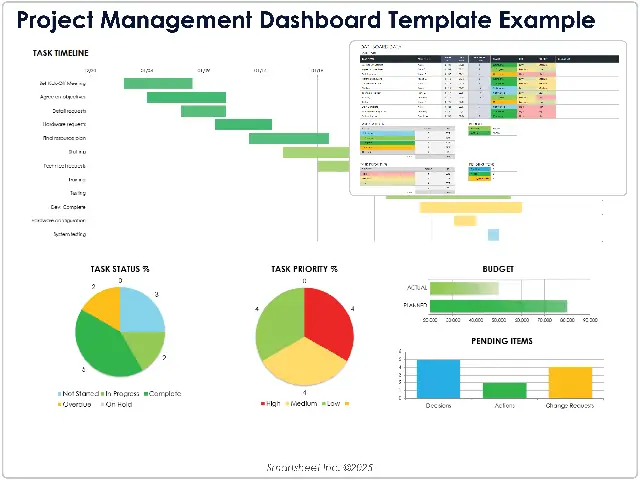
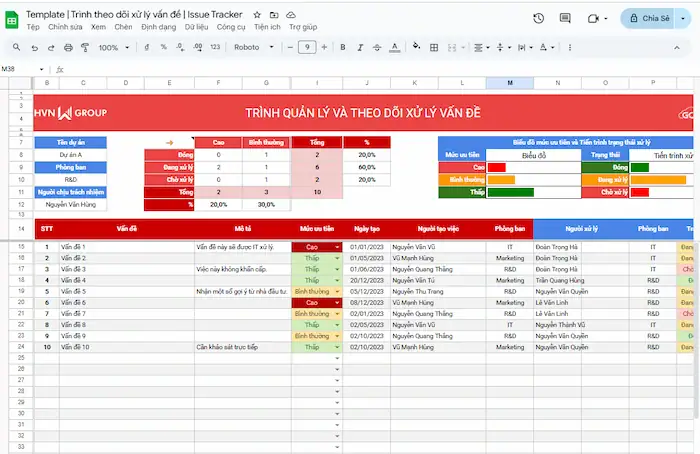
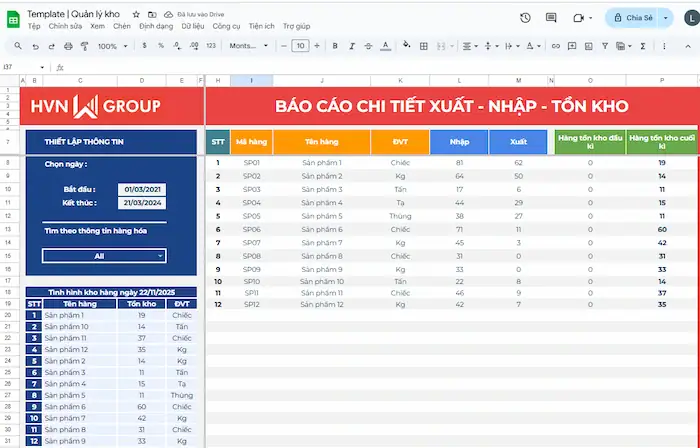
Việc nắm vững cách quản lý template settings là kỹ năng thiết yếu cho bất kỳ ai làm việc với website, email marketing, hay nền tảng thương mại điện tử. Template settings không chỉ ảnh hưởng đến giao diện mà còn tác động trực tiếp đến trải nghiệm người dùng và hiệu suất chiến dịch. Từ việc điều chỉnh màu sắc, font chữ, đến cấu hình bố cục phức tạp, hiểu rõ cách tinh chỉnh các thiết lập này giúp bạn kiểm soát toàn bộ diện mạo và chức năng của template một cách chuyên nghiệp. Bài viết này sẽ phân tích toàn diện mọi khía cạnh của quản lý template settings, từ khái niệm cơ bản đến các mẹo nâng cao, giúp bạn tối ưu hóa hiệu quả công việc.
Template settings là tập hợp các tùy chọn cấu hình cho phép người dùng tùy chỉnh giao diện, bố cục, và chức năng của một template (mẫu) mà không cần can thiệp vào mã nguồn. Các thiết lập này thường được tích hợp trong các hệ thống quản lý nội dung (CMS) như WordPress, Shopify, hoặc các nền tảng email marketing như Mailchimp, HubSpot. Quản lý template settings hiệu quả mang lại nhiều lợi ích:
Tiết kiệm thời gian: Thay vì lập trình lại từ đầu, bạn chỉ cần điều chỉnh các tham số có sẵn.
Đảm bảo tính nhất quán: Dễ dàng áp dụng cùng một phong cách cho nhiều trang hoặc chiến dịch.
Tối ưu trải nghiệm người dùng: Tinh chỉnh tốc độ tải, responsive, và khả năng truy cập.
Kiểm soát thương hiệu: Đồng bộ màu sắc, logo, và thông điệp xuyên suốt.
Phân Loại Template Settings Phổ Biến
Dựa trên nền tảng và mục đích sử dụng, template settings được chia thành nhiều nhóm khác nhau.
1. Theme Settings (Trong WordPress, Shopify)
Đây là nhóm thiết lập ảnh hưởng trực tiếp đến giao diện website. Các tùy chọn thường bao gồm:
Trong Theme Settings (bánh răng ở cuối bảng điều khiển),
Sử dụng plugin “Customizer Export/Import” hoặc “WP All Export”. Vào Appearance > Customize, sau đó dùng tính năng Import/Export có trong plugin để lưu file.dat. Một số theme cao cấp tích hợp sẵn nút Export trong bảng settings của riêng theme.
Template settings có ảnh hưởng đến tốc độ tải trang không?
Có. Việc sử dụng quá nhiều font chữ custom, hình ảnh nền lớn, hoặc các hiệu ứng CSS phức tạp trong settings có thể làm tăng dung lượng và giảm tốc độ. Luôn tối ưu bằng cách nén ảnh, chọn font system, và hạn chế hiệu ứng không cần thiết.
Có thể quản lý template settings cho nhiều website cùng lúc không?
Có, thông qua tính năng Multisite trong WordPress hoặc dùng các công cụ quản lý từ xa như ManageWP, MainWP. Với email template,
Với các thiết lập cơ bản, không cần biết code. Tuy nhiên, để tùy chỉnh nâng cao (thêm section mới, thay đổi hành vi mặc định), bạn cần kiến thức HTML, CSS, và đôi khi JavaScript hoặc PHP (đối với WordPress).
Làm sao để khôi phục template settings khi bị lỗi?
Sử dụng bản sao lưu bạn đã export trước đó. Nếu không có, hãy vào giao diện quản trị, tìm nút “Reset to Default” thường có sẵn trong theme settings. Nếu theme không hỗ trợ, bạn có thể kích hoạt theme mặc định (Twenty Twenty-Four) và kích hoạt lại theme cũ, nhưng cài đặt sẽ mất.
Kết Luận
Nắm vững cách quản lý template settings là chìa khóa giúp bạn kiểm soát giao diện và chức năng của mọi dự án số một cách hiệu quả. Từ việc tùy chỉnh giao diện website, thiết lập email template, đến chuẩn hóa tài liệu văn phòng, kỹ năng này tiết kiệm thời gian, đảm bảo tính nhất quán và tối ưu trải nghiệm người dùng. Bằng cách thực hành theo hướng dẫn chi tiết ở trên, tránh các sai lầm phổ biến và áp dụng các lưu ý quan trọng, bạn sẽ sớm làm chủ được template settings trong mọi nền tảng. Đừng quên thường xuyên cập nhật kiến thức mới từ các diễn đàn, tài liệu chính thức của từng hệ thống để không bỏ lỡ các tính năng hữu ích.