Việc cá nhân hóa network settings không chỉ giúp bạn kiểm soát đường truyền internet mà còn nâng cao hiệu suất làm việc và giải trí. Từ việc thay đổi DNS, cấu hình IP tĩnh, đến tinh chỉnh băng thông cho từng thiết bị, mỗi tùy chỉnh đều mang lại trải nghiệm mạng mượt mà hơn. Bài viết này sẽ hướng dẫn chi tiết cách cá nhân hóa network settings trên Windows, macOS, điện thoại và router, kèm theo phân tích lợi ích và những sai lầm cần tránh.
Network settings là gì và tại sao cần cá nhân hóa?
Network settings (cài đặt mạng) là tập hợp các thông số kiểm soát cách thiết bị kết nối và giao tiếp qua mạng LAN hoặc internet. Bao gồm địa chỉ IP, subnet mask, gateway, DNS, cấu hình WiFi, proxy, VPN và firewall. Mặc định, hệ điều hành và router thường được cài đặt sẵn các thông số tự động (DHCP), phù hợp với đa số người dùng nhưng chưa tối ưu cho nhu cầu riêng.
Cá nhân hóa network settings giúp bạn thay đổi từ các giá trị mặc định để đáp ứng nhu cầu cụ thể: tăng tốc duyệt web bằng DNS nhanh hơn, ưu tiên băng thông cho ứng dụng quan trọng (gaming, họp online), ngăn chặn các kết nối không mong muốn, hoặc tạo mạng riêng ảo (VPN) để bảo mật dữ liệu. Khi bạn hiểu và tinh chỉnh các thông số này, bạn không chỉ cải thiện tốc độ mà còn giảm độ trễ, tăng tính ổn định.
Các thành phần chính trong network settings
Địa chỉ IP và cấu hình mạng cơ bản
Mỗi thiết bị tham gia mạng đều cần một địa chỉ IP duy nhất. Có hai cách gán IP: tự động qua DHCP (do router cấp) và thủ công (IP tĩnh). Việc cá nhân hóa network settings thường bắt đầu bằng việc chuyển sang IP tĩnh cho các thiết bị cần truy cập thường xuyên như máy in, máy chủ NAS, hoặc máy tính làm việc từ xa.
Thông số
Vai trò
Ví dụ (IPv4)
Địa chỉ IP
Định danh thiết bị trên mạng
192.168.1.100
Subnet Mask
Xác định phạm vi mạng
255.255.255.0
Gateway
Địa chỉ router để ra internet
192.168.1.1
DNS
Chuyển tên miền thành IP
8.8.8.8
DNS – Trái tim của tốc độ truy cập web
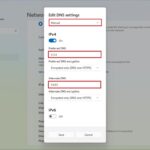
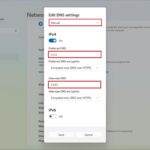
DNS (Domain Name System) là dịch vụ phân giải tên miền. DNS mặc định do nhà mạng cung cấp thường chậm và thiếu bảo mật. Cá nhân hóa network settings ở mục DNS cho phép bạn chọn các máy chủ DNS nhanh và an toàn hơn như Google DNS (8.8.8.8), Cloudflare DNS (1.1.1.1), hoặc OpenDNS (208.67.222.222). Thao tác đơn giản nhưng giảm latency rõ rệt, đặc biệt khi truy cập các trang web quốc tế.
Proxy hoạt động như trung gian, giúp ẩn IP thật và vượt qua các hạn chế địa lý. VPN mã hóa toàn bộ lưu lượng mạng. Việc cá nhân hóa network settings cho phép bạn cấu hình proxy hoặc VPN ở cấp hệ thống (Windows/macOS) hoặc trên router để bảo vệ toàn bộ thiết bị trong nhà.
Hướng dẫn chi tiết cách cá nhân hóa network settings trên Windows
Windows cung cấp giao diện đồ họa và command line để tùy chỉnh mạng.
Nhấp chuột phải vào adapter (Ethernet hoặc WiFi), chọn Properties.
Chọn “Internet Protocol Version 4 (TCP/IPv4)” > Properties.
Chọn “Use the following IP address” và nhập địa chỉ IP, Subnet mask, Gateway (thường là 192.168.1.1).
Nhập DNS tùy chỉnh như 1.1.1.1 và 8.8.8.8.
Nhấn OK và khởi động lại kết nối.
Ưu tiên băng thông qua QoS (Quality of Service)
Windows không có giao diện trực quan để tinh chỉnh QoS mạng, nhưng
Có thể, nếu thay đổi sai thông số IP, gateway, hoặc DNS. Luôn kiểm tra lại cấu hình và giữ bản sao lưu. Trên Windows, nút “Obtain an IP address automatically” giúp khôi phục nhanh.
Tôi có cần đặt IP tĩnh cho tất cả thiết bị không?
Không. Chỉ nên đặt IP tĩnh cho các thiết bị cố định như máy in, NAS, máy chủ media. Thiết bị di động nên dùng DHCP vì thường xuyên thay đổi mạng.
Thay đổi DNS trên router có nhanh hơn trên từng thiết bị?
Có. Khi thay đổi trên router, tất cả thiết bị trong mạng sẽ dùng DNS mới mà không cần cấu hình từng cái, giảm thời gian và đồng bộ cài đặt.
QoS có thực sự giảm lag khi chơi game song song xem video?
Đúng. QoS ưu tiên gói tin nhỏ, độ trễ thấp từ trò chơi lên trên gói tin lớn như tải video. Hầu hết các router gaming đều có tính năng này.
Làm sao để kiểm tra DNS đang dùng?
Trên Windows: mở Command Prompt, gõ nslookup google.com. Server trả lời là DNS đang dùng. Trên macOS: scutil --dns. Trên router: kiểm tra status page.
Kết luận
Cá nhân hóa network settings không chỉ là kỹ thuật dành cho chuyên gia IT mà còn là kỹ năng hữu ích cho bất kỳ ai muốn tận dụng tối đa kết nối internet. Từ việc thay đổi DNS, gán IP tĩnh, đến cấu hình QoS và VPN, mỗi tùy chỉnh đều hướng đến mục tiêu nhanh hơn, an toàn hơn, phù hợp hơn với nhu cầu cá nhân. Bắt đầu với một thay đổi nhỏ như đổi DNS, bạn sẽ thấy khác biệt rõ rệt ngay lập tức. Hãy áp dụng theo hướng dẫn trên và trải nghiệm một mạng mượt mà, ổn định hơn mỗi ngày.