Quá trình đăng nhập Windows là cửa ngõ đầu tiên mỗi khi bạn khởi động máy tính. Một hệ thống đăng nhập chậm chạp, rườm rà không chỉ gây mất thời gian mà còn ảnh hưởng đến trải nghiệm làm việc. Việc nắm vững cách tối ưu đăng nhập Windows không chỉ giúp bạn tiết kiệm từ 10–30 giây mỗi lần bật máy, mà còn nâng cao bảo mật tài khoản và dữ liệu cá nhân. Bài viết này sẽ hướng dẫn bạn từng bước cụ thể để tinh chỉnh màn hình khóa, tài khoản người dùng, mật khẩu và các dịch vụ nền, biến quá trình đăng nhập trở nên nhanh chóng, an toàn và phù hợp với nhu cầu sử dụng hàng ngày.
Tổng quan về đăng nhập Windows và vì sao cần tối ưu
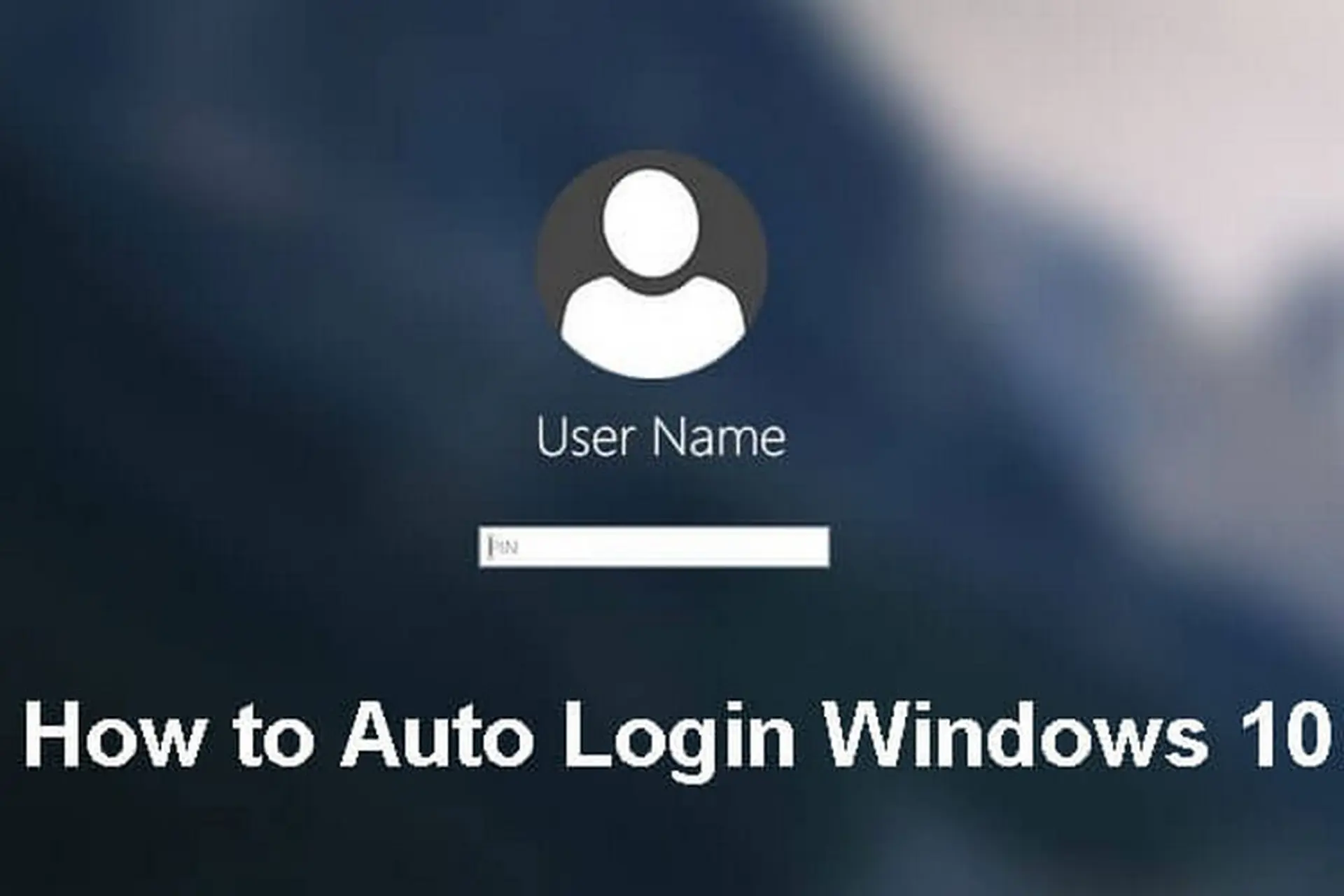
Đăng nhập Windows là bước xác thực danh tính người dùng trước khi truy cập vào hệ điều hành. Mặc định, Windows cung cấp nhiều phương thức như mật khẩu tài khoản Microsoft, mật khẩu cục bộ, PIN, Windows Hello (nhận diện khuôn mặt, vân tay), hình ảnh mật khẩu (Picture Password) và khóa động (Dynamic Lock). Mỗi phương thức có ưu nhược điểm riêng, ảnh hưởng trực tiếp đến tốc độ và mức độ bảo mật.
Tối ưu đăng nhập Windows không đơn giản là bỏ qua bước xác thực để vào thẳng desktop (auto-login). Mục tiêu thực sự là cân bằng giữa tốc độ, sự tiện lợi và bảo mật. Một cài đặt sai có thể khiến máy tính trở nên dễ bị tấn công hoặc ngược lại, làm chậm quá trình khởi động. Vì vậy, trước khi can thiệp, cần hiểu rõ các thành phần liên quan: màn hình khóa (lock screen), màn hình đăng nhập (sign-in screen), tài khoản người dùng, dịch vụ khởi động, và chính sách nhóm (Group Policy) nếu bạn dùng Windows Pro/Enterprise.
Lợi ích khi thực hiện cách tối ưu đăng nhập Windows đúng chuẩn
Rút ngắn thời gian khởi động: Giảm thời gian chờ từ lúc nhập mật khẩu đến khi desktop sẵn sàng, đặc biệt hữu ích trên máy tính có cấu hình thấp hoặc ổ cứng HDD.
Cải thiện bảo mật: Sử dụng các phương thức xác thực mạnh hơn như Windows Hello hoặc PIN thay vì mật khẩu yếu, đồng thời giảm nguy cơ lộ thông tin.
Tăng trải nghiệm người dùng: Tùy chỉnh màn hình khóa, tắt thông báo rác, loại bỏ các bước không cần thiết giúp việc đăng nhập mượt mà và thú vị hơn.
Tiết kiệm pin trên laptop: Một số thiết lập như tắt hiệu ứng màn hình khóa hoặc giảm thời gian chờ giúp tiết kiệm năng lượng khi máy ở chế độ ngủ.
Các phương pháp tối ưu đăng nhập Windows chi tiết từng bước
1. Chọn phương thức xác thực nhanh và an toàn
Windows 10/11 hỗ trợ nhiều phương thức đăng nhập. Để thay đổi, vào Settings → Accounts → Sign-in options. 5-1 giây)
Khá (gắn với thiết bị, không thể dùng trên máy khác)
Nên đặt PIN 4-6 số, tránh dùng ngày sinh
Mật khẩu tài khoản Microsoft
Chậm (3-5 giây nhập)
Cao (nếu mật khẩu mạnh)
Phải gõ đúng, dễ bị keylogger
Mật khẩu cục bộ
Chậm
Trung bình
Không đồng bộ, dễ quên
Picture Password
Nhanh (cử chỉ trên ảnh)
Thấp (dễ nhìn trộm)
Phù hợp với máy tính bảng, cảm ứng
Dynamic Lock
Tự động khóa khi rời xa
Trung bình (dựa trên Bluetooth)
Hữu ích cho bảo mật vật lý
Khuyến nghị: Nếu máy có cảm biến vân tay hoặc camera IR, hãy kích hoạt Windows Hello. Nếu không, sử dụng PIN là phương án cân bằng tốt nhất về tốc độ và bảo mật. Để thiết lập PIN, chọn Windows Hello PIN → Add → Nhập mã PIN mới. Lưu ý: PIN được lưu trữ an toàn trong TPM (Trusted Platform Module) nếu có.
2. Tối ưu màn hình khóa (Lock screen) để đăng nhập nhanh hơn
Màn hình khóa hiển thị trước khi đến màn hình đăng nhập.
Có, PIN được gắn với thiết bị cụ thể và lưu trữ trong TPM (nếu có). Kẻ tấn công không thể dùng PIN của bạn trên máy khác. Mật khẩu tài khoản Microsoft có thể bị đánh cắp và dùng ở bất kỳ đâu. Vì vậy PIN vừa nhanh vừa an toàn hơn mật khẩu thông thường nếu bạn giữ máy tính bên mình.
Tại sao sau khi tắt ứng dụng khởi động, đăng nhập vẫn chậm?
Nguyên nhân có thể do ổ cứng HDD chậm, thiếu RAM, hoặc có malware. Hãy kiểm tra tình trạng ổ cứng (CrystalDiskInfo), nâng cấp lên SSD. Cũng có thể do dịch vụ Windows Indexing hoặc Windows Search đang chạy nặng; tạm thời tắt dịch vụ này (services.msc) để thử.
Có nên sử dụng tài khoản Microsoft để đăng nhập Windows?
Nên nếu bạn muốn đồng bộ cài đặt, mật khẩu, OneDrive, Edge. Tuy nhiên, tài khoản Microsoft yêu cầu nhập mật khẩu mỗi lần đăng nhập trừ khi bạn chuyển sang PIN. Nếu không cần đồng bộ, dùng tài khoản cục bộ sẽ nhanh hơn và ít phụ thuộc mạng.
Làm sao để bỏ qua màn hình khóa và vào thẳng desktop?
Bạn có thể dùng auto-login (netplwiz) như đã hướng dẫn. Lưu ý rủi ro bảo mật. Nếu chỉ muốn bỏ qua màn hình khóa nhưng vẫn phải đăng nhập (mật khẩu/PIN), hãy tắt màn hình khóa qua Registry hoặc Group Policy.
Kết luận
Cách tối ưu đăng nhập Windows không chỉ dừng lại ở việc chọn một phương thức xác thực. Đó là sự kết hợp hài hòa giữa tốc độ, bảo mật và trải nghiệm cá nhân. Từ việc sử dụng PIN hay Windows Hello, tắt màn hình khóa, quản lý ứng dụng khởi động, cho đến các tinh chỉnh nâng cao qua Registry và Group Policy, mỗi bước đều mang lại lợi ích cụ thể. Hãy bắt đầu với những thay đổi đơn giản nhất như chuyển sang PIN và tắt ứng dụng không cần thiết, sau đó dần dần khám phá các tùy chỉnh sâu hơn nếu cần. Với những hướng dẫn chi tiết trong bài, bạn hoàn toàn có thể biến quá trình đăng nhập Windows trở nên nhanh chóng, mượt mà và an toàn hơn bao giờ hết.