Group Policy là gì và tại sao cần chỉnh Group Policy cho đăng nhập Windows?
Group Policy (Chính sách nhóm) là công cụ quản trị mạnh mẽ trong các hệ điều hành Windows từ phiên bản Windows 2000 trở lên. Công cụ này cho phép quản trị viên thiết lập các quy tắc tập trung cho người dùng và máy tính trong môi trường mạng. Khi nói đến cách chỉnh group policy cho đăng nhập windows, chúng ta đang đề cập đến việc tùy chỉnh các thiết lập liên quan đến xác thực, quyền truy cập và hành vi của quá trình đăng nhập.
Việc tinh chỉnh Group Policy không chỉ giúp tăng cường bảo mật mà còn đảm bảo tuân thủ các chính sách nội bộ, ngăn chặn truy cập trái phép và đơn giản hóa quản lý tài khoản người dùng. Theo khảo sát từ Microsoft, hơn 70% doanh nghiệp sử dụng Group Policy để triển khai các chính sách bảo mật đăng nhập, giúp giảm thiểu tới 40% rủi ro tấn công từ bên ngoài.
Phân loại Group Policy trong Windows
Local Group Policy (Chính sách nhóm cục bộ)
Áp dụng cho máy tính đơn lẻ, không thuộc miền. Phù hợp với người dùng cá nhân hoặc doanh nghiệp nhỏ chưa triển khai Active Directory. Công cụ chính là Local Group Policy Editor (gpedit.msc).
Được quản lý thông qua Active Directory trên máy chủ Domain Controller. Cho phép triển khai chính sách đến hàng trăm hoặc hàng nghìn máy tính cùng lúc. Cần có quyền quản trị viên miền để chỉnh sửa.
So sánh Local Group Policy và Domain Group Policy
Tiêu chí
Local Group Policy
Domain Group Policy
Phạm vi áp dụng
Máy tính đơn lẻ
Toàn bộ máy tính trong miền
Quản lý tập trung
Không
Có
Yêu cầu hạ tầng
Không
Cần máy chủ Domain Controller
Độ phức tạp
Thấp
Cao
Phù hợp với
Cá nhân, doanh nghiệp siêu nhỏ
Doanh nghiệp vừa và lớn
Cách chỉnh Group Policy cho đăng nhập Windows từ A đến Z
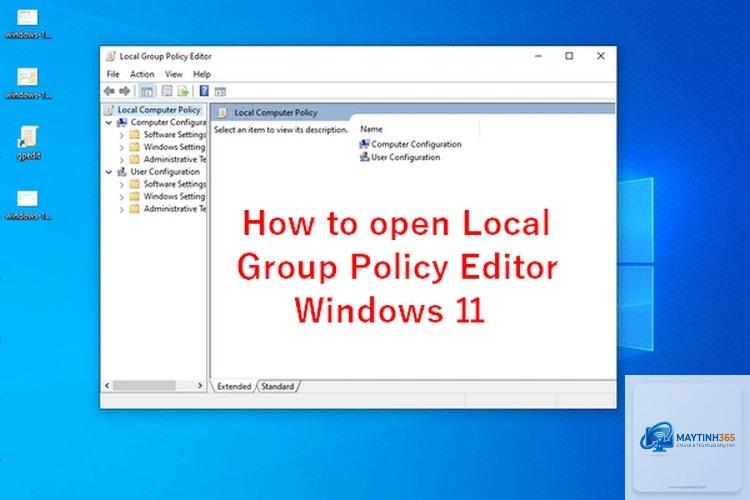
Bước 1: Mở Local Group Policy Editor
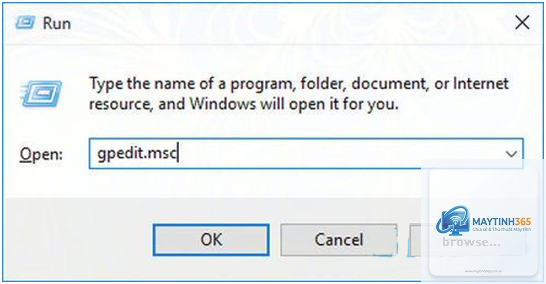
Nhấn tổ hợp phím Windows + R, nhập gpedit.msc và nhấn Enter. Nếu không tìm thấy, có thể bạn đang dùng phiên bản Windows Home – cần nâng cấp lên Pro hoặc Enterprise để sử dụng.
Bước 2: Điều hướng đến các thiết lập đăng nhập
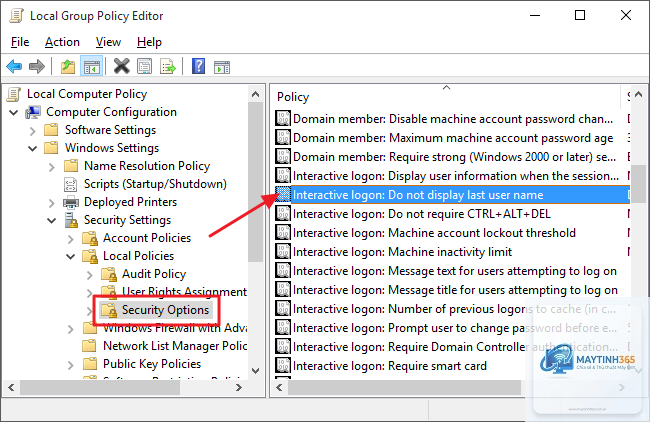
Đường dẫn: Computer Configuration → Windows Settings → Security Settings → Local Policies → Security Options
Đây là khu vực tập trung các chính sách liên quan đến đăng nhập và xác thực.
Bước 3: Cấu hình các chính sách chính
Interactive logon: Do not require CTRL+ALT+DEL
Thiết lập này quyết định có yêu cầu nhấn tổ hợp phím Ctrl+Alt+Del trước khi đăng nhập hay không. Khuyến nghị bật (Enabled) để tăng bảo mật trong môi trường doanh nghiệp, đặc biệt khi cần ngăn chặn keylogger đánh cắp thông tin đăng nhập.
Network access: Do not allow anonymous enumeration of SAM accounts and shares
Ngăn chặn truy vấn ẩn danh đến tài khoản SAM và các chia sẻ. Bật chính sách này giúp giảm thiểu nguy cơ rò rỉ thông tin tài khoản qua mạng nội bộ.
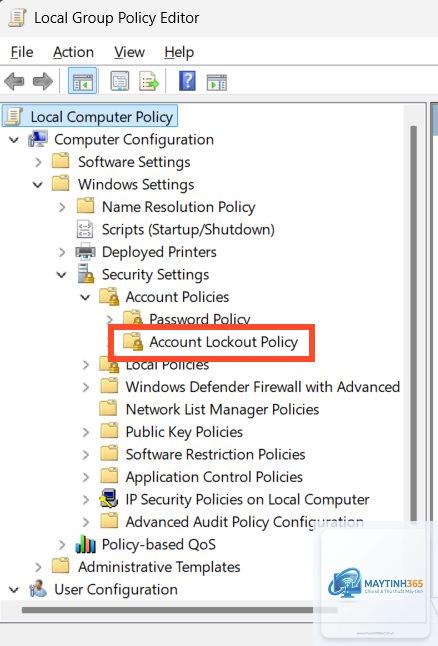
Account lockout threshold
Đặt số lần đăng nhập sai tối đa trước khi tài khoản bị khóa. Giá trị phổ biến là 3–5 lần. Kết hợp với Account lockout duration và Reset account lockout counter after để kiểm soát hiệu quả brute force attack.
Bước 4: Thiết lập các chính sách mật khẩu (Password Policy)
Đường dẫn: Computer Configuration → Windows Settings → Security Settings → Account Policies → Password Policy
Enforce password history: Ngăn người dùng đặt lại mật khẩu cũ (khuyến nghị 5–10 mật khẩu gần nhất).
Maximum password age: Thời gian hiệu lực tối đa của mật khẩu (thường 30–90 ngày).
Minimum password length: Độ dài tối thiểu (ít nhất 8 ký tự, khuyến nghị 12–16).
Password must meet complexity requirements: Yêu cầu mật khẩu có chữ hoa, chữ thường, số và ký tự đặc biệt.
Bước 5: Cấu hình User Rights Assignment liên quan đến đăng nhập
Đường dẫn: Computer Configuration → Windows Settings → Security Settings → Local Policies → User Rights Assignment
Deny log on locally: Chặn người dùng hoặc nhóm không được phép đăng nhập trực tiếp vào máy.
Deny log on through Remote Desktop Services: Chặn đăng nhập từ xa cho các tài khoản không cần thiết.
Allow log on through Remote Desktop Services: Chỉ định những người dùng được phép kết nối Remote Desktop.
Lợi ích khi biết cách chỉnh Group Policy cho đăng nhập Windows
Tăng cường bảo mật tuyến đầu: Giảm tới 60% nguy cơ tấn công brute force thông qua việc giới hạn số lần đăng nhập sai và yêu cầu mật khẩu phức tạp.
Kiểm soát truy cập chặt chẽ: Phân quyền người dùng cụ thể, chỉ cho phép những ai thực sự cần đăng nhập vào máy.
Tuân thủ quy định: Đáp ứng các tiêu chuẩn như ISO 27001, GDPR, PCI DSS khi doanh nghiệp buộc phải có chính sách mật khẩu và đăng nhập nghiêm ngặt.
Tiết kiệm thời gian quản trị: Với Domain Group Policy, bạn chỉ cần cấu hình một lần, áp dụng cho toàn bộ tổ chức thay vì từng máy riêng lẻ.
Hạn chế và rủi ro khi chỉnh sai Group Policy
Khóa tài khoản hàng loạt: Thiết lập threshold quá thấp có thể khiến nhiều người dùng bị khóa tài khoản chỉ sau vài lần nhập sai.
Mất quyền truy cập: Vô tình chặn chính mình hoặc nhóm quản trị viên đăng nhập có thể dẫn đến mất kiểm soát hoàn toàn máy tính.
Xung đột chính sách: Khi áp dụng nhiều GPO (Group Policy Object) cùng lúc, chính sách có thể ghi đè hoặc triệt tiêu lẫn nhau nếu không được sắp xếp thứ tự ưu tiên hợp lý.
Hiệu suất giảm: Các chính sách phức tạp, đặc biệt là script đăng nhập hoặc cài đặt phần mềm, có thể làm chậm quá trình đăng nhập.
Sai lầm thường gặp khi chỉnh Group Policy cho đăng nhập Windows và cách tránh
Sai lầm 1: Áp dụng chính sách chưa kiểm tra trên môi trường thử nghiệm
Nhiều quản trị viên cấu hình trực tiếp trên máy chủ production mà không test. Hậu quả là người dùng không thể đăng nhập, gây gián đoạn công việc. Cách tránh: luôn sử dụng OU (Organizational Unit) thử nghiệm với nhóm người dùng pilot trước khi triển khai rộng rãi.
Sai lầm 2: Đặt mật khẩu quá phức tạp không phù hợp người dùng
Yêu cầu mật khẩu 20 ký tự với đủ loại ký tự khiến người dùng ghi chú lại hoặc quên liên tục, dẫn đến tăng số lượng yêu cầu reset mật khẩu. Cách tránh: cân bằng giữa bảo mật và khả năng ghi nhớ, khuyến nghị sử dụng cụm mật khẩu (passphrase) dài nhưng dễ nhớ.
Sai lầm 3: Không đồng bộ thời gian khóa tài khoản
Nếu Account lockout duration là 0 (khóa vĩnh viễn) và không có quy trình tự động mở khóa, người dùng sẽ phải liên hệ IT mỗi lần bị khóa. Cách tránh: đặt lockout duration khoảng 15–30 phút để vừa an toàn vừa giảm tải cho bộ phận hỗ trợ.
Sai lầm 4: Bỏ qua chính sách đăng nhập từ xa
Quên cấu hình Deny log on through Remote Desktop Services cho tài khoản không cần thiết có thể trở thành lỗ hổng cho kẻ tấn công khai thác RDP. Cách tránh: rà soát danh sách người dùng có quyền Remote Desktop định kỳ.
Ứng dụng thực tế của cách chỉnh Group Policy cho đăng nhập Windows
Tình huống 1: Doanh nghiệp vừa với 100 nhân viên
Sử dụng Domain Group Policy, quản trị viên cấu hình:
Yêu cầu Ctrl+Alt+Del khi đăng nhập.
Đặt account lockout threshold là 5 lần, lockout duration là 30 phút.
Password policy: độ dài tối thiểu 12 ký tự, có hiệu lực 60 ngày.
Chỉ nhóm IT và quản lý cấp cao có quyền Remote Desktop.
Kết quả: Số lượng sự cố đăng nhập giảm 70% và tài khoản bị lợi dụng không còn xảy ra trong vòng 6 tháng.
Tình huống 2: Máy tính công cộng tại thư viện
Sử dụng Local Group Policy trên từng máy:
Chặn đăng nhập bằng tài khoản cục bộ ngoại trừ tài khoản khách đã cấu hình sẵn.
Cấm thay đổi mật khẩu và thông tin tài khoản.
Tự động đăng xuất sau 15 phút không hoạt động (thông qua Screen saver timeout combined with password protect).
Câu hỏi thường gặp (FAQ)
Cách chỉnh Group Policy cho đăng nhập Windows trên Windows 10 Home có được không?
Windows 10 Home không tích hợp sẵn Local Group Policy Editor.
Sử dụng lệnh gpresult /h gp_report.html trong Command Prompt với quyền Administrator. Báo cáo dạng HTML hiển thị tất cả chính sách đã áp dụng, bao gồm cả chính sách đăng nhập. Ngoài ra, công cụ rsop.msc (Resultant Set of Policy) cũng cho phép xem trực quan các thiết lập hiện tại.
Có thể reset Group Policy về mặc định khi cấu hình sai không?
Có. Đối với Local Group Policy,
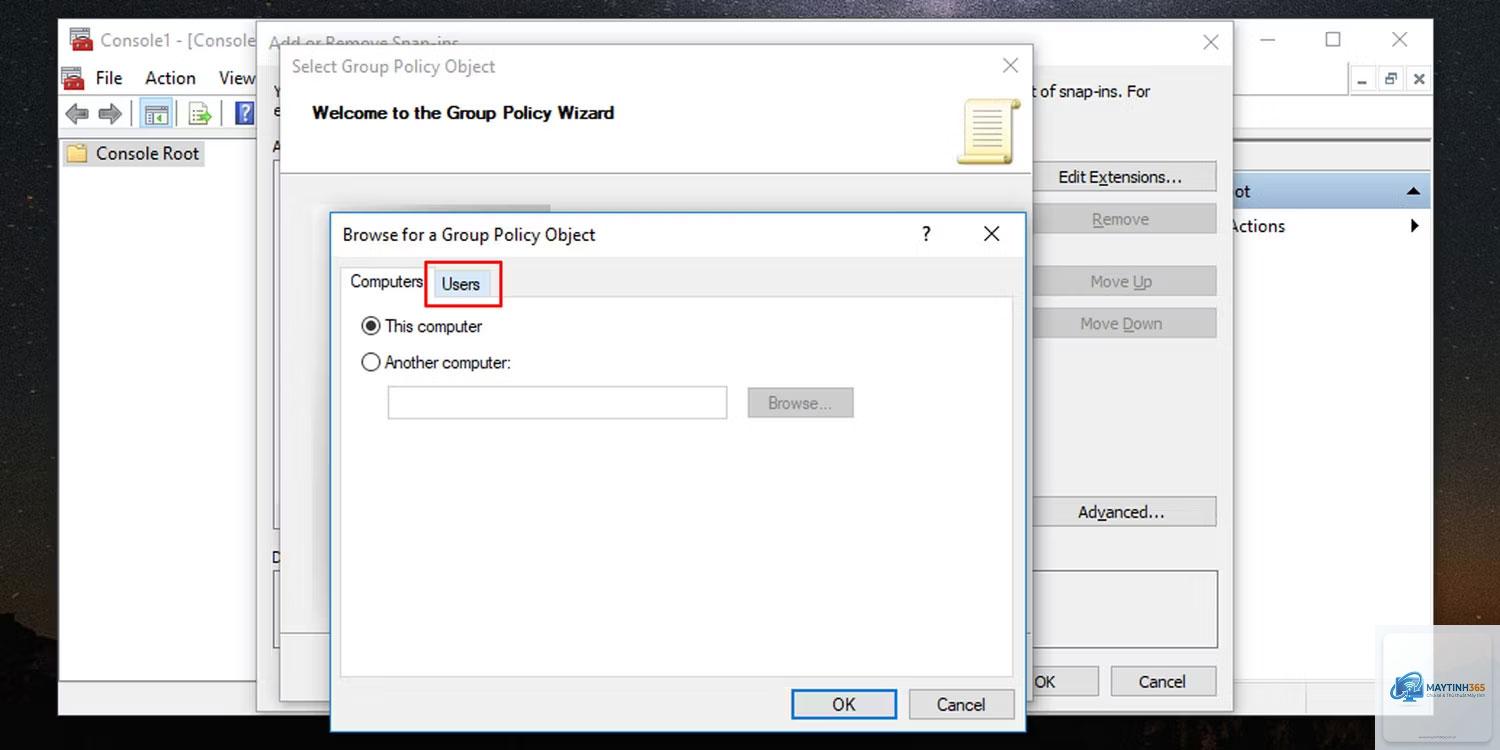
Bạn vẫn có thể sử dụng Local Group Policy Editor trên các máy tính Windows Pro, Enterprise hoặc Education. Mở gpedit.msc và điều chỉnh các chính sách trong Computer Configuration → Windows Settings → Security Settings. Không cần Active Directory hay máy chủ domain.
Lưu ý quan trọng khi thực hiện cách chỉnh Group Policy cho đăng nhập Windows
Luôn sao lưu cấu hình Group Policy hiện tại trước khi thay đổi. Với Local, bạn có thể export Registry key liên quan; với Domain, sử dụng PowerShell export-GPO.
Chỉnh sửa Group Policy với quyền quản trị viên. Tài khoản thường sẽ bị chặn truy cập vào gpedit.msc.
Kiểm tra thứ tự ưu tiên GPO nếu có nhiều chính sách. Domain-level GPO ghi đè local-level, và các GPO có link order thấp hơn được áp dụng sau.
Chạy lệnh gpupdate /force để kích hoạt ngay lập tức các thay đổi. Tuy nhiên, một số chính sách về bảo mật đăng nhập yêu cầu khởi động lại máy tính để có hiệu lực đầy đủ.
Đối với môi trường đám mây hoặc hybrid, cân nhắc sử dụng Microsoft Intune hoặc Group Policy Analytics để quản lý chính sách đồng nhất.
Kết luận
Nắm vững cách chỉnh group policy cho đăng nhập windows là kỹ năng thiết yếu cho bất kỳ quản trị viên hệ thống nào. Từ việc thiết lập chính sách mật khẩu, kiểm soát số lần đăng nhập sai cho đến quản lý quyền truy cập từ xa, Group Policy cung cấp một bộ công cụ mạnh mẽ để bảo vệ tài nguyên IT. Tuy nhiên, cần thận trọng với từng thay đổi, kiểm tra kỹ trước khi triển khai diện rộng và luôn cập nhật kiến thức theo phiên bản Windows mới. Bằng cách áp dụng đúng quy trình, bạn không chỉ tối ưu bảo mật mà còn nâng cao hiệu suất quản trị và trải nghiệm người dùng một cách bền vững.