Trong môi trường doanh nghiệp hiện đại, trình duyệt web là cửa ngõ chính kết nối với dữ liệu và ứng dụng. Việc thiếu kiểm soát tập trung đối với các thiết lập trình duyệt có thể dẫn đến rò rỉ thông tin, tấn công mạng và giảm năng suất lao động. Nắm vững cách quản lý web browser policies không chỉ giúp bảo vệ hệ thống mà còn tối ưu trải nghiệm người dùng. Bài viết này sẽ hướng dẫn bạn từ những khái niệm cơ bản đến quy trình triển khai chuyên sâu, áp dụng cho các trình duyệt phổ biến như Google Chrome, Microsoft Edge và Firefox.
Quản lý Browser Policies thực chất là việc áp dụng các chính sách nhóm hoặc cấu hình tập trung nhằm kiểm soát hành vi của trình duyệt trên nhiều thiết bị. Thay vì phải cài đặt thủ công từng máy, quản trị viên có thể thiết lập các quy tắc như chặn tải xuống file nguy hiểm, buộc sử dụng chứng chỉ SSL, vô hiệu hóa tiện ích không mong muốn, hoặc cấu hình proxy an toàn. Đây là nền tảng của chiến lược Zero Trust và bảo mật endpoint hiệu quả.
Hiểu đúng về Browser Policies và Vai trò trong Doanh nghiệp
Browser Policies là tập hợp các quy tắc cấu hình sẵn, được áp dụng thông qua template của nhà phát triển hoặc Group Policy Object (GPO) trên Windows, hay các công cụ quản lý thiết bị di động (MDM). Mục tiêu chính là đảm bảo mọi trình duyệt trong tổ chức đều hoạt động theo chuẩn an ninh chung, đồng thời tuân thủ các yêu cầu pháp lý.
Security Policies: Chặn kết nối không an toàn, buộc sử dụng HTTPS, cấm form autofill trên site lạ, vô hiệu hóa JavaScript từ nguồn không tin cậy.
Privacy Policies: Kiểm soát cookie, chặn theo dõi, xóa lịch sử tự động, vô hiệu hóa dịch vụ vị trí.
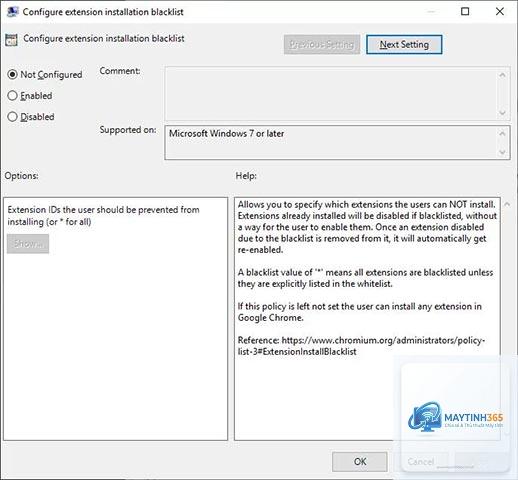
Functional Policies: Khóa trang chủ, cấm cài đặt tiện ích ngoài danh sách trắng, ép buộc dùng chế độ ẩn danh hoặc vô hiệu hóa nó.
Update Policies: Buộc tự động cập nhật theo lịch trình, khóa phiên bản nếu tương thích với hệ thống cũ.
Phân loại Browser Policies theo Nền tảng Quản lý
Loại chính sách
Nền tảng áp dụng
Công cụ quản lý
Group Policy (GPO)
Windows (Active Directory)
gpedit.msc, Group Policy Management Console
Cloud Policy (Chrome Browser Cloud Management)
Nhiều hệ điều hành
Google Admin Console
Mobile Device Management (MDM)
iOS, Android, Windows
Intune, Jamf, Workspace ONE
Registry keys (Manual deployment)
Windows
PowerShell, Regedit
Configuration profiles (macOS)
macOS
Munki, Jamf Pro
Hướng dẫn chi tiết: Cách quản lý web browser policies trên Chrome và Edge
Bước 1: Tải và triển khai Administrative Templates
Google và Microsoft đều cung cấp file ADMX/ADML riêng cho trình duyệt của họ. Đối với Chrome, bạn tải Chrome ADM templates từ trang quản trị doanh nghiệp. Với Edge, file có tên Microsoft Edge ADMX. Sau khi tải, copy file vào thư mục Central Store của domain controller (thường là \domainsysvolpoliciesPolicyDefinitions).
Bước 2: Cấu hình chính sách qua GPO
Mở Group Policy Management Console (GPMC).
Tạo hoặc chọn một GPO mới, nhấp chuột phải chọn Edit.
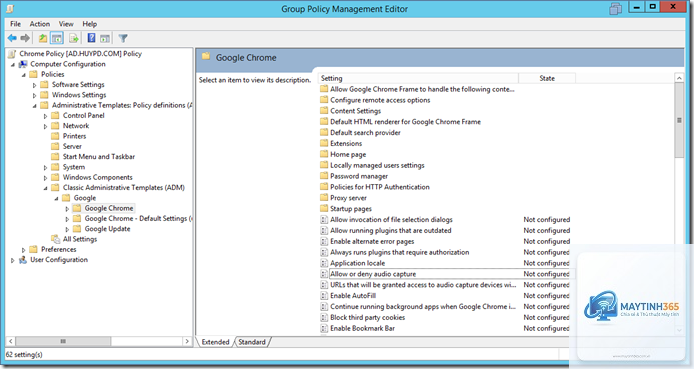
Đi đến Computer Configuration > Administrative Templates > Classic Administrative Templates > Google Chrome (hoặc Microsoft Edge).
Điều chỉnh các thiết lập như Block external extensions, Configure password manager, Force SafeSearch.
Liên kết GPO với OU (Organizational Unit) chứa máy tính hoặc người dùng.
Bước 3: Áp dụng chính sách cho thiết bị ngoài domain (BYOD)
Đối với thiết bị cá nhân hoặc máy không thuộc Active Directory, bạn sử dụng Chrome Browser Cloud Management. Đăng nhập Google Admin Console, chọn Chrome Management > User Settings hoặc Browser Settings. Tại đây,
Sử dụng Chrome Browser Cloud Management (CBCM) hoặc Enroll thiết bị vào Intune. Đối với Firefox, cần tạo script cài đặt policy file vào thư mục Firefox cài đặt trên từng máy.
Policy trên Chrome có thể bị người dùng tắt không?
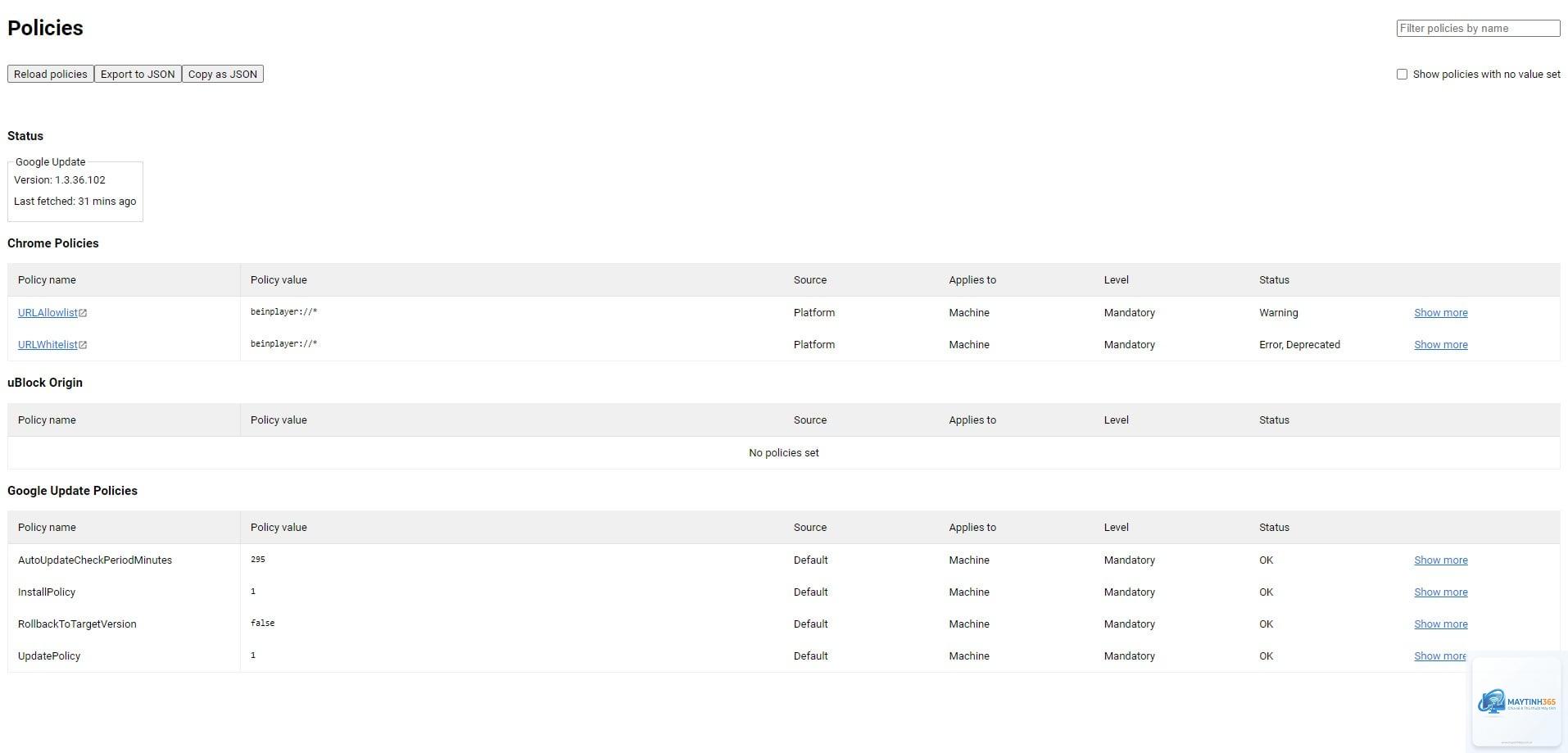
Các policy được quản lý (managed) hiển thị dòng Managed by your organization trong menu cài đặt. Người dùng không thể thay đổi nếu policy được đặt ở mức bắt buộc (mandatory).
Khác biệt giữa “Recommended” và “Mandatory” policy là gì?
Policy dạng Recommended cho phép người dùng chọn từ chối hoặc thay đổi. Mandatory buộc áp dụng và không thể tùy chỉnh. Doanh nghiệp nên dùng mandatory cho các chính sách bảo mật cốt lõi.
Tại sao Firefox không có nhiều policy như Chrome?
Firefox hướng đến người dùng cá nhân nhiều hơn. Tuy nhiên, từ Firefox 60, Mozilla đã bổ sung Enterprise Policy Engine mạnh hơn, nhưng vẫn ít hơn hai đối thủ chính.
Tôi có thể quản lý Browser Policies qua PowerShell không?
Có. Bạn có thể dùng PowerShell để set registry keys tương ứng với policy. Ví dụ: Set-ItemProperty -Path "HKLM:SoftwarePoliciesGoogleChrome" -Name "IncognitoModeAvailability" -Value 1.
Kết luận
Quản lý Browser Policies không chỉ là nhiệm vụ kỹ thuật mà còn là chiến lược bảo mật tổng thể. Bằng cách hiểu rõ các loại chính sách, công cụ triển khai và các lỗi thường gặp, quản trị viên có thể thiết lập một môi trường duyệt web vừa an toàn vừa linh hoạt. Từ GPO truyền thống đến giải pháp cloud hiện đại như Chrome Browser Cloud Management, mỗi phương pháp đều có ưu điểm riêng. Hãy bắt đầu với một kế hoạch rõ ràng, thử nghiệm kỹ lưỡng và cập nhật liên tục để duy trì sự kiểm soát trước các mối đe dọa mới nổi.