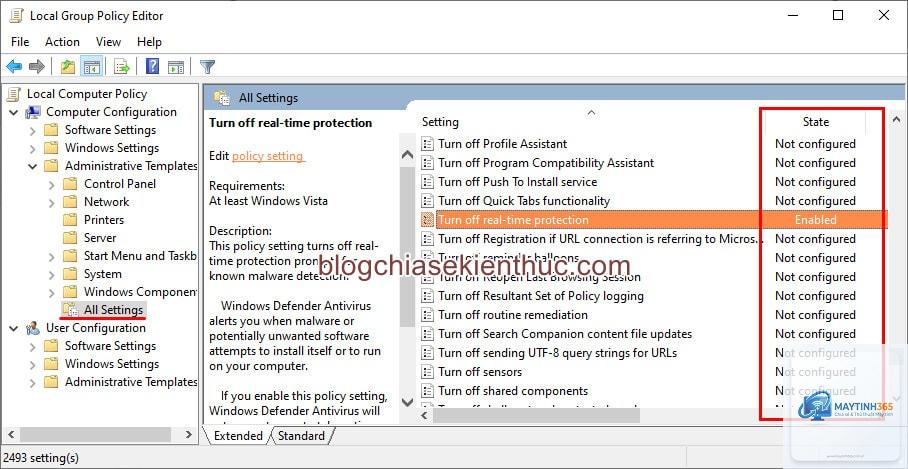
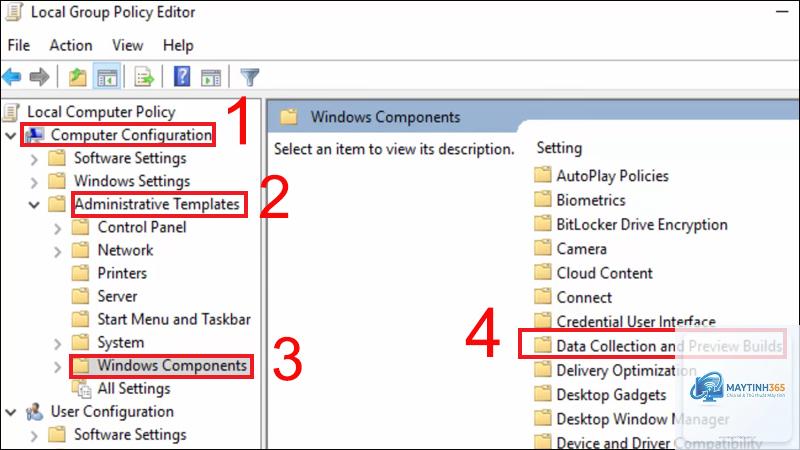
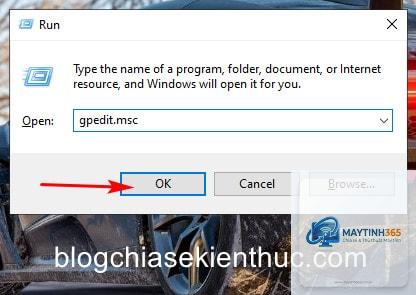
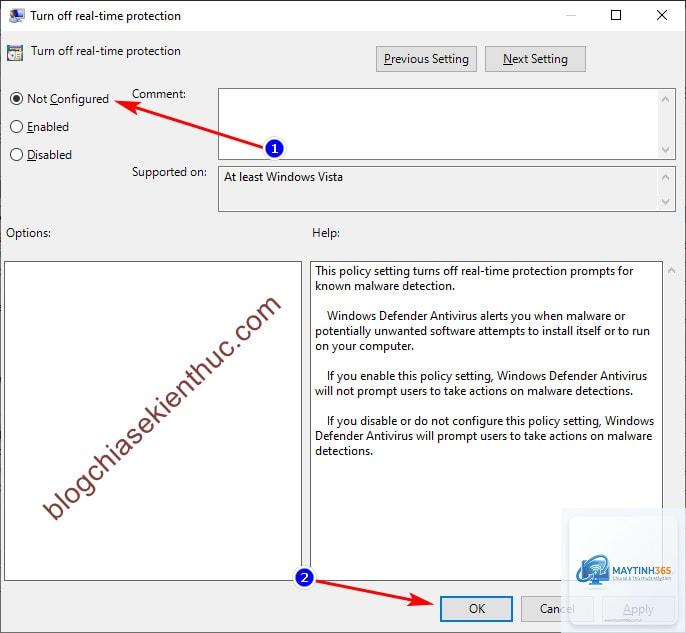
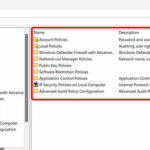
Khi làm việc với hệ thống Windows, đặc biệt trong môi trường doanh nghiệp hoặc quản trị máy chủ, việc cấu hình sai Group Policy hoặc Local Security Policy có thể dẫn đến hàng loạt lỗi nghiêm trọng: người dùng bị khóa tài khoản, không truy cập được Control Panel, mất kết nối mạng, hoặc thậm chí máy tính không thể khởi động đúng cách. Lúc này, cách phục hồi policy settings trở thành kỹ năng sống còn mà bất kỳ quản trị viên nào cũng cần nắm vững. Bài viết này sẽ cung cấp cho bạn quy trình chi tiết, các công cụ hỗ trợ và những lưu ý quan trọng để đưa cấu hình chính sách trở về trạng thái hoạt động ổn định.
Hiểu Đúng Về Policy Settings Và Khi Nào Cần Phục Hồi
Policy settings (cài đặt chính sách) trong Windows được lưu trữ dưới dạng các đối tượng Group Policy (GPO) hoặc các giá trị Registry đặc biệt. Chúng kiểm soát hàng trăm khía cạnh của hệ điều hành, từ quyền truy cập đến hành vi bảo mật. Khi một chính sách bị thay đổi sai hoặc xung đột giữa các GPO xảy ra, hệ thống sẽ hoạt động không như mong đợi.
Người dùng nhận được thông báo “This setting is managed by your administrator” dù không có can thiệp nào.
Tính năng Windows Update bị vô hiệu hóa bất thường.
Không thể thay đổi mật khẩu, hình nền, hoặc cài đặt hiển thị.
Ứng dụng hoặc script chạy tự động bị chặn.
Lỗi đăng nhập sau khi áp dụng một chính sách bảo mật mới.
Hiểu rõ bản chất của cách phục hồi policy settings không chỉ đơn thuần là xóa một vài dòng Registry. Bạn cần xác định loại chính sách nào đang bị hỏng: Local Group Policy, Domain-based GPO, Security Policy, hay Advanced Audit Policy? Mỗi loại đòi hỏi phương pháp xử lý khác nhau.
Phân Loại Các Phương Pháp Phục Hồi Policy Settings
exe
Dễ
Windows có điểm khôi phục
10-15 phút
Phương Pháp Cơ Bản: Sử Dụng Công Cụ Có Sẵn
1. Sử dụng gpupdate để làm mới chính sách
Khi bạn chỉ vừa thay đổi một chính sách và muốn hoàn tác, gpupdate /force có thể giúp đồng bộ lại cấu hình mới. Nhưng nếu chính sách đã bị sai từ trước, bạn cần kết hợp với gpupdate /boot để khởi động lại và áp dụng cài đặt mặc định.
2. Khôi phục bằng secedit
Lệnh secedit /configure /cfg %windir%securitytemplatessetup security.inf /db secedit.sdb /areas SECURITYPOLICY sẽ đưa Security Policy về trạng thái mặc định ban đầu. Đây là một trong những cách phục hồi policy settings nhanh nhất dành riêng cho mô-đun bảo mật.
Ví dụ thực tế: Một khách hàng doanh nghiệp từng gặp lỗi “Access Denied” khi truy cập vào các thư mục dùng chung. Chỉ với một dòng lệnh secedit, tất cả quyền truy cập được khôi phục trong vòng 2 phút, không cần can thiệp thủ công.
Phương Pháp Nâng Cao: Can Thiệp Registry
Policy settings cuối cùng được lưu trong Registry tại các key: HKEY_LOCAL_MACHINESOFTWAREPolicies, HKEY_CURRENT_USERSoftwareMicrosoftWindowsCurrentVersionPolicies và HKEY_LOCAL_MACHINESYSTEMCurrentControlSetControlLsa.
Để phục hồi,
Khởi động vào Safe Mode bằng cách nhấn F8 liên tục khi máy tính bắt đầu khởi động (Windows 7) hoặc dùng Recovery Environment (Windows 10/11). Trong Safe Mode, chỉ có các chính sách tối thiểu được tải,
Có.
Không ảnh hưởng trực tiếp đến file dữ liệu, nhưng có thể thay đổi quyền truy cập hoặc cài đặt bảo mật. Do đó, nên backup toàn bộ cấu hình trước khi thực hiện để đề phòng trường hợp khẩn cấp.
Sự khác nhau giữa phục hồi Local Policy và Domain GPO là gì?
Local Policy được lưu trong Registry của từng máy và chỉ ảnh hưởng đến máy đó. Domain GPO được lưu trong Active Directory và ảnh hưởng đến nhiều máy cùng lúc. Việc phục hồi Domain GPO yêu cầu quyền quản trị viên miền và thường phức tạp hơn.
Kết Luận
Nắm vững cách phục hồi policy settings là kỹ năng thiết yếu giúp bạn duy trì sự ổn định cho hệ thống Windows, từ máy trạm cá nhân đến hạ tầng doanh nghiệp quy mô lớn. Với các phương pháp từ đơn giản như gpupdate/ secedit đến phức tạp hơn như chỉnh sửa Registry hay khôi phục GPMC, bạn hoàn toàn có thể chủ động xử lý phần lớn các lỗi liên quan đến chính sách.
Hãy luôn nhớ nguyên tắc vàng: sao lưu trước khi thay đổi và kiểm tra lại sau khi phục hồi. Khi gặp tình huống khó, đừng ngần ngại sử dụng công cụ gpresult hoặc Event Viewer để xác định chính xác nguồn gốc lỗi. Thực hành thường xuyên sẽ giúp bạn xử lý vấn đề trong vài phút thay vì hàng giờ loay hoay.
Hy vọng bài hướng dẫn này mang lại giá trị thực tế cho công việc quản trị hệ thống của bạn. Hãy lưu lại để sử dụng khi cần.