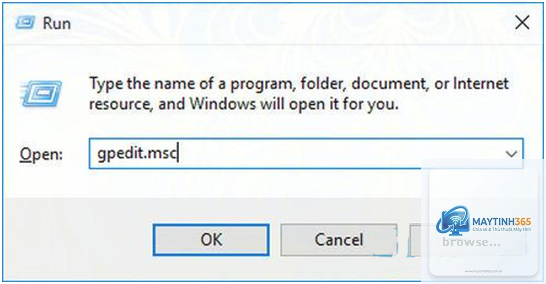
Group Policy Editor (gpedit.msc) là công cụ quản trị hệ thống mạnh mẽ trên Windows, cho phép người dùng tinh chỉnh hàng loạt cài đặt nâng cao, bảo mật và hiệu suất máy tính. Tuy nhiên, việc phải gõ lệnh “gpedit.msc” mỗi lần sử dụng khá bất tiện. Tạo shortcut gpedit trên Desktop hoặc thanh tác vụ giúp bạn truy cập công cụ này chỉ bằng một cú nhấp chuột, tiết kiệm thời gian và nâng cao hiệu suất làm việc. Bài viết này sẽ hướng dẫn bạn tất cả các phương pháp tạo shortcut gpedit từ cơ bản đến nâng cao, phù hợp với mọi phiên bản Windows.
Cách tạo shortcut gpedit bằng phương pháp thủ công trên Desktop
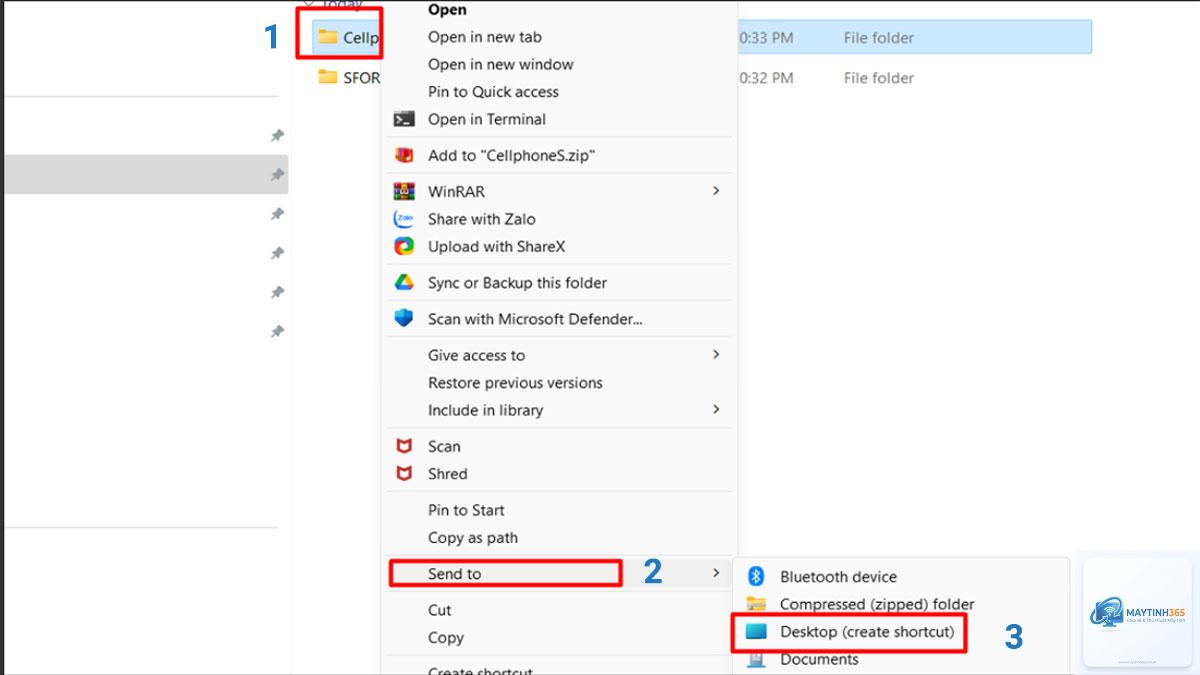
Đây là cách đơn giản nhất và được sử dụng phổ biến nhất. Bạn chỉ cần vài thao tác kéo thả hoặc tạo mới shortcut trên màn hình Desktop.
Tạo shortcut gpedit bằng hộp thoại Create Shortcut
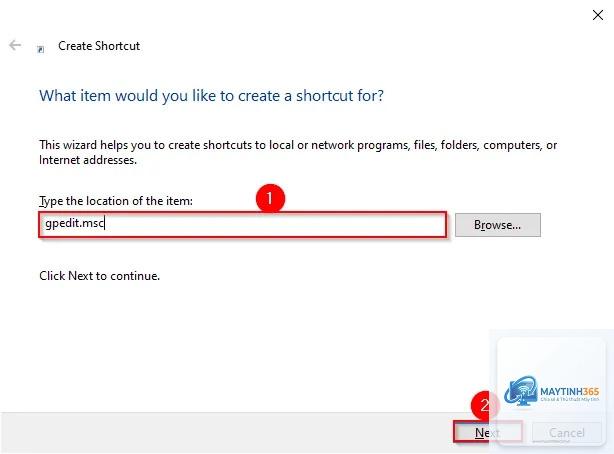
Trên Desktop, nhấp chuột phải vào vùng trống, chọn New -> Shortcut. Trong ô “Type the location of the item”, nhập chính xác: gpedit.msc. Nhấn Next, đặt tên cho shortcut (ví dụ: Group Policy Editor), sau đó nhấn Finish. Ngay lập tức, một biểu tượng shortcut gpedit xuất hiện trên Desktop. Nhấp đúp vào nó để mở Group Policy Editor.
Hoàn toàn được. Các phương pháp tạo shortcut gpedit đều tương thích với Windows 11, Windows 10, Windows 8 và Windows 7. Giao diện có thể khác đôi chút nhưng các bước thực hiện tương tự.
Tại sao tôi không thấy tùy chọn New -> Shortcut trên Desktop?
Điều này có thể do chính sách nhóm đã vô hiệu hóa khả năng tạo shortcut. Bạn vẫn có thể dùng phương pháp Command Prompt hoặc PowerShell để tạo shortcut gpedit mà không cần menu chuột phải.
Có cách nào để tạo shortcut gpedit mà không cần quyền Admin không?
Việc tạo shortcut thông thường trên Desktop không yêu cầu quyền Admin. Tuy nhiên, để chạy gpedit và thay đổi chính sách, bạn cần tài khoản Administrator. Nếu không có quyền, shortcut sẽ mở ra nhưng không thể sửa đổi cài đặt.
Làm sao để thay đổi biểu tượng cho shortcut gpedit?
Nhấp chuột phải vào shortcut, chọn Properties, tab Shortcut, chọn Change Icon. Trong hộp thoại,
Bản thân shortcut chỉ là một liên kết đến tệp gpedit.msc, không tiêu tốn tài nguyên. Khi bạn nhấp vào nó, gpedit.msc mới được mở. Việc có shortcut gpedit không ảnh hưởng đến hiệu suất hệ thống.
Kết luận
Việc tạo shortcut gpedit là một thao tác nhỏ nhưng mang lại hiệu quả lớn trong công việc quản trị và sử dụng Windows hàng ngày. Bạn có thể lựa chọn phương pháp phù hợp nhất với trình độ và nhu cầu: từ cách thủ công đơn giản trong vài giây, đến cách dùng PowerShell hoặc Registry dành cho chuyên gia. Dù chọn cách nào, hãy luôn đảm bảo bạn hiểu rõ ý nghĩa của từng thao tác và tuân thủ các lưu ý an toàn. Ngay bây giờ, hãy tạo ngay một shortcut gpedit trên Desktop để trải nghiệm sự tiện lợi khi truy cập công cụ quản trị mạnh mẽ này.