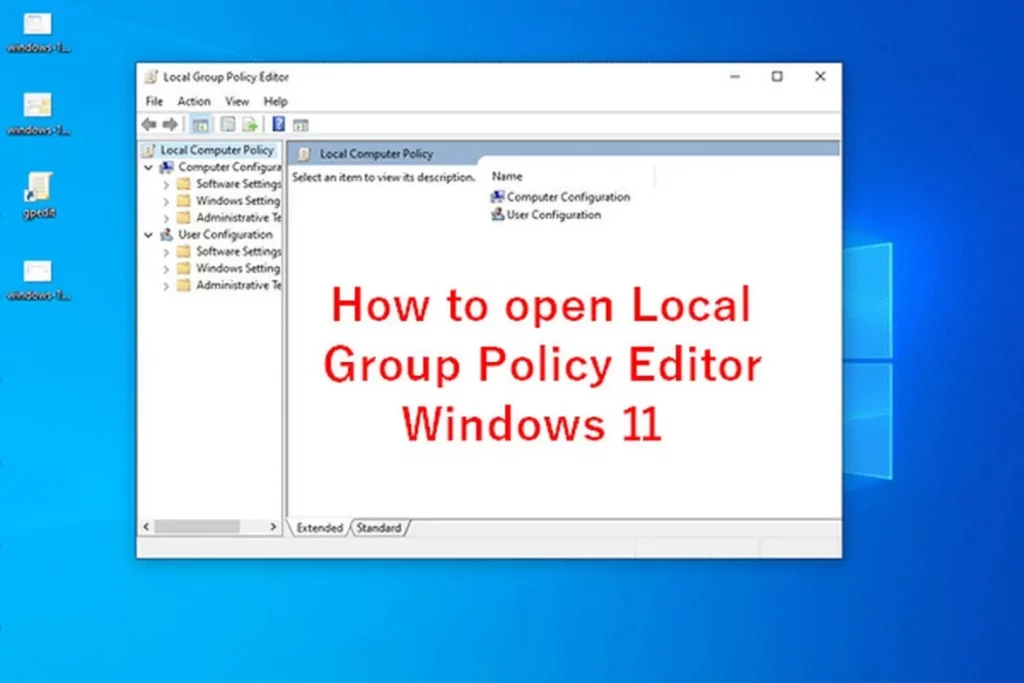
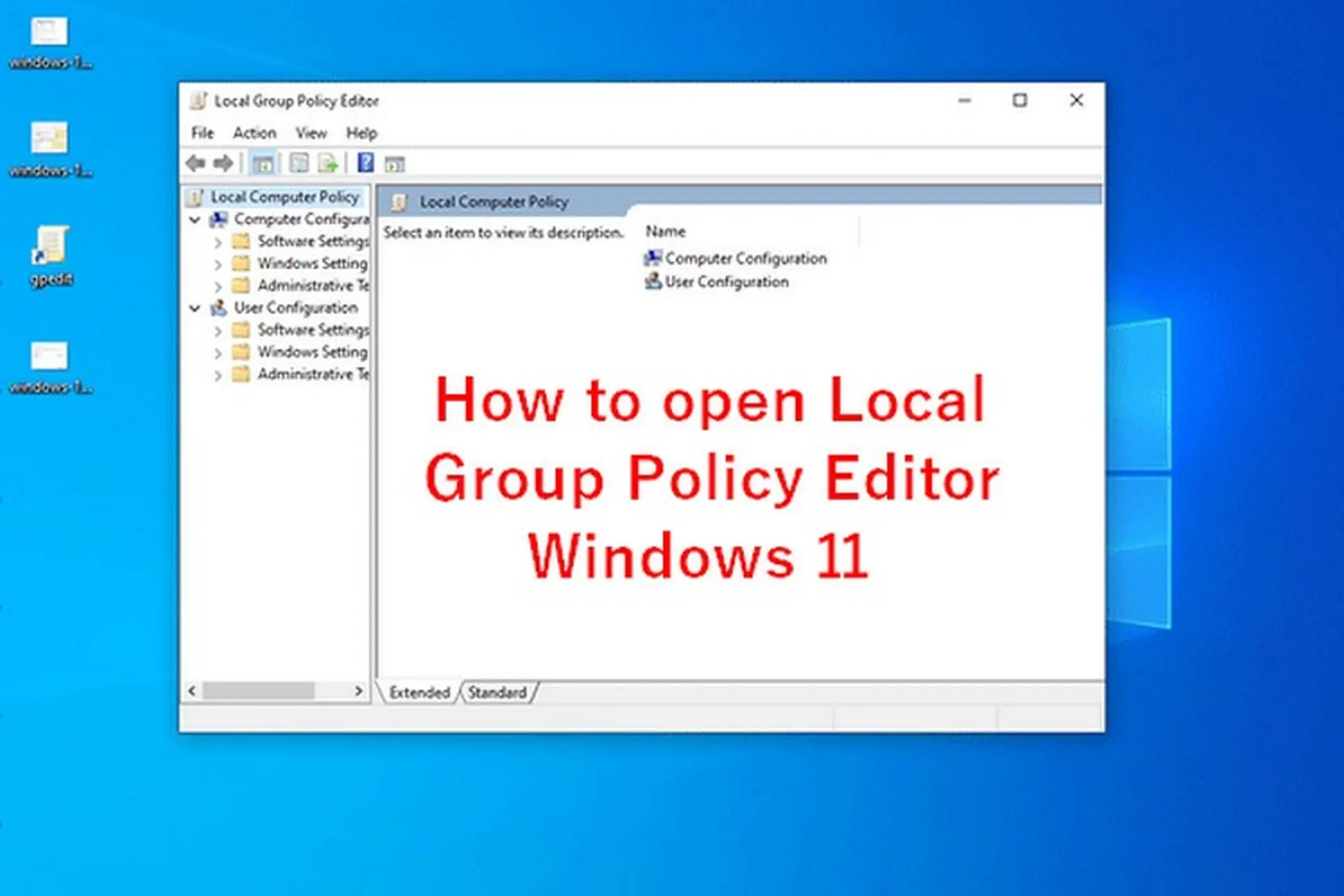
Group Policy Editor (gpedit.msc) trên Windows 11 là một công cụ quản trị mạnh mẽ, cho phép bạn kiểm soát hàng trăm cài đặt hệ thống, bảo mật và trải nghiệm người dùng. Không giống như Control Panel hay Settings đơn thuần, Group Policy cho phép can thiệp sâu vào registry và cấu hình Windows thông qua giao diện trực quan. Bài viết này cung cấp hướng dẫn group policy editor windows 11 chi tiết từ cách kích hoạt, sử dụng các template quản trị, đến các policy hữu ích cho người dùng cá nhân và quản trị viên mạng.
Group Policy Editor Là Gì? Tại Sao Lại Quan Trọng Trên Windows 11?
Group Policy Editor, thường được gọi với tên file thực thi là gpedit.msc, là một snap-in của Microsoft Management Console (MMC). Nó cho phép quản trị viên thiết lập và áp dụng các chính sách cho máy tính và người dùng trong môi trường Active Directory. Tuy nhiên, trên Windows 11 Pro, Enterprise và Education, bạn cũng có thể sử dụng Local Group Policy Editor để cấu hình các thiết lập trên máy đơn lẻ.
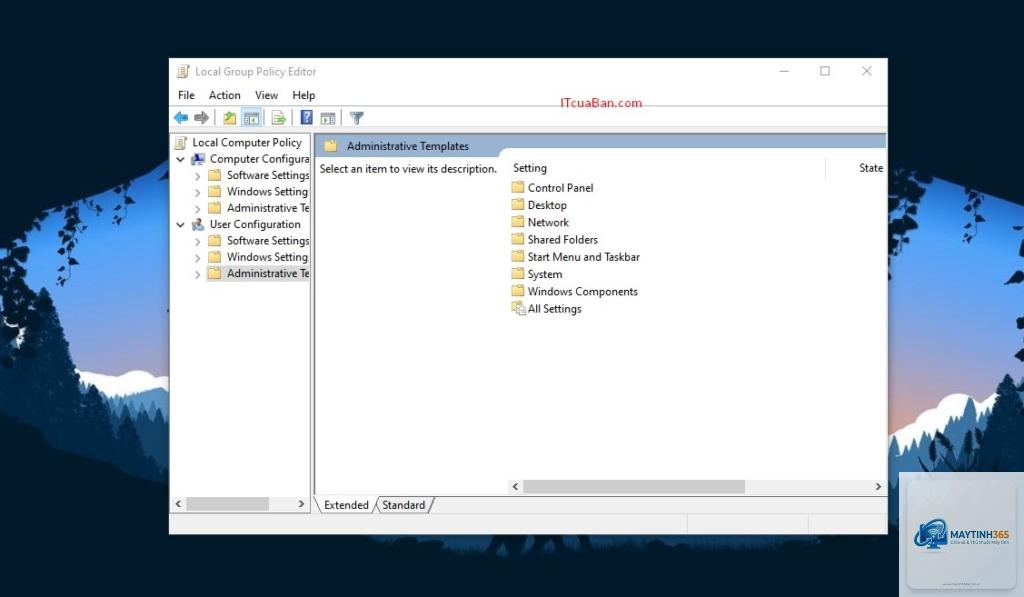
Công cụ này tổ chức hàng nghìn policy theo cấu trúc cây thư mục: Computer Configuration và User Configuration. Mỗi nhánh lại chia tiếp thành Software Settings, Windows Settings và Administrative Templates. Chính Administrative Templates mới là nơi chứa phần lớn các cài đặt registry mà
Giải pháp thay thế
Home
Không
Cài đặt thủ công hoặc dùng Registry Editor
Pro, Enterprise, Education
Có
Sử dụng trực tiếp
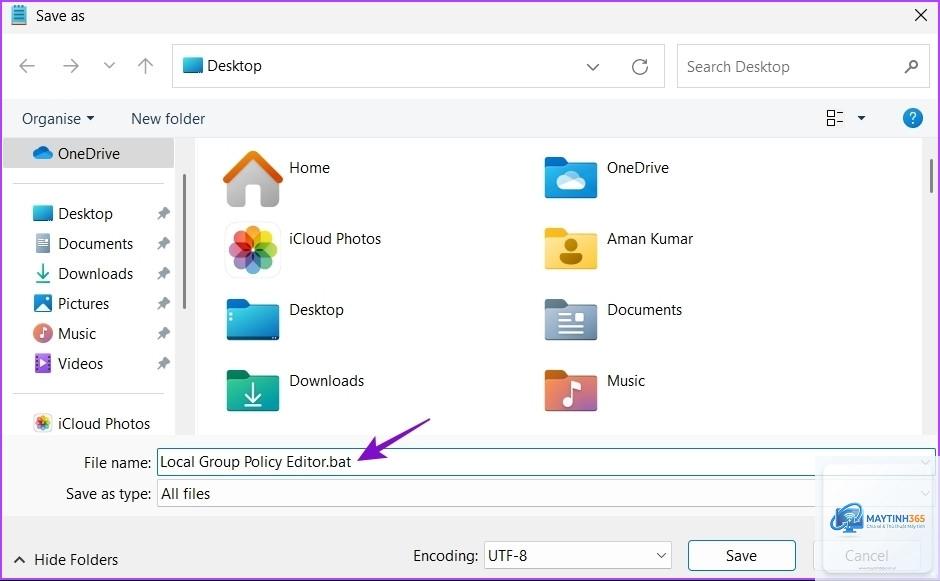
Lưu ý: Nếu bạn đang dùng Windows 11 Home, có thể kích hoạt Group Policy Editor bằng cách cài đặt gói “Group Policy Editor” từ các nguồn uy tín (ví dụ chạy file batch từ GitHub) hoặc nâng cấp lên Windows 11 Pro.
Hướng Dẫn Cấu Hình Group Policy Editor Cơ Bản
Hiểu Giao Diện Group Policy Editor
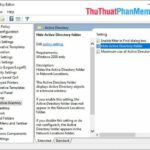
Khi mở gpedit.msc, bạn sẽ thấy hai nhánh chính ở bên trái: “Computer Configuration” và “User Configuration”. Mỗi nhánh có cấu trúc:
Software Settings: Hiếm khi sử dụng, thường để cài đặt phần mềm qua Windows Installer.
Windows Settings: Chứa các policy về bảo mật (Security Settings), script (Startup/Shutdown), folder redirection, và các thiết lập mạng (Network List Manager Policies).
Administrative Templates: Đây là nơi quan trọng nhất. Chứa các template dựa trên registry (.admx,.adml) cho phép tùy chỉnh gần như mọi khía cạnh của Windows: Control Panel, Desktop, Start Menu, Taskbar, Windows Components (Edge, Defender, Update…), System, Network…
Cách Tạo Và Áp Dụng Một Policy Mới
Ví dụ: Ẩn biểu tượng OneDrive khỏi File Explorer.
Mở Group Policy Editor.
Đi đến: Computer Configuration → Administrative Templates → Windows Components → OneDrive.
Nhấp đúp vào policy “Prevent the usage of OneDrive for file storage”.
Chọn Enabled và nhấn OK.
Mở Command Prompt với quyền Admin và chạy gpupdate /force để áp dụng ngay lập tức.
Kết quả: Biểu tượng OneDrive trong File Explorer và khay hệ thống sẽ biến mất. Để hoàn tác, chỉ cần chọn Not Configured hoặc Disabled.
Các Group Policy Hữu Ích Cho Người Dùng Windows 11
1. Tắt Windows Update Tự Động
Windows Update trên Windows 11 thường tự động tải và cài đặt bản cập nhật, gây gián đoạn công việc.
Không, Windows 11 Home không bao gồm gpedit.msc.
Mở lại policy đó trong Group Policy Editor, chọn Not Configured (hoặc Disabled), sau đó chạy gpupdate /force và khởi động lại máy.
Tại sao policy của tôi không có hiệu lực ngay cả sau gpupdate?
Kiểm tra: (1) Policy nằm đúng nhánh Computer hay User; (2) Bạn có quyền Admin; (3) Policy không bị ghi đè bởi Domain GPO; (4) Policy yêu cầu reboot (ví dụ các policy về Windows Update).
Có thể dùng Group Policy Editor để tắt Windows Defender không?
Có, qua policy “Turn off Windows Defender Antivirus” trong Computer Configuration → Administrative Templates → Windows Components → Windows Defender Antivirus. Tuy nhiên, Microsoft không khuyến khích vì giảm bảo mật.
Group Policy Editor và Local Security Policy khác nhau thế nào?
Local Security Policy (secpol.msc) là tập con của Group Policy, chỉ chứa các policy bảo mật (password policy, account lockout, audit policy). Group Policy Editor bao quát toàn bộ, bao gồm Administrative Templates.
Kết Luận
Group Policy Editor là một công cụ không thể thiếu đối với quản trị viên Windows 11 và người dùng muốn kiểm soát hệ thống ở mức sâu. Thông qua hướng dẫn group policy editor windows 11 này, bạn đã nắm được cách mở, cấu hình cơ bản, các policy hữu ích, sai lầm cần tránh và cách khắc phục. Để thành thạo, hãy thực hành trên máy ảo hoặc máy test trước khi áp dụng vào môi trường thực tế. Việc lưu backup thường xuyên và hiểu rõ từng policy sẽ giúp bạn tận dụng tối đa sức mạnh của công cụ này mà không gặp rủi ro.