Registry Windows là trái tim của hệ điều hành, lưu trữ cấu hình, thiết lập và thông tin hệ thống. Quản lý Registry bằng PowerShell mang đến sức mạnh tự động hóa vượt trội so với Regedit truyền thống. Bài viết này cung cấp kiến thức toàn diện về cách quản lý PowerShell Registry từ cơ bản đến nâng cao, giúp bạn kiểm soát hoàn toàn registry bằng các lệnh PowerShell mạnh mẽ.
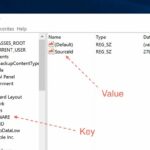
Registry trong Windows hoạt động như một cơ sở dữ liệu phân cấp, chứa các khóa và giá trị ảnh hưởng đến hoạt động của hệ thống. PowerShell cung cấp các provider đặc biệt (Registry Provider) cho phép truy cập registry như một ổ đĩa logic, mở ra cách quản lý linh hoạt và chuyên nghiệp.
Ưu điểm lớn nhất khi dùng PowerShell thay vì Regedit là khả năng viết script, kết hợp với pipeline và các lệnh khác để thực hiện hàng loạt thao tác chỉ trong vài dòng lệnh. Điều này đặc biệt hữu ích trong môi trường quản trị nhiều máy tính, triển khai cấu hình tự động hoặc khắc phục sự cố hệ thống.
PowerShell mở rộng khái niệm ổ đĩa – ngoài FileSystem còn có các provider như Registry, Certificate, Environment, Alias… Registry Provider ánh xạ hai ổ đĩa ảo: HKLM (HKEY_LOCAL_MACHINE) và HKCU (HKEY_CURRENT_USER).
Sử dụng lệnh Get-ChildItem với tham số -Recurse để liệt kê đệ quy. Ví dụ: Get-ChildItem HKLM:Software -Recurse -ErrorAction SilentlyContinue. Thêm -ErrorAction SilentlyContinue để bỏ qua các lỗi truy cập.
Cách tìm kiếm một giá trị cụ thể trong toàn bộ Registry bằng PowerShell?
Dùng lệnh mở rộng: Get-ChildItem HKLM:, HKCU: -Recurse -ErrorAction SilentlyContinue | Get-ItemProperty -Name "YourValueName" -ErrorAction SilentlyContinue. Lưu ý thao tác này rất chậm và có thể treo PowerShell nếu không giới hạn phạm vi.
PowerShell có thể truy cập registry trên máy tính từ xa không?
Có, thông qua PowerShell Remoting sử dụng Invoke-Command. Ví dụ: Invoke-Command -ComputerName "RemotePC" -ScriptBlock { Get-ItemProperty "HKLM:SoftwareMyApp" }. Yêu cầu WinRM được cấu hình và người dùng có quyền thích hợp.
Sự khác nhau giữa Set-ItemProperty và New-ItemProperty là gì?
Set-ItemProperty chỉ hoạt động khi giá trị hoặc khóa đã tồn tại trước đó. Nếu giá trị chưa có, lệnh sẽ báo lỗi. Ngược lại, New-ItemProperty tạo mới hoàn toàn, nhưng nếu giá trị đã tồn tại, bạn cần thêm -Force để ghi đè.
Làm sao để thay đổi quyền (Permission) trên một khóa Registry bằng PowerShell?
Sử dụng Get-Acl và Set-Acl. Đầu tiên lấy ACL hiện tại: $acl = Get-Acl "HKLM:SoftwareMyApp". Sau đó thêm rule mới: $rule = New-Object System.Security.AccessControl.RegistryAccessRule("Everyone","ReadKey","Allow"), rồi dùng $acl.SetAccessRule($rule) và áp dụng: Set-Acl -Path "HKLM:SoftwareMyApp" -AclObject $acl.
PowerShell script có thể tự động khởi chạy với quyền Administrator không?
Có thể cấu hình shortcut với Run as Administrator, hoặc trong script kiểm tra quyền hiện tại với if (-NOT ([Security.Principal.WindowsPrincipal] [Security.Principal.WindowsIdentity]::GetCurrent()).IsInRole([Security.Principal.WindowsBuiltInRole] "Administrator")) và yêu cầu nâng quyền bằng cách khởi chạy lại script với tham số -Verb RunAs.
Nắm vững cách quản lý PowerShell Registry là kỹ năng thiết yếu cho bất kỳ quản trị viên hệ thống nào muốn tăng tốc công việc và giảm thiểu sai sót. Từ việc tạo, đọc, ghi, xóa đến bảo mật và tự động hóa – PowerShell cung cấp một bộ công cụ mạnh mẽ vượt xa Regedit truyền thống. Hãy thực hành trên môi trường thử nghiệm,luôn sao lưu dữ liệu trước khi thay đổi, và bạn sẽ sớm làm chủ registry một cách an toàn và hiệu quả.