Windows Registry không chỉ là nơi lưu trữ cấu hình hệ thống mà còn cho phép bạn tinh chỉnh giao diện và hành vi của các ứng dụng Terminal như Command Prompt, PowerShell và Windows Terminal. Việc nắm vững cách cá nhân hóa terminal registry sẽ giúp bạn tạo ra một môi trường làm việc thoải mái, hiệu quả và mang đậm dấu ấn cá nhân. Trong bài viết này, chúng
Terminal Registry là tập hợp các khóa và giá trị trong cơ sở dữ liệu Registry của Windows, nằm dưới các nhánh HKEY_CURRENT_USERConsole và HKEY_LOCAL_MACHINESOFTWAREMicrosoftWindows NTCurrentVersionConsole. Những khóa này kiểm soát mọi thuộc tính của cửa sổ console, từ font chữ, màu sắc, kích thước, cho đến các hành vi như cuộn, sao chép và dán.
Vai trò của nó rất quan trọng vì nhiều thiết lập của Command Prompt và PowerShell không có giao diện đồ họa trực quan. Registry là cách duy nhất để can thiệp sâu vào các thông số mà Windows không hiển thị trong hộp thoại Properties thông thường. Hiểu được bản chất này, bạn sẽ dễ dàng tùy biến terminal theo ý muốn.
Để thực hiện cách cá nhân hóa terminal registry, trước tiên bạn cần biết những khóa nào đáng chú ý.
1. Khóa Console: HKEY_CURRENT_USERConsole
Đây là nhánh chứa cấu hình mặc định cho cửa sổ console (cmd.exe). Mỗi khi mở Command Prompt, Windows đọc các giá trị trong khóa này để áp dụng. Các giá trị phổ biến bao gồm:
FaceName – tên font chữ (ví dụ: Consolas, Lucida Console)
FontSize – kích thước font (tính bằng pixel)
ScreenBufferSize – kích thước bộ đệm màn hình (chiều rộng x chiều cao)
WindowSize – kích thước cửa sổ hiển thị
ColorTable00 đến ColorTable15 – bảng màu nền và chữ
2. Khóa Windows Terminal (nếu có)
Windows Terminal hiện đại lưu cấu hình chủ yếu trong file JSON (settings.json). Tuy nhiên, một số hành vi legacy vẫn dựa vào Registry, đặc biệt khi terminal được khởi động từ shortcut cũ. Các khóa dưới HKCUConsole vẫn ảnh hưởng đến cửa sổ con (pane) nếu không được ghi đè bởi profile.
PowerShell có riêng một số khóa registry để tùy chỉnh hành vi như lịch sử lệnh, màu sắc prompt, và chính sách thực thi. Ví dụ: HKCUSoftwareMicrosoftPowerShellConsoleColors cho phép thay đổi màu chữ và nền.
Hướng dẫn cách cá nhân hóa terminal registry chi tiết từng bước
Luôn sao lưu trước khi thay đổi.
Bước 1: Sao lưu Registry
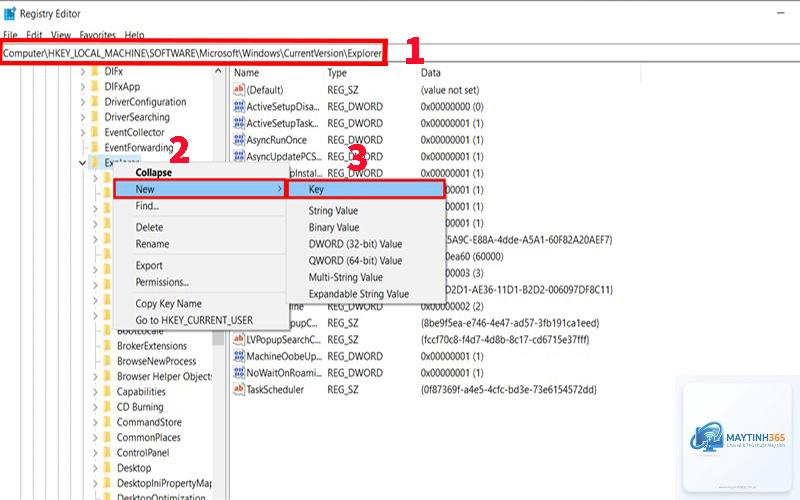
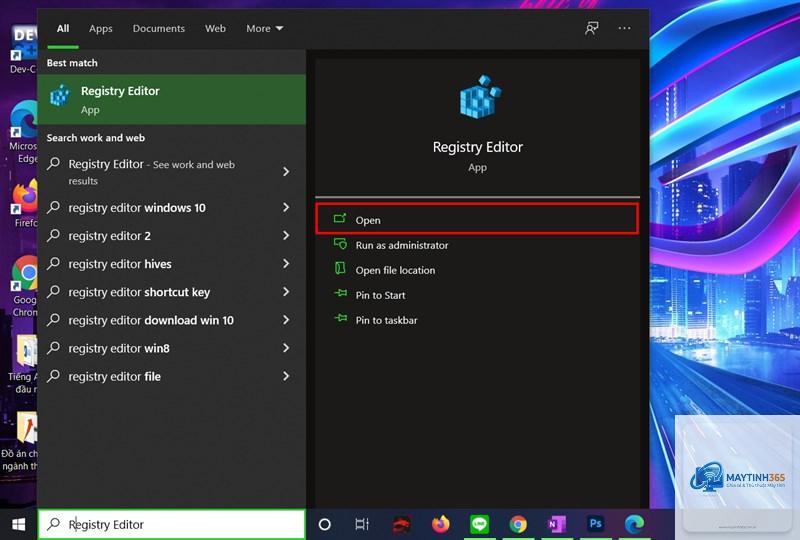
Mở regedit.exe (gõ Regedit trong Run), tìm đến nhánh HKEY_CURRENT_USERConsole. Nhấp chuột phải, chọn Export và lưu file.reg để phục hồi khi cần.
Tại khóa Console, tìm giá trị FaceName (kiểu REG_SZ). Nhấp đúp, nhập tên font như Consolas hoặc Cascadia Code. Sửa FontSize (REG_DWORD) thành giá trị pixel mong muốn (ví dụ: 0x1E0000 = 30×16? cần tính toán chính xác).
Ví dụ: Để font size 14, đặt giá trị thập phân 14 hoặc hex 0x0000000E. Lưu ý: một số font không hỗ trợ tất cả kích cỡ.
Bước 3: Tùy chỉnh bảng màu
Các giá trị ColorTable00 đến ColorTable15 (REG_DWORD) định nghĩa 16 màu ANSI. Mỗi giá trị là mã màu 24-bit dạng 0x00BBGGRR (Blue-Green-Red). Ví dụ: màu đỏ tươi là 0x000000FF.
Nếu chỉ chỉnh sửa trong nhánh Console và sao lưu trước, rủi ro rất thấp. Sai sót thường chỉ ảnh hưởng đến terminal, có thể khắc phục bằng file.reg export.
Tôi không thấy hiệu ứng sau khi thay đổi Registry, tại sao?
Hãy đóng hoàn toàn cửa sổ cmd.exe và mở lại. Một số thay đổi yêu cầu đăng xuất hoặc khởi động lại máy. Kiểm tra xem
Có, nếu profile Windows Terminal không ghi đè cài đặt. Tuy nhiên, cách tốt nhất là chỉnh sửa trong settings.json. Registry chỉ ảnh hưởng đến các session không có profile cụ thể.
Làm sao để reset terminal registry về mặc định?
Xóa nhánh HKEY_CURRENT_USERConsole (sau khi backup). Khi mở cmd lại, Windows sẽ tạo lại các giá trị mặc định.
Tôi có thể sử dụng file.reg để triển khai hàng loạt không?
Được. Bạn có thể tạo file.reg với nội dung chứa các giá trị mong muốn, sau đó double-click hoặc dùng lệnh regedit /s trong script.
Cá nhân hóa terminal registry là một kỹ năng hữu ích giúp bạn tối ưu hóa trải nghiệm dòng lệnh trên Windows. Bằng cách hiểu rõ các khóa Console, PowerShel và áp dụng đúng quy trình backup, bạn có thể thay đổi font, màu sắc, kích thước và hành vi terminal một cách linh hoạt. Hãy bắt đầu với những thay đổi nhỏ như font chữ hoặc bảng màu, sau đó mở rộng sang các thiết lập nâng cao. Luôn nhớ sao lưu và kiểm tra kỹ lưỡng để đảm bảo hệ thống ổn định.