Registry là một cơ sở dữ liệu trung tâm lưu trữ toàn bộ cấu hình hệ thống Windows. Việc chỉnh sửa Registry cho phép bạn thay đổi hành vi mặc định của Command Prompt, từ màu sắc, font chữ cho đến các quyền truy cập và lệnh mặc định. Bài viết này sẽ đi sâu vào cách chỉnh Registry cho Command Prompt một cách an toàn và hiệu quả, giúp bạn cá nhân hóa trải nghiệm dòng lệnh.
Registry Là Gì Và Vai Trò Của Nó Với Command Prompt
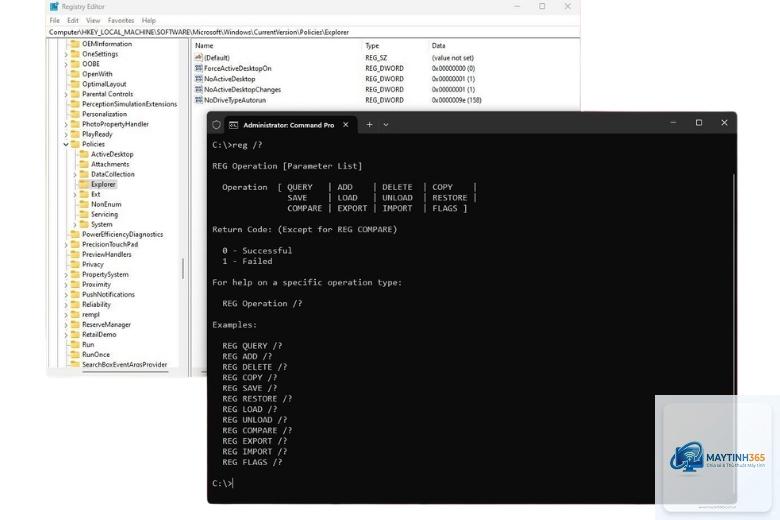
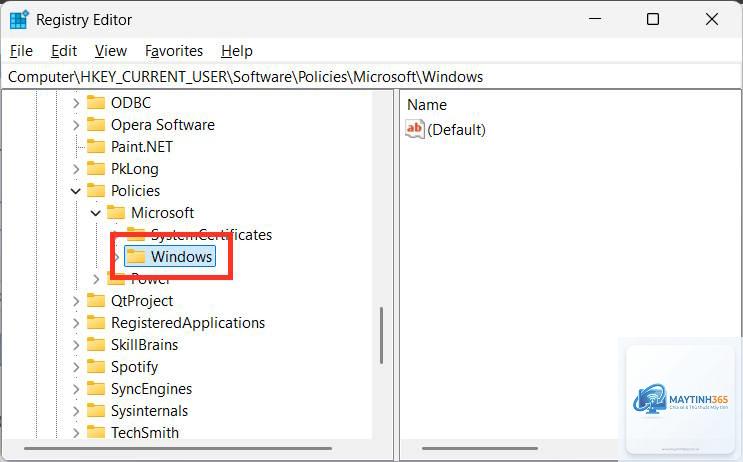
Registry là một hệ thống phân cấp chứa các khóa (key) và giá trị (value) điều khiển phần cứng, phần mềm và tài khoản người dùng. Đối với Command Prompt, các thiết lập liên quan thường nằm trong nhánh HKEY_CURRENT_USERConsole và HKEY_LOCAL_MACHINESOFTWAREMicrosoftCommand Processor. Mỗi thay đổi ở những khóa này sẽ ảnh hưởng trực tiếp đến cách Command Prompt hiển thị và hoạt động.
Khác với việc chỉnh sửa thông qua menu Properties (thường chỉ có hiệu lực tạm thời hoặc cho một shortcut cụ thể), cách chỉnh Registry cho Command Prompt cho phép áp dụng thay đổi vĩnh viễn cho toàn bộ hệ thống hoặc cho từng người dùng. Đây là phương pháp nâng cao dành cho những ai muốn tối ưu dòng lệnh ở mức độ sâu.
Những Thiết Lập Phổ Biến Khi Chỉnh Registry Cho Command Prompt
Các tùy chỉnh Registry thường tập trung vào bốn nhóm chính: giao diện trực quan, hành vi dòng lệnh, quyền truy cập và tích hợp menu ngữ cảnh.
Khóa Registry
Giá trị (DWORD/String)
Chức năng
Giá trị mặc định
HKCUConsole
ColorTable00–ColorTable15
Thiết lập bảng màu 16 màu cho cửa sổ CMD
Hex màu gốc
HKCUConsole
FaceName
Font chữ sử dụng trong Command Prompt
Consolas
HKCUConsole
FontSize
Kích thước font chữ (tính bằng pixel)
0x00000000
HKCUConsole
WindowSize
Kích thước cửa sổ (số cột x số dòng)
80×25
HKLMSOFTWAREMicrosoftCommand Processor
AutoRun
Lệnh tự động chạy khi mỗi phiên CMD bắt đầu
Không có
HKLMSOFTWAREMicrosoftCommand Processor
DisableUNCCheck
Vô hiệu hóa kiểm tra đường dẫn UNC
0
Thay Đổi Màu Sắc Và Font Chữ Qua Registry
Cách chỉnh Registry cho Command Prompt thường bắt đầu bằng việc thay đổi bảng màu. Các giá trị ColorTable00 đến ColorTable15 tương ứng với 16 màu trong bảng màu console. Mỗi giá trị là một số hex 32-bit (0x00BBGGRR). Ví dụ, để đổi màu nền thành xanh đen, bạn chỉnh ColorTable00 thành 0x00000080. Font chữ được kiểm soát bởi giá trị FaceName (kiểu chuỗi) và FontSize (DWORD). FontSize được tính bằng hai byte: byte thấp là chiều rộng, byte cao là chiều cao, ví dụ 0x0010000E tương ứng 14 pixel chiều rộng và 16 pixel chiều cao.
Thiết Lập Command Prompt Chạy Dưới Quyền Administrator Mặc Định
Một trong những nhu cầu phổ biến là luôn mở Command Prompt với quyền admin.
Không. PowerShell sử dụng các khóa Registry riêng trong HKCUConsole nhưng với tên profile khác (ví dụ %SystemRoot%System32WindowsPowerShellv1.0powershell.exe). Tuy nhiên, một số thiết lập như màu sắc chung có thể được chia sẻ nếu bạn chỉnh ở mức mặc định.
Tại sao thay đổi Registry không có hiệu lực ngay lập tức?
Một số giá trị chỉ được đọc khi Command Prompt khởi động. Bạn cần đóng hoàn toàn mọi cửa sổ CMD (kể cả các phiên bản đang chạy nền) rồi mở lại. Đối với các thay đổi ở HKLM, đôi khi cần logout hoặc restart explorer.
Có công cụ nào hỗ trợ chỉnh Registry cho CMD dễ dàng hơn không?
Bạn có thể dùng Console Color Tool của Microsoft (công cụ dòng lệnh colortool) hoặc các script PowerShell tự động hóa việc cập nhật Registry. Tuy nhiên, hiểu cách chỉnh Registry thủ công vẫn là nền tảng quan trọng.
Kết Luận
Cách chỉnh Registry cho Command Prompt là một kỹ năng nâng cao giúp bạn kiểm soát hoàn toàn giao diện và hành vi của công cụ dòng lệnh quan trọng này. Từ việc thay đổi màu sắc, font chữ đến thiết lập AutoRun tự động hóa tác vụ, Registry mở ra vô số khả năng tùy biến mà menu Properties không thể đáp ứng. Tuy nhiên, hãy luôn thực hành một cách thận trọng: sao lưu Registry, kiểm tra kỹ kiểu dữ liệu và giá trị trước khi áp dụng. Với những hướng dẫn chi tiết trong bài viết này, bạn hoàn toàn có thể tự tin cá nhân hóa Command Prompt theo ý muốn, biến nó thành một môi trường làm việc hiệu quả và chuyên nghiệp.