Việc thay đổi giao diện Windows thường được thực hiện qua Settings hoặc Control Panel. Tuy nhiên, ít người biết rằng bạn hoàn toàn có thể kiểm soát theme một cách sâu hơn thông qua Windows Registry. Cách thay đổi theme bằng registry mang lại khả năng tùy biến cao, cho phép can thiệp vào các giá trị ẩn mà giao diện thông thường không hỗ trợ. Bài viết này sẽ cung cấp cho bạn hướng dẫn đầy đủ từ cơ bản đến nâng cao, giúp bạn thao tác an toàn và tránh các lỗi hệ thống không mong muốn.
Windows Registry là cơ sở dữ liệu trung tâm lưu trữ cấu hình hệ thống, bao gồm cả thông tin về theme. Khi bạn chọn một theme qua giao diện đồ họa, Registry sẽ cập nhật các giá trị tương ứng. Ngược lại, nếu bạn sửa trực tiếp Registry,
Mỗi theme Windows được xác định bởi một tập hợp các khóa (keys) và giá trị (values) nằm chủ yếu trong nhánh HKEY_CURRENT_USERSoftwareMicrosoftWindowsCurrentVersionThemes. Ngoài ra còn có HKEY_LOCAL_MACHINE cho các theme áp dụng toàn bộ người dùng. Các giá trị như ThemeName, ColorSet, VisualStyle quyết định bộ giao diện đang sử dụng. Khi thay đổi theme bằng registry, bạn thực chất đang ghi đè hoặc tạo mới các giá trị này.
Lợi ích và rủi ro khi chỉnh sửa Registry để thay đổi theme
Trước khi bắt tay vào thực hiện, bạn cần hiểu rõ ưu và nhược điểm của phương pháp này.
Lợi ích
Tùy biến sâu hơn: Có thể kích hoạt các theme hệ thống ẩn, thay đổi màu sắc chi tiết như taskbar, title bar, accent color mà không cần phần mềm bên thứ ba.
Áp dụng hàng loạt: Dễ dàng triển khai cùng một cấu hình theme trên nhiều máy tính bằng file.reg.
Khắc phục sự cố: Khi theme bị hỏng hoặc không hiển thị đúng,
Có. Các khóa Registry tương tự tồn tại trên Windows 7, nhưng vị trí và tên giá trị có thể khác một chút. Trên Windows 7, theme nằm trong HKEY_CURRENT_USERSoftwareMicrosoftWindowsCurrentVersionThemeManager.
Sau khi chỉnh Registry, theme có tự động lưu lại sau khi khởi động lại không?
Có. Windows lưu trạng thái theme trong Registry và khôi phục khi khởi động. Nếu bạn muốn reset về mặc định, chỉ cần xóa các giá trị CurrentTheme và VisualStyle (Windows sẽ tự động dùng theme mặc định).
Làm sao để biết giá trị màu AccentColor cần nhập?
Màu sắc được biểu diễn dưới dạng ARGB hex (AARRGGBB) ở dạng DWORD. Ví dụ: màu xanh dương #0078D7 sẽ có dạng 0xFF0078D7.
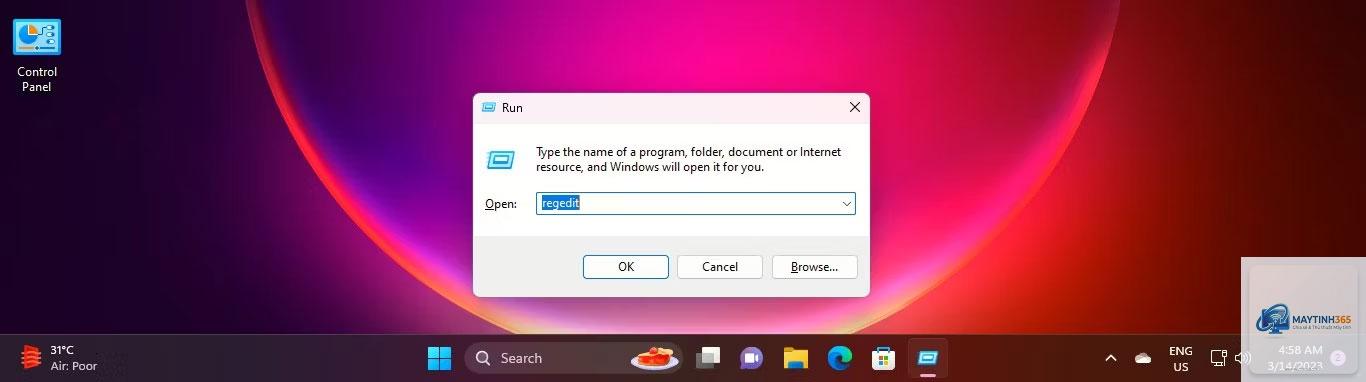
Do chính sách bảo mật, Registry Editor có thể bị chặn bởi Group Policy. Hãy chạy Notepad với quyền Admin, mở file.reg và chọn File > Merge. Hoặc nhập trực tiếp giá trị bằng regedit.
Có thể dùng Registry để áp dụng theme cho màn hình khóa (lock screen) không?
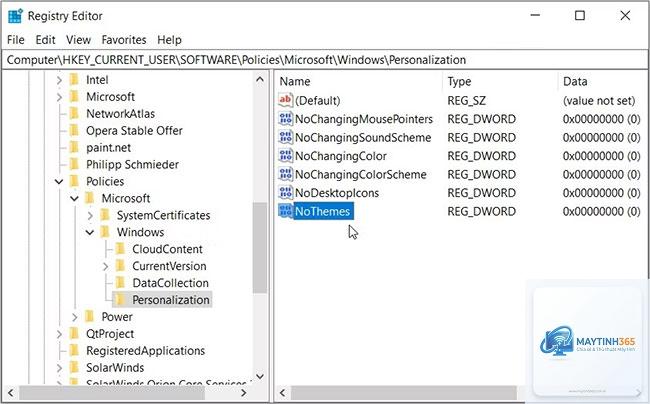
Không trực tiếp. Theme lock screen được quản lý bởi một chính sách khác (HKEY_LOCAL_MACHINESOFTWAREPoliciesMicrosoftWindowsPersonalization). Cần can thiệp thêm vào các khóa này và file hình ảnh tương ứng.
Kết luận
Cách thay đổi theme bằng registry là một kỹ thuật mạnh mẽ giúp bạn kiểm soát giao diện Windows một cách linh hoạt hơn so với giao diện đồ họa thông thường. Từ việc chuyển đổi nhanh chế độ sáng/tối, khắc phục lỗi theme đến việc tạo script triển khai hàng loạt, phương pháp này đặc biệt hữu ích đối với quản trị viên hệ thống và người dùng yêu thích tùy biến. Tuy nhiên, bạn cần tuân thủ nguyên tắc sao lưu và kiểm tra kỹ lưỡng để tránh các rủi ro không đáng có. Hy vọng hướng dẫn trên giúp bạn tự tin thực hiện thành công các thao tác chỉnh sửa Registry liên quan đến theme. Hãy bắt đầu với những bước nhỏ và tận hưởng giao diện Windows theo cách của riêng bạn.