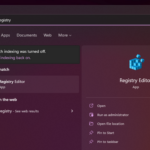
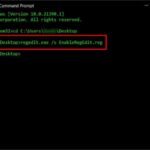
Registry Editor (Regedit) là một công cụ mạnh mẽ ẩn sâu trong hệ điều hành Windows, cho phép người dùng can thiệp trực tiếp vào cấu hình hệ thống để thay đổi giao diện theo ý muốn. Với cách tùy biến giao diện bằng registry, Vì sao có thể tùy biến giao diện nhờ nó?
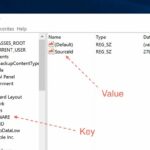
Registry (hay còn gọi là Windows Registry) là một cơ sở dữ liệu phân cấp lưu trữ tất cả cấu hình, tùy chọn và thiết lập của hệ điều hành, phần cứng, phần mềm. Mỗi thay đổi trong giao diện Windows – như màu sắc, font chữ, kiểu con trỏ, hay bố cục Start Menu – đều được ghi nhận và quản lý thông qua các khóa (key) và giá trị (value) trong Registry.
Nguyên lý hoạt động: Khi bạn thực hiện một thiết lập qua giao diện đồ họa (Settings hoặc Control Panel), Windows sẽ tự động cập nhật các giá trị tương ứng trong Registry. Ngược lại, nếu bạn sửa trực tiếp các giá trị đó trong Registry, hệ thống sẽ đọc và áp dụng chúng mà không cần qua giao diện trung gian. Đây chính là cách tùy biến giao diện bằng registry hoạt động – bạn trực tiếp can thiệp vào tầng cấu hình gốc.
HKEY_CURRENT_USER (HKCU): Lưu các thiết lập riêng cho người dùng hiện tại, bao gồm giao diện, theme, hành vi cửa sổ.
HKEY_LOCAL_MACHINE (HKLM): Lưu cấu hình toàn hệ thống, ảnh hưởng đến tất cả người dùng.
HKEY_CLASSES_ROOT (HKCR): Quản lý liên kết file, các thành phần giao diện như context menu.
HKEY_USERS (HKU): Chứa profile của tất cả người dùng trên máy.
HKEY_CURRENT_CONFIG (HKCC): Thông tin về cấu hình phần cứng hiện tại.
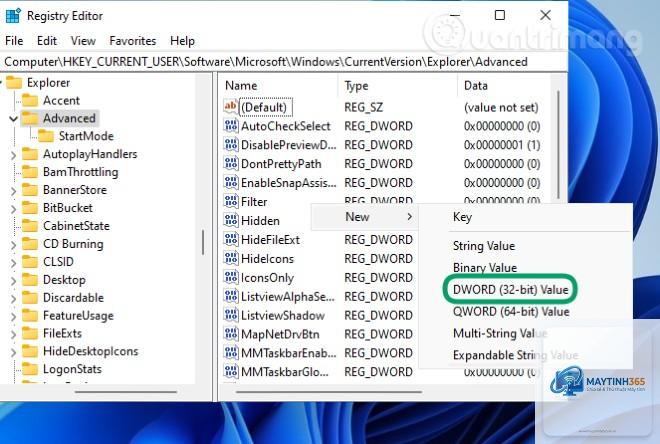
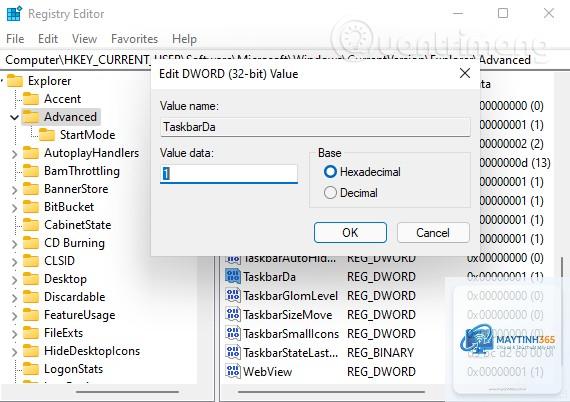
Để tùy biến giao diện, bạn sẽ làm việc chủ yếu với HKCU và HKLM. Mỗi khóa chứa nhiều subkey và các giá trị kiểu DWORD, String, Binary hay Multi-String.
Lợi ích và hạn chế của việc tùy biến giao diện bằng Registry
Lợi ích
Hạn chế & rủi ro
Tùy chỉnh sâu đến từng pixel: kích thước thanh cuộn, độ dày viền, padding menu.
Sai sót cú pháp hoặc giá trị có thể làm hỏng giao diện, thậm chí hệ thống không khởi động được.
Không cần cài thêm phần mềm, tiết kiệm tài nguyên hệ thống.
Không có giao diện đồ họa trực quan, dễ nhầm lẫn nếu không biết rõ đường dẫn.
Áp dụng ngay lập tức hoặc sau khi đăng xuất/logoff.
Một số thay đổi yêu cầu quyền admin, không áp dụng được trên máy bị giới hạn.
Có thể backup và restore dễ dàng bằng file.reg.
Thay đổi sai có thể làm mất tính năng, cần phải cài lại Windows để khôi phục.
Giúp khắc phục các giới hạn của Settings mặc định.
Không được Microsoft hỗ trợ chính thức, có thể mất hiệu lực sau bản cập nhật.
Chuẩn bị trước khi thực hiện cách tùy biến giao diện bằng Registry
Trước khi bắt đầu, bạn cần đảm bảo an toàn bằng cách:
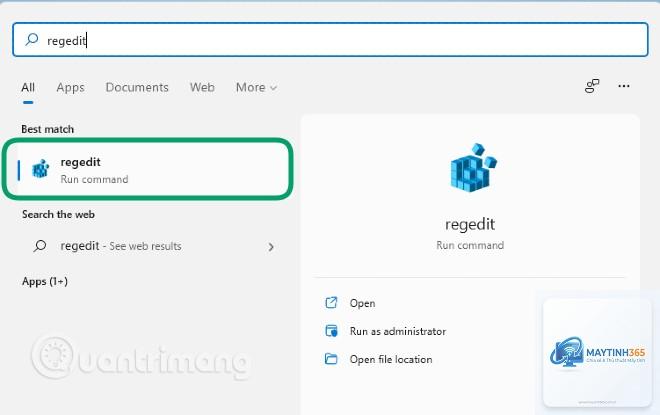
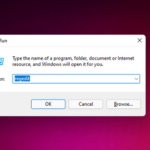
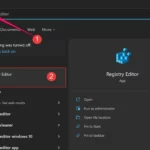
Sao lưu Registry: Mở Regedit, chọn File > Export, đặt tên file.reg và lưu toàn bộ Registry. Nếu có sự cố, bạn chỉ cần double-click vào file đó để khôi phục.
Tạo điểm khôi phục hệ thống: Vào Control Panel > System > System Protection > Create Restore Point. Điều này cho phép bạn quay lại trạng thái trước khi chỉnh sửa.
Ghi chú cẩn thận: Trước khi sửa bất kỳ giá trị nào, hãy chụp ảnh màn hình hoặc ghi lại giá trị gốc để có thể quay lại nếu cần.
Hướng dẫn chi tiết các cách tùy biến giao diện bằng Registry phổ biến
1. Thay đổi màu sắc thanh tiêu đề cửa sổ
Các phiên bản Windows 10/11 cho phép tùy chỉnh màu thanh tiêu đề cơ bản, nhưng với Registry
Nếu có file backup.reg, bạn chỉ cần double-click vào file đó và chọn Yes để nhập lại dữ liệu. Nếu không có backup,
Có. Hầu hết các key và giá trị từ Windows 10 vẫn hoạt động trên Windows 11. Tuy nhiên, Microsoft đã thay đổi một số cấu trúc giao diện mới (như Center Taskbar), vì vậy một số tweak liên quan đến Taskbar có thể không hiệu quả hoặc cần key khác. Bạn nên kiểm tra thông tin chính xác cho build Windows 11 cụ thể.
Các thay đổi trong Registry có nguy hiểm không?
Nếu bạn chỉ can thiệp vào các key liên quan đến giao diện trong HKCUControl Panel và HKCUSoftwareMicrosoftWindowsCurrentVersionExplorer, rủi ro thấp. Tuy nhiên, nếu sửa key trong HKLMSystem hay HKLMSoftwareMicrosoftWindows NT, nguy cơ hỏng hệ thống rất cao. Luôn sao lưu trước khi thử.
Sau bao lâu thì các thay đổi registry có hiệu lực?
Tùy thuộc vào key. Một số key trong DWM (Desktop Window Manager) có hiệu lực ngay sau khi bạn kill dwm.exe. Các key trong WindowMetrics yêu cầu đăng xuất tài khoản. Key về Taskbar và Explorer yêu cầu restart Explorer hoặc reboot. Một số key hiệu lực sau vài giây mà không cần thao tác gì.
Kết luận
Registry Editor là một công cụ không thể thiếu đối với những ai muốn cá nhân hóa Windows vượt ra ngoài giới hạn của Settings. Với cách tùy biến giao diện bằng registry, bạn có thể kiểm soát từng điểm ảnh, từng hiệu ứng, và từng hành vi của hệ thống. Tuy nhiên, sức mạnh này đi kèm với trách nhiệm cao. Hãy luôn sao lưu cẩn thận, chỉ sửa các key mà bạn hiểu rõ mục đích, và áp dụng kiến thức từ những hướng dẫn uy tín.
Bài viết này đã cung cấp cho bạn những tweak phổ biến và hiệu quả nhất, từ thay đổi màu sắc, kích thước icon, đến tinh chỉnh Taskbar và Menu Start. Bắt đầu với những thay đổi nhỏ như MenuShowDelay hoặc IconFont, bạn sẽ dần làm quen và có thể mở rộng sang các tùy chỉnh phức tạp hơn. Chúc bạn thành công trong việc tạo ra một giao diện Windows độc đáo và tối ưu theo phong cách riêng của mình!