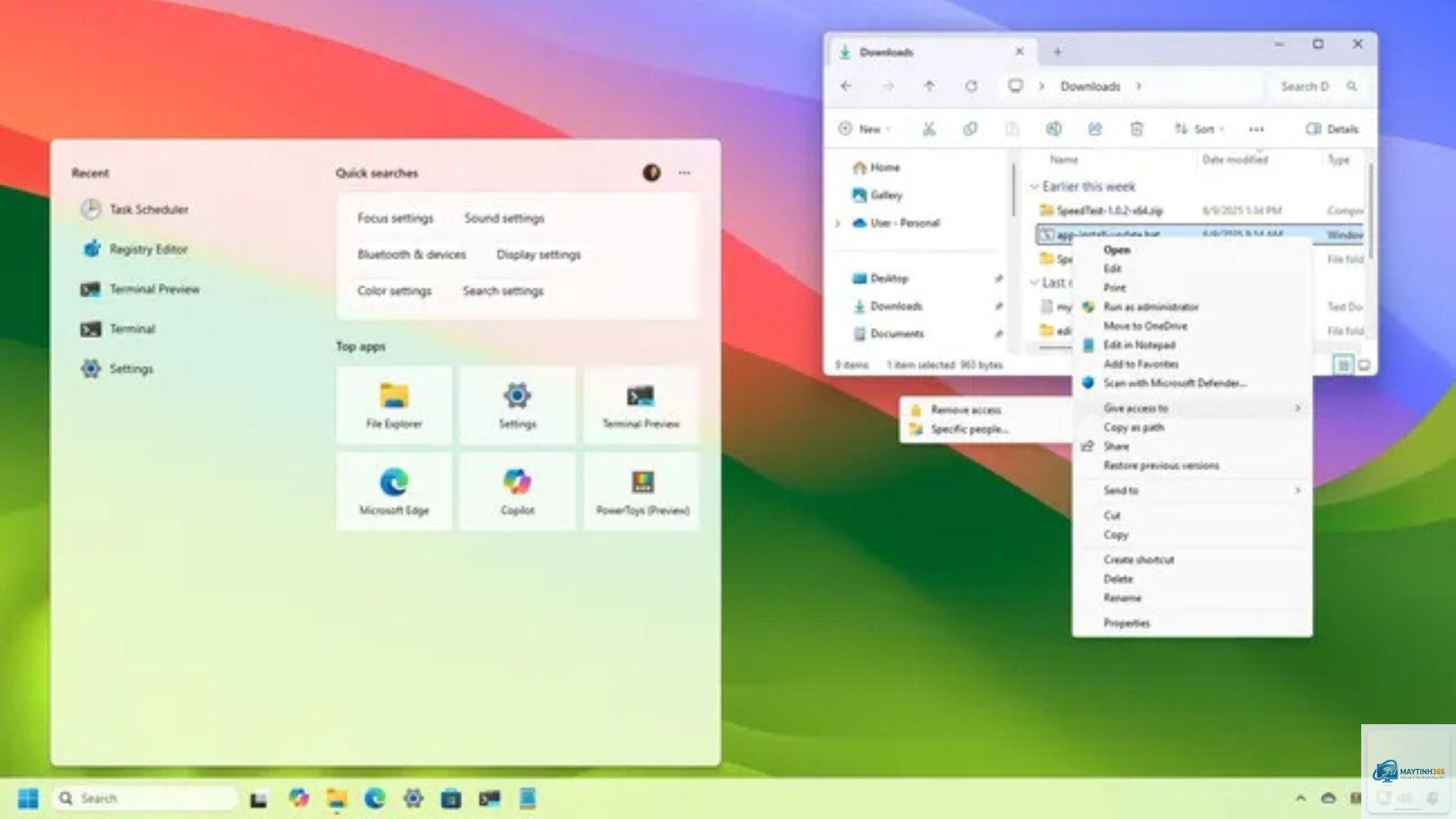
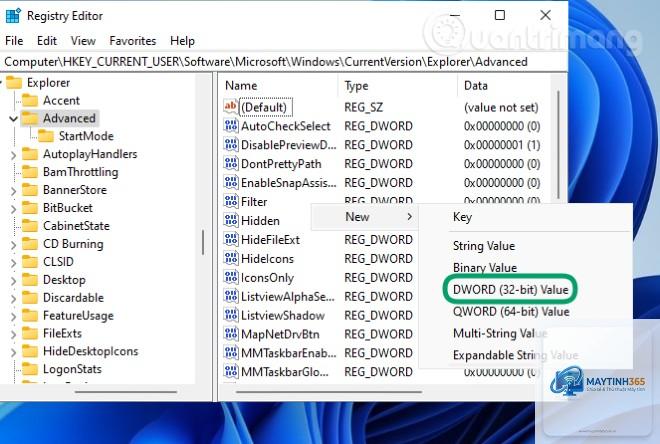
Windows 11 mang đến một diện mạo hoàn toàn mới với các góc bo tròn, menu Start trung tâm và thanh tác vụ hiện đại. Tuy nhiên, không phải ai cũng hài lòng với giao diện mặc định này. Nếu bạn muốn tùy biến giao diện Windows 11 theo ý thích, việc chỉnh sửa Registry Editor là một trong những phương pháp mạnh mẽ nhất. Cách chỉnh registry cho giao diện Windows 11 cho phép bạn thay đổi hàng loạt thiết lập ẩn mà không cần cài đặt phần mềm bên ngoài. Trong bài viết này,
Registry Editor là gì và tại sao có thể chỉnh giao diện Windows 11?
Registry Editor (Regedit) là cơ sở dữ liệu trung tâm lưu trữ tất cả cấu hình của hệ điều hành Windows. Từ màu sắc, font chữ, kích thước thanh tác vụ đến hành vi của menu Start, tất cả đều được kiểm soát thông qua các khóa (key) và giá trị (value) trong Registry. Khi bạn thay đổi một giá trị trong Registry, hệ thống sẽ đọc và áp dụng ngay lập tức hoặc sau khi khởi động lại.
Windows 11 giấu nhiều tùy chỉnh giao diện trong Registry vì lý do ổn định hoặc chưa được chính thức hỗ trợ. Do đó, cách chỉnh registry cho giao diện Windows 11 là giải pháp tối ưu cho người dùng muốn kiểm soát từng pixel trên màn hình.
Chuẩn bị trước khi chỉnh sửa Registry
Sao lưu Registry để phòng rủi ro
Trước khi thực hiện bất kỳ thay đổi nào, việc sao lưu Registry là bắt buộc. Một sai sót nhỏ có thể khiến hệ thống hoạt động không ổn định.
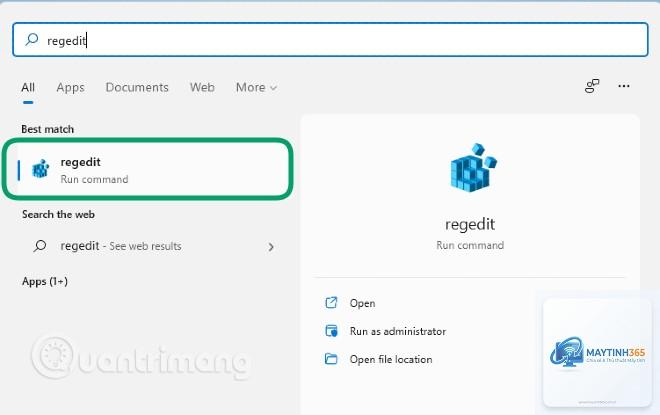
Nhấn tổ hợp phím Windows + R, gõ regedit và nhấn Enter.
Trong cửa sổ Registry Editor, chọn File → Export.
Chọn vị trí lưu file (ví dụ Desktop), đặt tên như “Backup_Registry” và chọn phạm vi All để sao lưu toàn bộ.
Nhấn Save. Nếu cần khôi phục, bạn chỉ cần nhấp đúp vào file.reg này.
Kiểm tra quyền Administrator
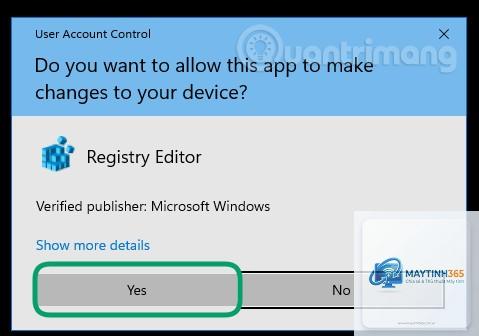
Chỉnh sửa Registry yêu cầu quyền quản trị viên. Nếu tài khoản của bạn là Standard User, hãy nhấp chuột phải vào Registry Editor và chọn Run as administrator.
Các cách chỉnh registry cho giao diện Windows 11 phổ biến
1. Khôi phục menu chuột phải kiểu cũ (Classic Context Menu)
Windows 11 thay đổi menu chuột phải với các biểu tượng nhỏ gọn và ẩn nhiều tùy chọn. Nếu bạn muốn quay lại menu đầy đủ như Windows 10, hãy làm theo:
Mở Registry Editor và điều hướng đến: HKEY_CURRENT_USERSoftwareClassesCLSID
Nhấp chuột phải vào khoảng trống, chọn New → Key và đặt tên là {86ca1aa0-34aa-4e8b-a509-50c905bae2a2}.
Trong key vừa tạo, tiếp tục tạo key con với tên InprocServer32.
Trong key InprocServer32, nhấp đúp vào giá trị (Default) và để trống, sau đó nhấn OK.
Khởi động lại File Explorer (hoặc khởi động lại máy) để thấy thay đổi.
Đây là một trong những cách chỉnh registry cho giao diện Windows 11 được nhiều người dùng yêu thích vì giúp thao tác nhanh hơn.
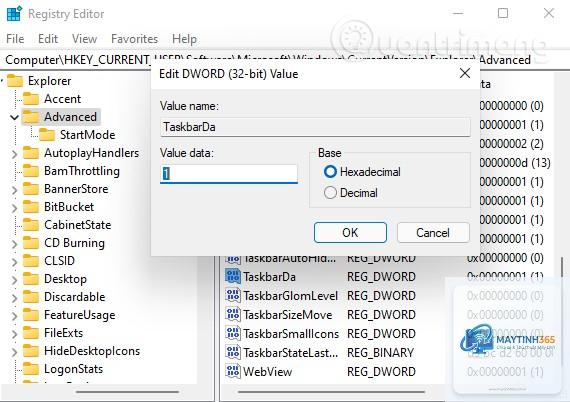
2. Thay đổi kích thước thanh tác vụ (Taskbar)
Windows 11 không cho phép thay đổi kích thước thanh tác vụ thông qua Settings. Nhưng
Có thể, nếu bạn xóa hoặc sửa sai key quan trọng. Nhưng nếu bạn sao lưu Registry và chỉ thay đổi các key liên quan đến giao diện (thường nằm trong HKEY_CURRENT_USER), rủi ro rất thấp.
Tôi cần khởi động lại máy sau mỗi lần chỉnh Registry?
Không nhất thiết. Đa số thay đổi chỉ cần khởi động lại File Explorer.
Có thể. Một số bản cập nhật tính năng (feature updates) có thể reset lại các tùy chỉnh giao diện. Bạn nên lưu lại các key đã chỉnh sửa dưới dạng file.reg để dễ dàng áp dụng lại.
Có công cụ nào giúp tôi chỉnh Registry dễ dàng hơn không?
Có.
Nếu bạn đã sao lưu, hãy nhấp đúp vào file.reg đã tạo và chọn Yes. Nếu không có bản sao lưu, bạn có thể tìm kiếm key cụ thể và xóa hoặc đặt lại giá trị mặc định. Trong trường hợp nghiêm trọng, sử dụng tính năng Reset PC hoặc System Restore.
Kết luận
Cách chỉnh registry cho giao diện Windows 11 là một kỹ năng mạnh mẽ dành cho người dùng muốn tối ưu hóa trải nghiệm làm việc. Từ việc khôi phục menu chuột phải cổ điển, thay đổi kích thước thanh tác vụ, đến tùy chỉnh màu sắc và font chữ, Registry mở ra vô số khả năng cá nhân hóa. Tuy nhiên, hãy luôn nhớ sao lưu dữ liệu trước khi thực hiện và chỉ thay đổi các key mà bạn đã hiểu rõ. Với hướng dẫn chi tiết trong bài viết này, bạn hoàn toàn có thể tự tin biến chiếc máy tính Windows 11 của mình trở nên độc đáo và phù hợp với phong cách riêng.