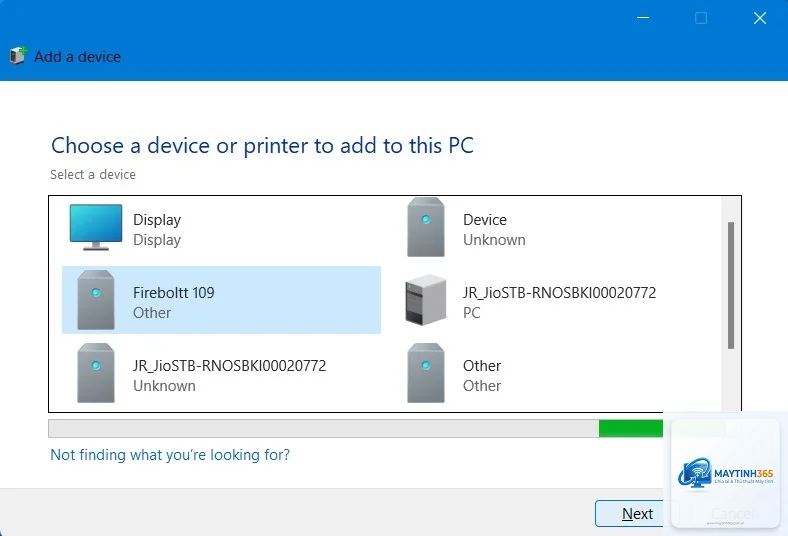
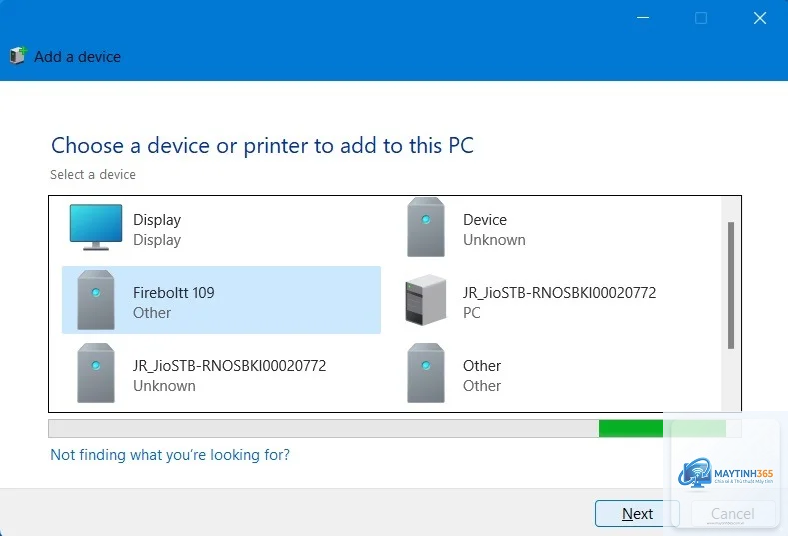
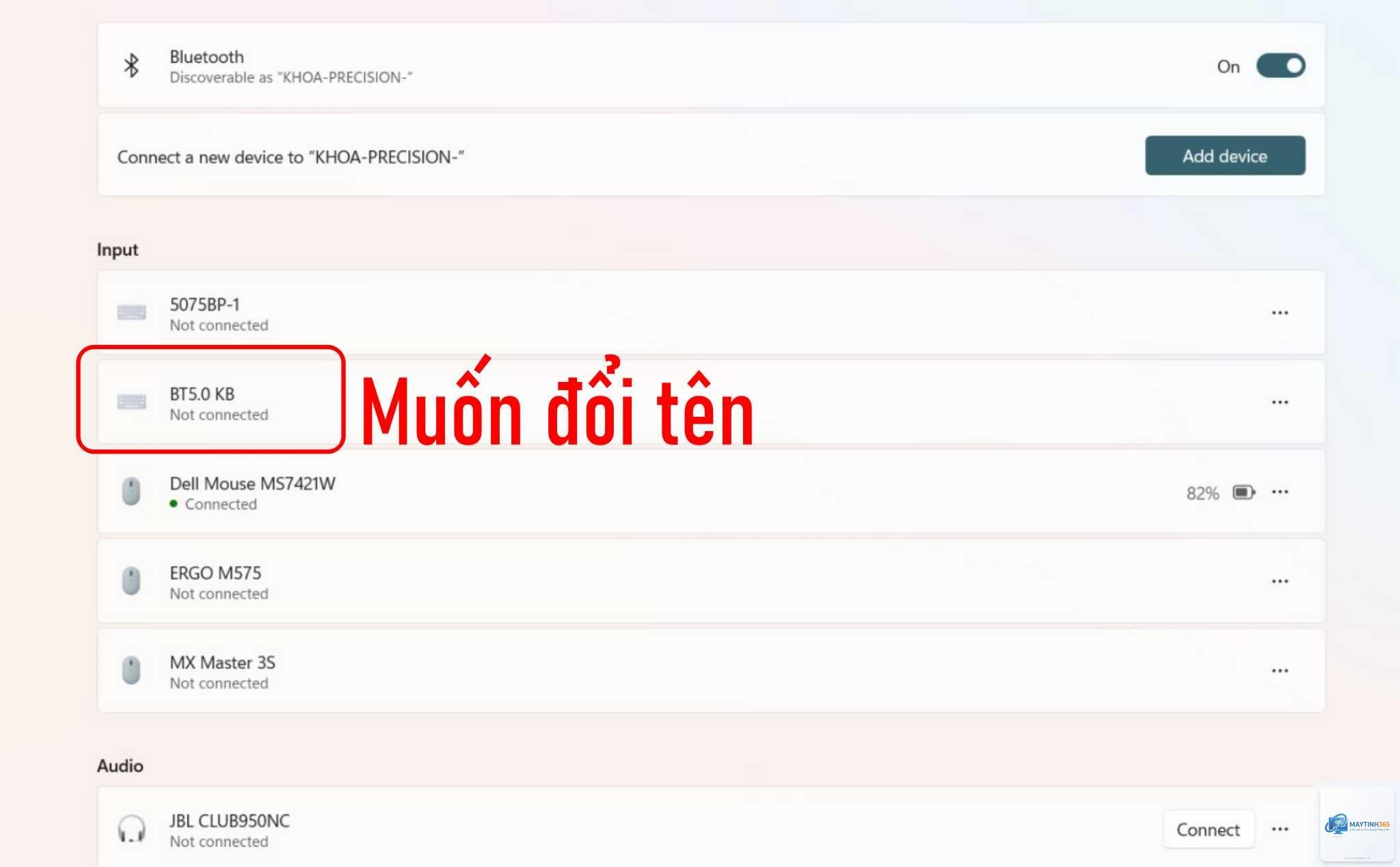
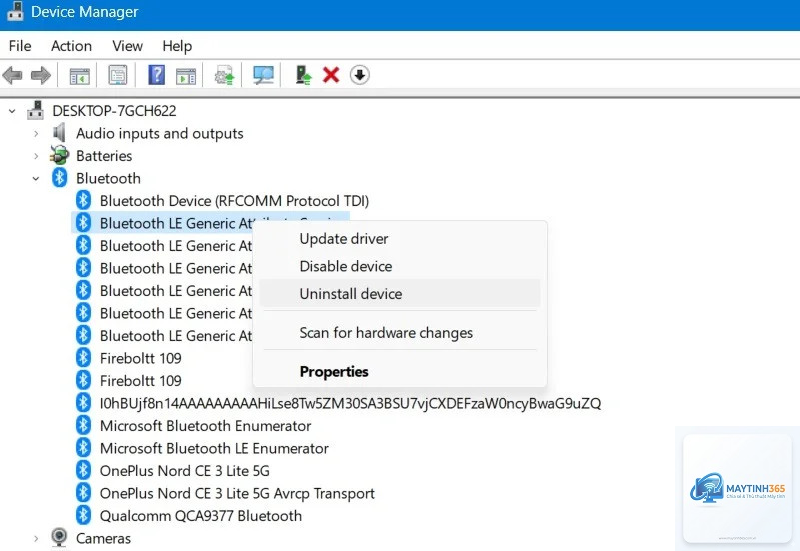
Việc quản lý thiết bị Bluetooth trên Windows thường được thực hiện qua giao diện đồ họa, nhưng không phải lúc nào bạn cũng có thể kiểm soát hoàn toàn mọi kết nối. Cách quản lý thiết bị Bluetooth bằng Registry mở ra một cánh cửa tinh chỉnh sâu hơn, cho phép bạn xóa các thiết bị lỗi thời, sửa lỗi kết nối, hoặc vô hiệu hóa Bluetooth ở cấp hệ thống mà không cần phần mềm thứ ba. Registry Windows – cơ sở dữ liệu trung tâm lưu trữ cấu hình – nắm giữ chìa khóa để bạn làm chủ mọi thiết bị ngoại vi không dây.
Khi Bluetooth gặp sự cố như không tìm thấy thiết bị, không ghép nối được hoặc xuất hiện thiết bị ma, can thiệp vào Registry là giải pháp mạnh mẽ. Bài viết này sẽ hướng dẫn bạn từng bước, từ khái niệm cơ bản đến các thao tác nâng cao, giúp bạn quản lý thiết bị Bluetooth một cách triệt để. Bạn sẽ hiểu rõ cấu trúc Registry liên quan đến Bluetooth, cách sao lưu dữ liệu, xóa thiết bị, và khôi phục kết nối khi mọi cách thông thường đều thất bại.
Registry Windows lưu trữ thông tin về mọi thiết bị phần cứng, bao gồm cả Bluetooth. Các khóa (keys) và giá trị (values) trong Registry xác định cách hệ điều hành nhận diện, ghép nối và duy trì kết nối với từng thiết bị Bluetooth. Khi bạn xóa một thiết bị khỏi giao diện Settings, thực chất Windows chỉ xóa bề mặt, nhưng nhiều dữ liệu cấu hình vẫn còn trong Registry. Điều này gây ra xung đột khi bạn cố gắng ghép nối lại cùng một thiết bị.
Để quản lý thiết bị Bluetooth bằng Registry hiệu quả, bạn cần biết vị trí các khóa chính. Hai đường dẫn quan trọng nhất là:
HKEY_LOCAL_MACHINESYSTEMCurrentControlSetServicesBTHPORTParametersKeys – nơi lưu trữ các khóa ghép nối (link keys) của từng thiết bị.
HKEY_LOCAL_MACHINESYSTEMCurrentControlSetServicesBTHPORTParametersDevices – chứa thông tin chi tiết về các thiết bị đã từng kết nối.
Ngoài ra, thông tin về bộ điều hợp Bluetooth (Bluetooth adapter) cũng nằm trong HKEY_LOCAL_MACHINESYSTEMCurrentControlSetEnumBTH và HKEY_LOCAL_MACHINESYSTEMCurrentControlSetEnumUSB (nếu là Bluetooth USB dongle).
Các bước chuẩn bị trước khi chỉnh sửa Registry
Trước khi thực hiện bất kỳ thay đổi nào, việc sao lưu Registry là bắt buộc. Một sai sót nhỏ có thể khiến Bluetooth ngừng hoạt động hoặc ảnh hưởng đến hệ thống. Hãy làm theo các bước sau:
Nhấn Windows + R, gõ regedit và nhấn Enter để mở Registry Editor.
Trên thanh menu, chọn File → Export.
Chọn phạm vi Selected branch (nếu chỉ muốn backup nhánh Bluetooth) hoặc All (toàn bộ Registry).
Đặt tên file và lưu vào vị trí an toàn như Desktop hoặc ổ đĩa ngoài.
Khi cần khôi phục, chỉ cần nhấp đúp vào file.reg đã lưu và xác nhận.
Ngoài ra, hãy đảm bảo bạn đang đăng nhập với tài khoản Administrator. Chỉnh sửa Registry yêu cầu quyền quản trị để ghi vào các khóa hệ thống. Nếu bạn dùng Windows 10 hoặc 11, có thể cần tạm thời vô hiệu hóa Windows Defender hoặc phần mềm diệt virus để tránh bị chặn thao tác.
Hướng dẫn chi tiết: Cách quản lý thiết bị Bluetooth bằng Registry
1. Xóa thiết bị Bluetooth cũ hoặc lỗi khỏi Registry
Một trong những nhu cầu phổ biến nhất là xóa hoàn toàn một thiết bị Bluetooth đã ghép nối trước đó nhưng không còn sử dụng, hoặc thiết bị bị lỗi không thể kết nối lại. Khi bạn xóa qua Settings, Windows thường giữ lại link key trong Registry, dẫn đến lỗi “đã ghép nối nhưng không kết nối được”. Cách quản lý thiết bị Bluetooth bằng Registry giải quyết triệt để vấn đề này.
Các bước thực hiện:
Mở Registry Editor với quyền Administrator.
Điều hướng đến: HKEY_LOCAL_MACHINESYSTEMCurrentControlSetServicesBTHPORTParametersKeys
Bạn sẽ thấy một hoặc nhiều thư mục con dưới dạng mã hex (ví dụ: aabbccddeeff), mỗi thư mục đại diện cho một thiết bị Bluetooth. Để xác định chính xác, nhấp vào từng thư mục và xem giá trị BT_ADDR (địa chỉ MAC của thiết bị).
Ghi lại tên thư mục (mã hex) của thiết bị muốn xóa, sau đó nhấp chuột phải vào thư mục đó và chọn Delete.
Xác nhận xóa trong hộp thoại hiện ra.
Tiếp theo, đến đường dẫn: HKEY_LOCAL_MACHINESYSTEMCurrentControlSetServicesBTHPORTParametersDevices
Tìm thư mục con tương ứng với cùng mã hex và xóa nó.
Cuối cùng, khởi động lại dịch vụ Bluetooth hoặc khởi động lại máy tính để áp dụng thay đổi.
Mẹo quan trọng: Nếu bạn không chắc chắn thiết bị nào tương ứng với mã hex nào, hãy kiểm tra trong HKEY_LOCAL_MACHINESYSTEMCurrentControlSetEnumBTH. Mỗi thư mục con ở đây có tên là DEV_XXXX và hiển thị thông tin như tên thiết bị (FriendlyName).
Có. Bất kỳ thay đổi nào trong Registry cũng tiềm ẩn rủi ro. Sao lưu nhánh BTHPORTParameters chỉ mất vài giây nhưng có thể cứu bạn khỏi mất hàng giờ khắc phục lỗi.
Làm sao để biết địa chỉ MAC của thiết bị Bluetooth trong Registry?
Mở Registry, vào BTHPORTParametersKeys, mỗi thư mục con có tên là địa chỉ MAC dưới dạng hex (12 ký tự).
Hãy đảm bảo
Không. Registry chỉ quản lý thông tin đã ghép nối. Windows luôn yêu cầu ghép nối thông qua giao diện hoặc công cụ bên thứ ba. Registry không thể bypass lớp bảo mật này.
Cách quản lý thiết bị Bluetooth bằng Registry có áp dụng được cho Windows 7 không?
Có. Cấu trúc Registry cho Bluetooth trên Windows 7 cơ bản tương tự. Tuy nhiên, vị trí chính xác có thể khác đôi chút (thường nằm trong HKEY_LOCAL_MACHINESYSTEMCurrentControlSetServicesBTHPORTParameters). Luôn kiểm tra trước khi thực hiện.
Kết luận
Cách quản lý thiết bị Bluetooth bằng Registry là kỹ năng nâng cao dành cho người dùng Windows muốn giải quyết triệt để các vấn đề kết nối không dây. Từ việc xóa thiết bị lỗi, vô hiệu hóa Bluetooth đến sửa lỗi adapter, Registry cung cấp quyền kiểm soát vượt trội so với giao diện đồ họa thông thường. Tuy nhiên, quyền lực đi kèm trách nhiệm – bạn phải sao lưu dữ liệu, thao tác cẩn thận và hiểu rõ cấu trúc để tránh gây hại cho hệ thống. Với hướng dẫn chi tiết trên, bạn đã có trong tay công cụ để tự tin xử lý mọi tình huống Bluetooth khó nhằn. Hãy nhớ rằng, kiến thức là chìa khóa, và một bản backup an toàn là người bạn đồng hành tốt nhất.