Nếu bạn đang gặp tình trạng WiFi chập chờn, lag game, giật video hay mất kết nối đột ngột, rất có thể nguyên nhân đến từ các thông số mặc định trong Windows chưa được tinh chỉnh tối ưu. Thay vì mua router mới hay gọi kỹ thuật, bạn hoàn toàn có thể can thiệp sâu vào hệ thống bằng cách tối ưu WiFi qua Registry – phương pháp được nhiều chuyên gia mạng khuyên dùng. Registry là cơ sở dữ liệu trung tâm lưu giữ cấu hình hệ thống và ứng dụng. Chỉ cần vài thao tác đúng,
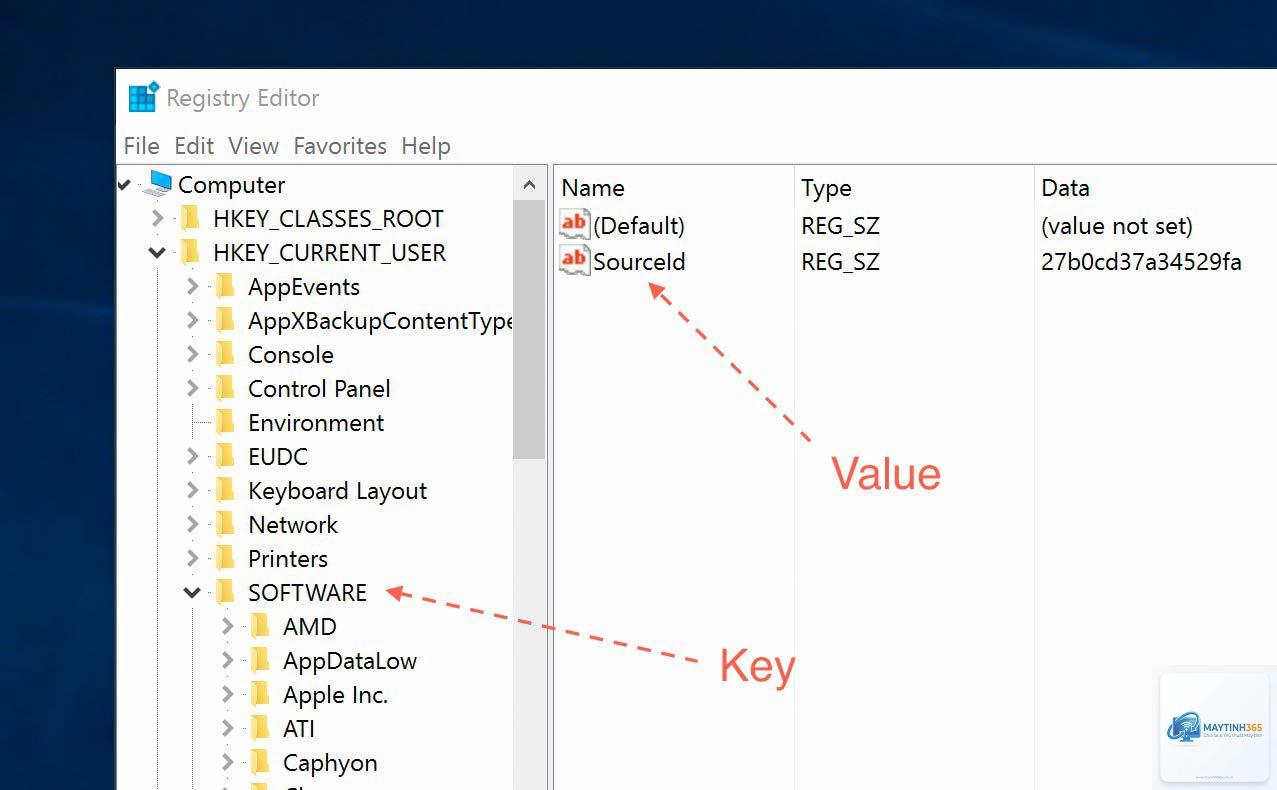
Registry (hay còn gọi là Windows Registry) là một kho lưu trữ tập trung tất cả cài đặt của hệ điều hành, driver phần cứng và ứng dụng. Khi bạn cài đặt card WiFi, driver sẽ tạo ra các khóa (keys) và giá trị (values) trong Registry để quản lý hoạt động của bộ phát sóng. Mỗi tham số từ cách xử lý gói tin, kích thước bộ đệm, đến tần suất kiểm tra trạng thái kết nối đều được quy định tại đây.
Windows thường cài đặt các thông số này theo hướng tương thích toàn diện, không tối ưu cho từng loại phần cứng hoặc môi trường mạng cụ thể. Do đó, chỉnh sửa trực tiếp các giá trị Registry liên quan đến TCP/IP, network adapter, power management có thể mang lại hiệu suất vượt trội mà không tốn phí. Tuy nhiên, đây là thao tác nhạy cảm nên bạn cần thực hiện đúng hướng dẫn và luôn sao lưu trước khi thay đổi.
Các khóa Registry chính giúp tối ưu WiFi mà bạn cần biết
Để tối ưu WiFi bằng Registry, chúng ta sẽ tập trung vào một số khóa nằm trong nhánh HKEY_LOCAL_MACHINESYSTEMCurrentControlSetServicesTcpipParameters và HKEY_LOCAL_MACHINESYSTEMCurrentControlSetServicesTcpipPerformance (tùy phiên bản Windows). Mặc định là 2 (gửi ACK sau mỗi 2 gói tin). Đặt 1 giúp giảm latency cho game, VoIP.
Vô hiệu hóa thuật toán Nagle – gộp gói tin nhỏ. Tắt nó giúp gói tin được gửi ngay lập tức, cải thiện tốc độ phản hồi.
1 (bật) – Dạng DWORD
DefaultTTL
Thời gian sống (Time To Live) của gói tin. Giá trị cao giúp gói tin đi xa hơn, nhưng tối ưu WiFi nội bộ thường để 64 hoặc 128.
64 (0x40)
EnableRSS
Receive Side Scaling – cho phép phân tán xử lý gói tin qua nhiều CPU core. Phù hợp với máy đa lõi, tăng tốc WiFi.
1
DisableNetAdapterReuse
Ngăn Windows tự động reset adapter khi gặp lỗi. Đặt 1 giữ kết nối ổn định hơn.
1
DisablePowerManagement
Tắt chế độ tiết kiệm điện cho card WiFi (thường có sẵn trong Device Manager, nhưng Registry đảm bảo vô hiệu hóa tận gốc).
1
Ngoài ra, bạn cũng nên tìm khóa HKEY_LOCAL_MACHINESYSTEMCurrentControlSetControlPower để tắt chế độ ngủ đông (hibernate) nếu cần, vì nó đôi khi can thiệp vào quá trình khởi tạo WiFi.
Hướng dẫn chi tiết từng bước tối ưu WiFi bằng Registry
Bước 1 – Sao lưu toàn bộ Registry
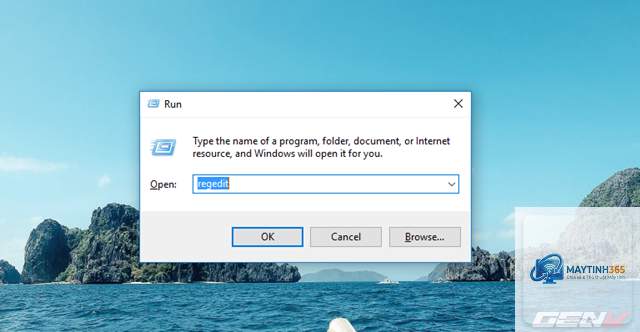
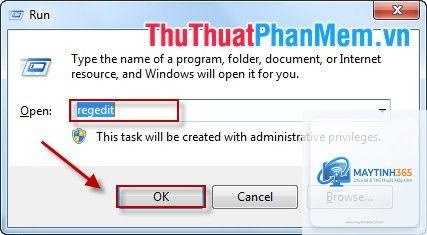
Trước khi thực hiện bất kỳ thay đổi nào, bạn phải sao lưu Registry để có thể khôi phục nếu xảy ra lỗi. Nhấn tổ hợp phím Windows + R, gõ regedit và nhấn Enter. Trong cửa sổ Registry Editor, chọn Computer (cấp cao nhất), nhấp chuột phải và chọn Export. Đặt tên file (ví dụ: BackupRegistryWifi.reg) và lưu vào vị trí an toàn.
Bạn cũng có thể chỉ sao lưu riêng nhánh HKEY_LOCAL_MACHINESYSTEMCurrentControlSetServicesTcpip để nhẹ hơn. Nếu cần khôi phục, double-click file.reg đã lưu.
Trong Registry Editor, điều hướng đến đường dẫn: HKEY_LOCAL_MACHINESYSTEMCurrentControlSetServicesTcpipParameters.
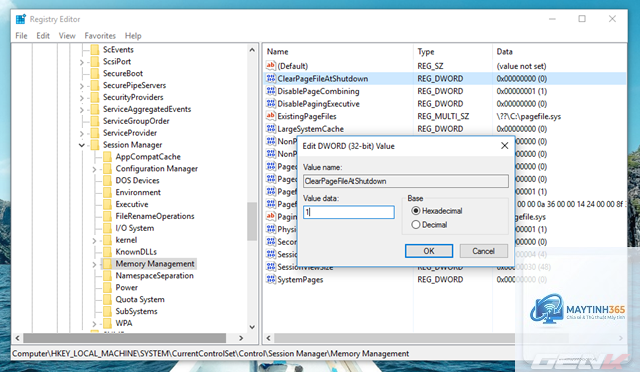
Nhấp chuột phải vào vùng trống bên phải, chọn New -> DWORD (32-bit) Value (dù hệ điều hành 64-bit vẫn dùng DWORD 32 trong thư mục này).
Đặt tên tương ứng: TCPAckFrequency, TCPNoDelay, DefaultTTL, EnableRSS, DisableNetAdapterReuse.
Double-click vào từng giá trị mới tạo, nhập dữ liệu theo bảng khuyến nghị. Chú ý chọn cơ số Decimal hoặc Hexadecimal đúng. Ví dụ: DefaultTTL = 64 (Decimal) hoặc 0x40 (Hex).
Làm tương tự với khóa HKEY_LOCAL_MACHINESYSTEMCurrentControlSetServicesTcpipPerformance nếu có, hoặc tạo nếu chưa tồn tại (bạn cần tạo khóa con Performance và thêm các DWORD như DefaultRcvWindow, DefaultSndWindow).
Bước 3 – Tắt chế độ tiết kiệm điện cho card WiFi qua Registry
Điều hướng đến HKEY_LOCAL_MACHINESYSTEMCurrentControlSetControlPower. Tìm hoặc tạo DWORD HibernateEnabled với giá trị 0 để tắt ngủ đông (tùy chọn). Quan trọng hơn, vào Device Manager, chuột phải vào card WiFi, chọn Properties -> Power Management, bỏ chọn “Allow the computer to turn off this device to save power”. Nhưng để chắc chắn,
Game thủ: Giảm ping trong Liên Minh Huyền Thoại, Valorant, CS:GO – thử nghiệm cho thấy TCPNoDelay và TCPAckFrequency giảm 20-30% độ trễ.
Người làm việc từ xa: Kết nối VPN, Remote Desktop trở nên mượt mà hơn nhờ DefaultRcvWindow được tăng.
Phát trực tuyến: Xem YouTube, Netflix 4K không bị giật khi điều chỉnh kích thước bộ đệm TCP.
Mạng chung cư đông thiết bị: EnableRSS giúp card WiFi xử lý nhiều luồng dữ liệu cùng lúc.
Sai lầm thường gặp khi tối ưu WiFi bằng Registry và cách tránh
Sao chép thông số từ bài viết không rõ nguồn: Nhiều người hướng dẫn đặt DefaultTTL = 128, nhưng một số router yêu cầu 64 mới tối ưu. Hãy kiểm tra cấu hình mạng thực tế.
Quên sao lưu Registry: Đây là lỗi phổ biến nhất. Nếu chỉnh sai,
Không. Chỉnh sửa Registry là hành động hợp pháp và không ảnh hưởng đến bảo hành phần cứng. Tuy nhiên, nếu Windows bị lỗi do bạn thay đổi sai, nhà sản xuất có thể từ chối hỗ trợ kỹ thuật miễn phí. Hãy sao lưu trước.
Làm sao để khôi phục lại giá trị mặc định?
Cách nhanh nhất là import file backup.reg đã tạo. Nếu không có backup,
Có. Việc tắt Power Management và DisableNetAdapterReuse giúp card WiFi luôn hoạt động ở công suất cao nhất, tiết kiệm thời gian chờ thay vì tắt rồi bật lại. Dù hao pin hơn đôi chút, nhưng đổi lại kết nối ổn định.
Có cần phải chỉnh Registry nếu tôi dùng Windows 10/11 bản mới?
Windows 10/11 đã cải thiện stack TCP/IP, nhưng các tham số như TCPNoDelay và EnableRSS vẫn chưa được tối ưu tối đa. Nhiều người dùng ghi nhận ping giảm từ 5-10ms sau khi chỉnh, đặc biệt hữu ích cho game online.
Kết luận
Việc tối ưu WiFi bằng Registry là một kỹ thuật mạnh mẽ dành cho người dùng muốn khai thác triệt để tiềm năng kết nối không dây. Chỉ với vài bước sao lưu và tạo DWORD, bạn có thể giảm độ trễ, tăng băng thông và hạn chế mất sóng. Tuy nhiên, cần cẩn trọng vì sai sót nhỏ cũng có thể gây lỗi hệ thống. Hãy luôn áp dụng đúng hướng dẫn và kiểm tra từng tham số. Nếu chưa tự tin, bạn có thể bắt đầu với những giá trị cơ bản nhất như TCPNoDelay và TCPAckFrequency rồi dần dần mở rộng. Kết hợp cùng một router tốt và vị trí đặt thiết bị hợp lý, chắc chắn mạng WiFi của bạn sẽ bay xa hơn mỗi ngày.