Windows Defender là công cụ bảo mật tích hợp sẵn trên hệ điều hành Windows, đóng vai trò như một hàng rào chống lại virus, phần mềm độc hại và các mối đe dọa khác. Tuy nhiên, trong nhiều trường hợp, người dùng cần tinh chỉnh các cài đặt nâng cao mà giao diện đồ họa mặc định không cho phép. Lúc này, cách thay đổi defender settings registry trở thành giải pháp tối ưu. Registry là cơ sở dữ liệu trung tâm của Windows, lưu trữ cấu hình cho hệ thống và các ứng dụng. Việc can thiệp vào registry cho phép bạn kiểm soát sâu các tính năng của Defender, từ tắt real-time protection, quản lý exclusion, đến cấu hình cloud-delivered protection. Bài viết này sẽ hướng dẫn bạn chi tiết cách thực hiện, kèm theo các lưu ý và cảnh báo cần thiết để đảm bảo an toàn cho hệ thống.
Registry Là Gì và Tại Sao Dùng Nó Để Thay Đổi Defender Settings?
Registry (hay Windows Registry) là một hệ thống cơ sở dữ liệu phân cấp, lưu trữ tất cả các thiết lập, tùy chọn và cấu hình cho hệ điều hành Windows, phần cứng, người dùng và phần mềm. Mỗi khi bạn thay đổi một cài đặt trong Control Panel, Registry sẽ được cập nhật tương ứng.
Đối với Windows Defender, các cài đặt của nó được lưu trữ trong các khóa (keys) và giá trị (values) cụ thể trong Registry. Việc thay đổi trực tiếp các giá trị này cho phép bạn vượt qua các giới hạn của giao diện đồ họa (UI) truyền thống, đặc biệt hữu ích khi:
Bạn cần tắt hoàn toàn Defender mà UI không cho phép (do chính sách nhóm).
Bạn muốn thêm hàng loạt file/folder vào danh sách loại trừ (exclusion) một cách nhanh chóng.
Bạn cần cấu hình các tùy chọn nâng cao như kích hoạt chế độ Block at First Sight.
Bạn là quản trị viên hệ thống và cần triển khai chính sách bảo mật đồng nhất trên nhiều máy.
Lợi Ích và Rủi Ro Khi Sử Dụng Registry Để Cấu Hình Defender
Lợi Ích
Kiểm soát sâu: Truy cập vào các cài đặt không có sẵn trong giao diện thông thường.
Tự động hóa: Dễ dàng tạo script hoặc file.reg để áp dụng cấu hình trên nhiều máy.
Khắc phục sự cố: Sửa các lỗi liên quan đến Defender khi UI không hoạt động.
Tinh chỉnh hiệu suất: Tắt các tính năng ngốn tài nguyên như real-time scanning trong môi trường ảo hóa.
Rủi Ro
Nguy cơ làm hỏng hệ thống: Một thay đổi sai trong Registry có thể khiến Windows hoạt động bất thường hoặc không khởi động được.
Giảm bảo mật: Việc tắt nhầm các tính năng quan trọng có thể tạo lỗ hổng cho phần mềm độc hại.
Mất hiệu lực sau cập nhật: Microsoft có thể reset hoặc thay đổi cấu trúc Registry trong các bản cập nhật lớn.
Yêu cầu kiến thức kỹ thuật: Người dùng phổ thông dễ mắc sai lầm nếu không hiểu rõ ý nghĩa của từng giá trị.
Hướng Dẫn Chi Tiết Cách Thay Đổi Defender Settings Registry
Trước khi bắt đầu, hãy sao lưu Registry để đề phòng rủi ro. Cách thực hiện: Nhấn Win + R, gõ regedit, vào menu File -> Export, đặt tên và lưu file.reg. Nếu xảy ra sự cố, bạn chỉ cần chạy file.reg này để khôi phục.
Đường Dẫn Registry Chính Của Windows Defender
Các cài đặt của Defender thường nằm trong các khóa dưới đây:
Kiểm soát các tính năng nâng cao như tamper protection, cloud protection.
1. Tắt Hoặc Bật Real-Time Protection
Real-time protection là tính năng quét liên tục các tệp được truy cập, nhưng đôi khi cần tắt tạm thời để cài đặt phần mềm hoặc chạy ứng dụng nhất định. Có một Registry key cho phép kiểm soát điều này.
Các bước thực hiện:
Mở Registry Editor (regedit với quyền Administrator).
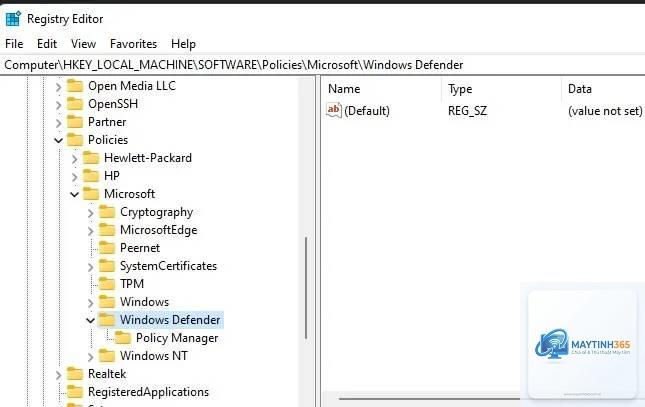
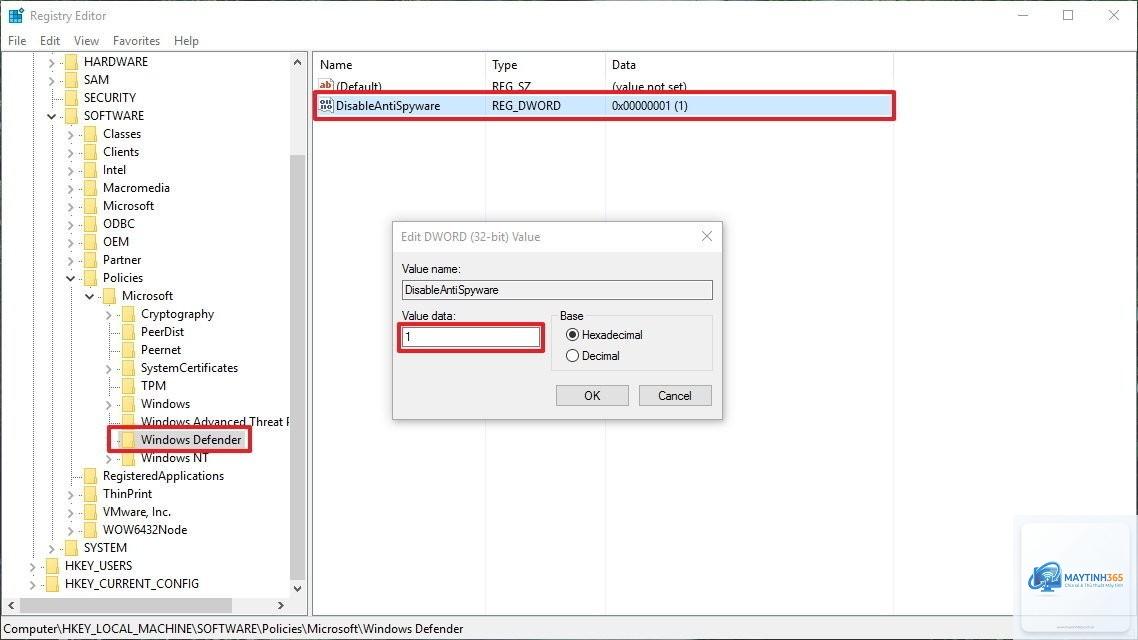
Điều hướng đến: HKEY_LOCAL_MACHINESOFTWAREPoliciesMicrosoftWindows Defender
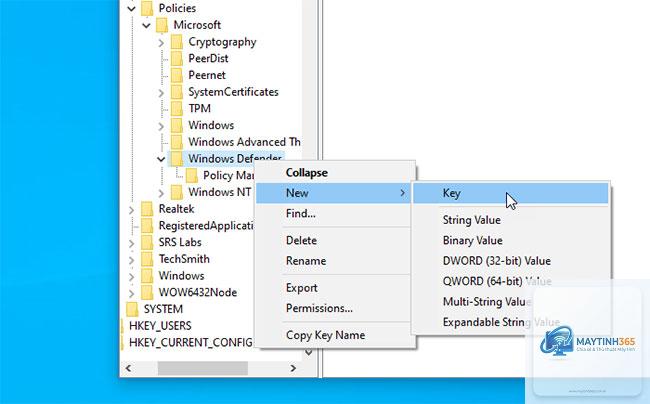
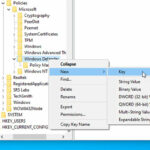
Nếu chưa có key Real-Time Protection, nhấp chuột phải vào Windows Defender, chọn New -> Key, đặt tên là Real-Time Protection.
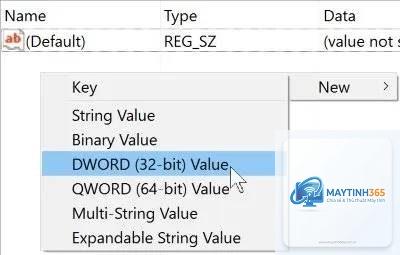
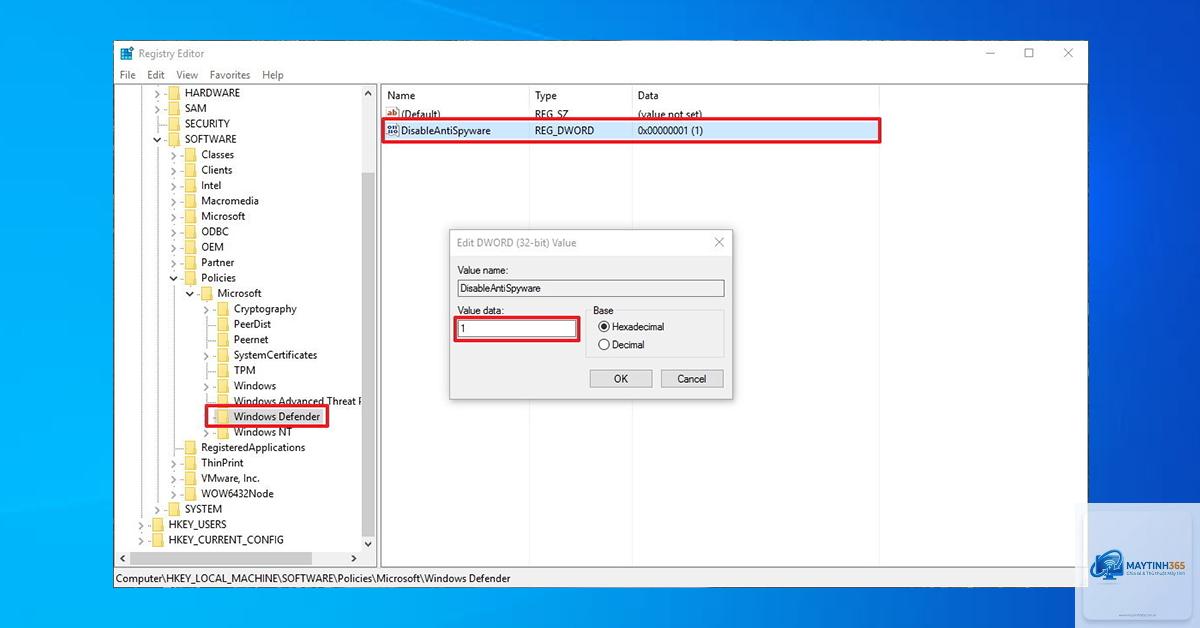
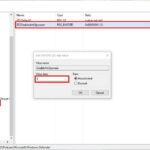
Trong key vừa tạo, tạo DWORD (32-bit) với tên DisableRealtimeMonitoring.
Đặt giá trị:
1: Tắt real-time protection.
0: Bật real-time protection (mặc định).
Đóng Registry Editor và khởi động lại máy hoặc chạy lệnh gpupdate /force trong Command Prompt (Admin).
Lưu ý: Thay đổi này thường yêu cầu quyền Administrator. Nếu key này tồn tại sẵn trong Policies, nó sẽ ghi đè cài đặt người dùng. Để kiểm tra trạng thái, mở Windows Security và xem dòng “Real-time protection” có báo “Off” không.
2. Thêm File/Folder Vào Danh Sách Loại Trừ (Exclusions)
Việc loại trừ các thư mục hoặc file khỏi quét của Defender giúp giảm thiểu can thiệp vào các ứng dụng hợp pháp, đặc biệt là các công cụ phát triển, máy ảo hoặc game.
Đường dẫn:
Exclusions cho path:HKEY_LOCAL_MACHINESOFTWAREMicrosoftWindows DefenderExclusionsPaths
Exclusions cho extensions:HKEY_LOCAL_MACHINESOFTWAREMicrosoftWindows DefenderExclusionsExtensions
Exclusions cho processes:HKEY_LOCAL_MACHINESOFTWAREMicrosoftWindows DefenderExclusionsProcesses
Cách thực hiện thêm path exclusion:
Vào key Windows DefenderExclusions. Nếu chưa có key Paths, hãy tạo mới.
Trong key Paths, nhấp chuột phải, chọn New -> String Value hoặc Multi-String Value tùy phiên bản. Tuy nhiên, thông thường mỗi đường dẫn là một giá trị DWORD với dữ liệu là tên đường dẫn.
Đặt tên cho giá trị là đường dẫn đầy đủ của file hoặc folder (ví dụ: C:MyApp).
Nhấp đúp vào giá trị vừa tạo, đặt dữ liệu thành 0 (có thể chấp nhận bất kỳ giá trị nào, nhưng 0 là an toàn).
Khởi động lại dịch vụ Defender hoặc reboot để áp dụng.
3. Kích Hoạt Chế Độ Block At First Sight (Cloud-Delivered Protection)
Block at First Sight (BAFS) là một tính năng nâng cao giúp Defender phát hiện các mối đe dọa mới ngay lập tức bằng cách gửi mẫu lên đám mây.
Chỉ ảnh hưởng đến Windows Defender. Tuy nhiên, nếu bạn vô tình chỉnh sửa các khóa sai (ví dụ khóa của Windows Update), có thể gây lỗi hệ thống. Luôn giới hạn thao tác trong các khóa liên quan đến Defender.
Sau khi thay đổi Registry, tại sao Defender vẫn hoạt động bình thường?
Có thể do Tamper Protection đang bật và ngăn chặn thay đổi. Hãy tắt Tamper Protection trước, hoặc kiểm tra xem
Có, nếu virus chỉ sửa Registry để vô hiệu hóa Defender,
An toàn nếu bạn tuân thủ đúng hướng dẫn và sao lưu Registry trước khi thay đổi. Rủi ro chủ yếu đến từ việc chỉnh sửa sai key hoặc tắt quá nhiều tính năng bảo mật.
Kết Luận
Cách thay đổi defender settings registry là kỹ thuật mạnh mẽ dành cho người dùng nâng cao và quản trị viên hệ thống, cho phép tùy chỉnh Windows Defender vượt ra ngoài giới hạn giao diện đồ họa. Bằng cách nắm vững các khóa Registry cốt lõi như Policies, Exclusions, Features và Scan, bạn có thể tắt hoặc bật real-time protection, thêm loại trừ, cấu hình quét định kỳ, và kích hoạt các tính năng bảo mật đám mây. Tuy nhiên, hãy luôn nhớ sao lưu Registry, thao tác cẩn thận và chỉ thay đổi những gì bạn thực sự hiểu rõ để tránh gây hư hỏng hệ thống hoặc giảm mức bảo vệ. Kết hợp Registry với Group Policy sẽ mang lại sự linh hoạt tối đa trong việc quản lý bảo mật trên Windows. Nếu bạn là người mới bắt đầu, hãy thực hành trên máy ảo hoặc máy thử nghiệm trước khi áp dụng vào hệ thống chính.