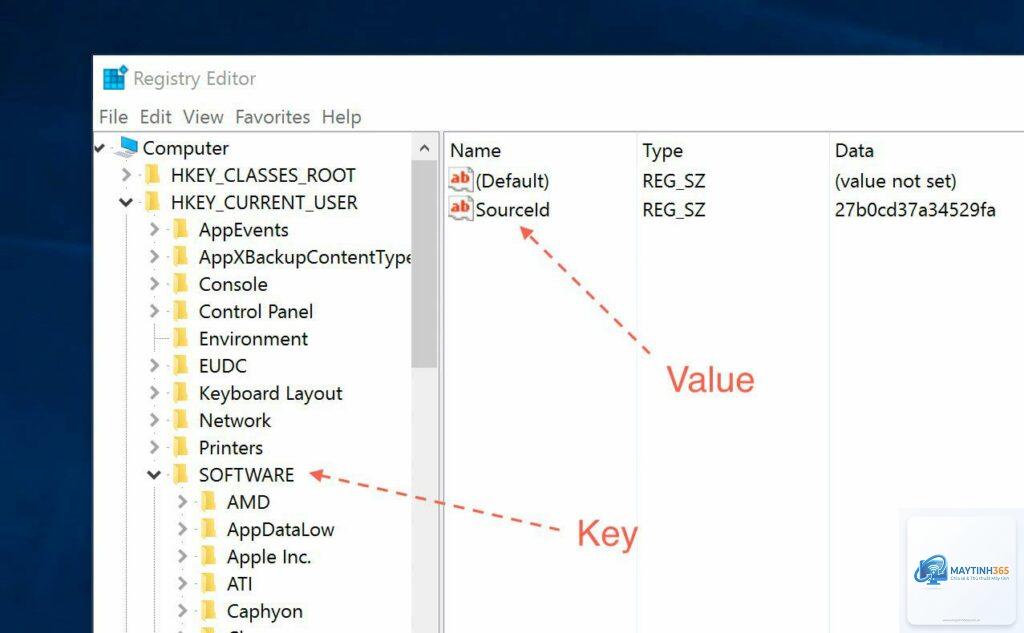
Windows Update là công cụ quan trọng giúp hệ thống luôn an toàn và ổn định, nhưng không phải lúc nào người dùng cũng muốn cập nhật ngay lập tức.
Không phải lúc nào cũng cần khởi động lại máy. Bạn chỉ cần khởi động lại dịch vụ Windows Update bằng lệnh “net stop wuauserv” và “net start wuauserv”. Tuy nhiên, một số thay đổi liên quan đến chính sách nhóm yêu cầu reboot để áp dụng hoàn toàn. Để an toàn, hãy khởi động lại máy sau khi chỉnh sửa.
Cách phục hồi registry Windows Update nếu xảy ra lỗi?
Dùng file backup đã tạo trước đó: trong Registry Editor, chọn File > Import, chọn file.reg đã lưu. Nếu không có backup,
Có, vì registry có sẵn trên mọi phiên bản Windows, kể cả Home. Tuy nhiên, một số khóa như TargetGroupEnabled chỉ có hiệu lực khi máy tính được kết nối với WSUS. Các giá trị cơ bản như NoAutoUpdate, AUOptions vẫn hoạt động bình thường trên Windows 10 và 11 Home.
Làm thế nào để kiểm tra xem thay đổi registry đã được áp dụng?
Mở Registry Editor và kiểm tra giá trị bạn vừa tạo hoặc chỉnh sửa. Ngoài ra, mở Windows Update trong Settings và xem thông báo “Một số cài đặt được quản lý bởi tổ chức của bạn” nếu
Registry có thể tạm dừng trong thời gian dài bằng cách đặt PauseUpdates = 1. Tuy nhiên, Microsoft khuyến cáo không nên tạm dừng vô thời hạn vì sẽ khiến máy tính thiếu các bản vá bảo mật quan trọng. Bạn nên tạm dừng tối đa 35 ngày đối với cập nhật chất lượng và 60 ngày đối với cập nhật tính năng theo chính sách mặc định.
Kết Luận
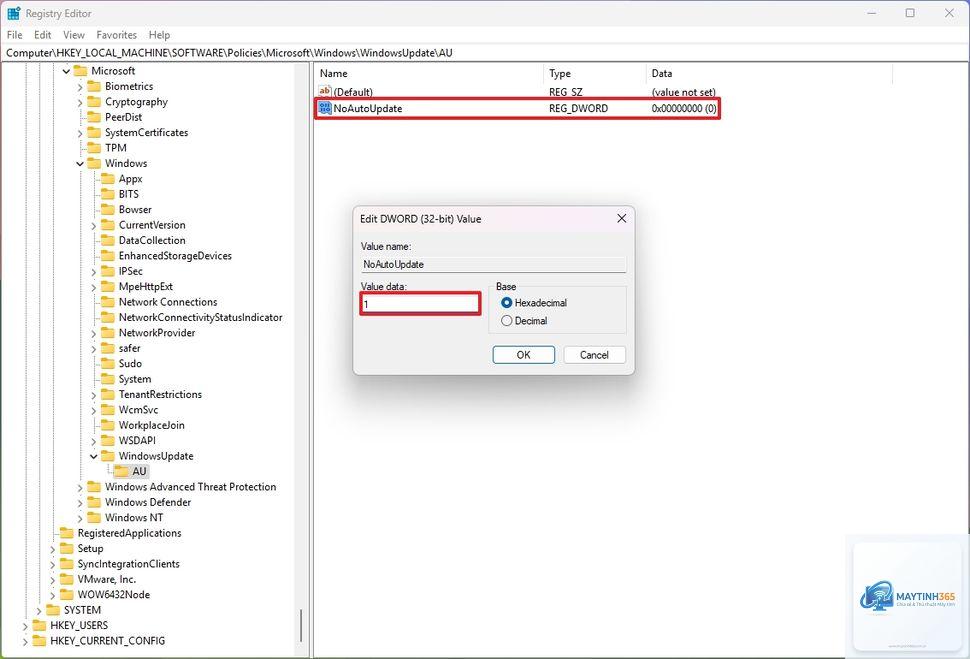
Cách tùy biến Windows Update Registry là giải pháp mạnh mẽ cho người dùng muốn kiểm soát cập nhật một cách linh hoạt và chi tiết. Với kiến thức về các khóa như NoAutoUpdate, AUOptions, WUServer và DeferQualityUpdatesPeriodInDays, bạn có thể tùy chỉnh hành vi Windows Update phù hợp với nhu cầu cá nhân hoặc doanh nghiệp. Điều quan trọng là luôn sao lưu registry, hiểu rõ chức năng từng giá trị, và tuân thủ quy trình an toàn. Việc can thiệp vào registry không phức tạp nếu bạn nắm vững nguyên tắc cơ bản. Hãy áp dụng theo hướng dẫn chi tiết trong bài viết này để quản lý Windows Update hiệu quả, tránh gián đoạn công việc và bảo vệ hệ thống khỏi các bản cập nhật không mong muốn. Quản lý registry đúng cách chính là chìa khóa để duy trì hiệu suất và bảo mật tối ưu cho máy tính Windows của bạn.