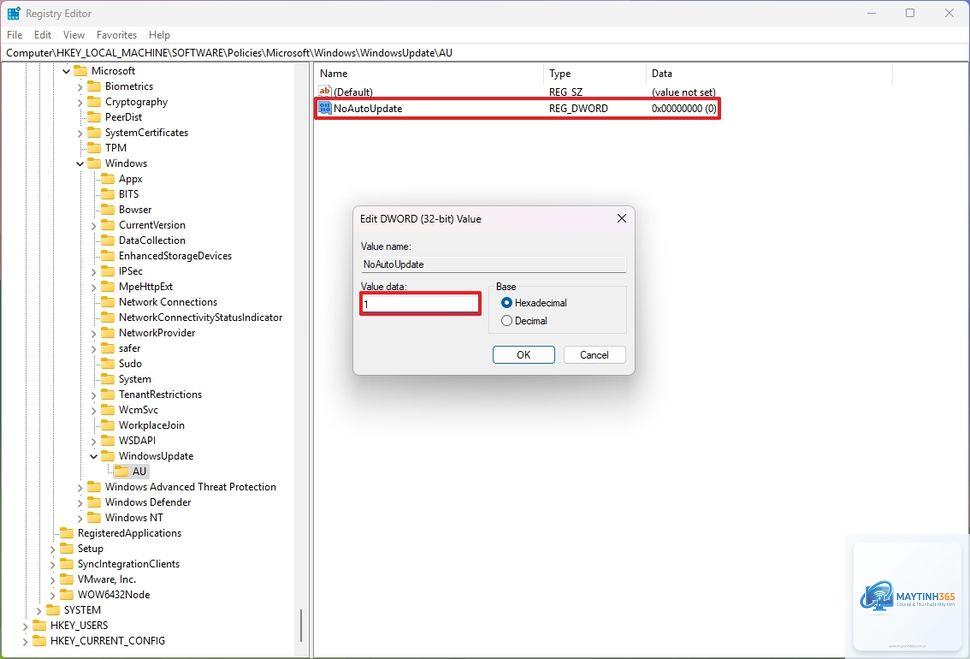
Registry Editor (Regedit) là một trong những công cụ mạnh mẽ nhất trong hệ điều hành Windows, cho phép người dùng tùy chỉnh sâu các thiết lập mà giao diện đồ họa thông thường không thể truy cập. Khi Windows Update gặp sự cố, bị chặn cập nhật hoặc hoạt động không như mong muốn, việc can thiệp vào registry có thể là giải pháp hiệu quả. Tuy nhiên, thao tác không đúng cách có thể khiến hệ thống hoạt động bất ổn. Bài viết này sẽ hướng dẫn cách chỉnh registry cho Windows Update một cách an toàn và chi tiết, giúp bạn kiểm soát hoàn toàn trải nghiệm cập nhật trên máy tính của mình.
Registry là gì và tại sao cần chỉnh registry cho Windows Update?
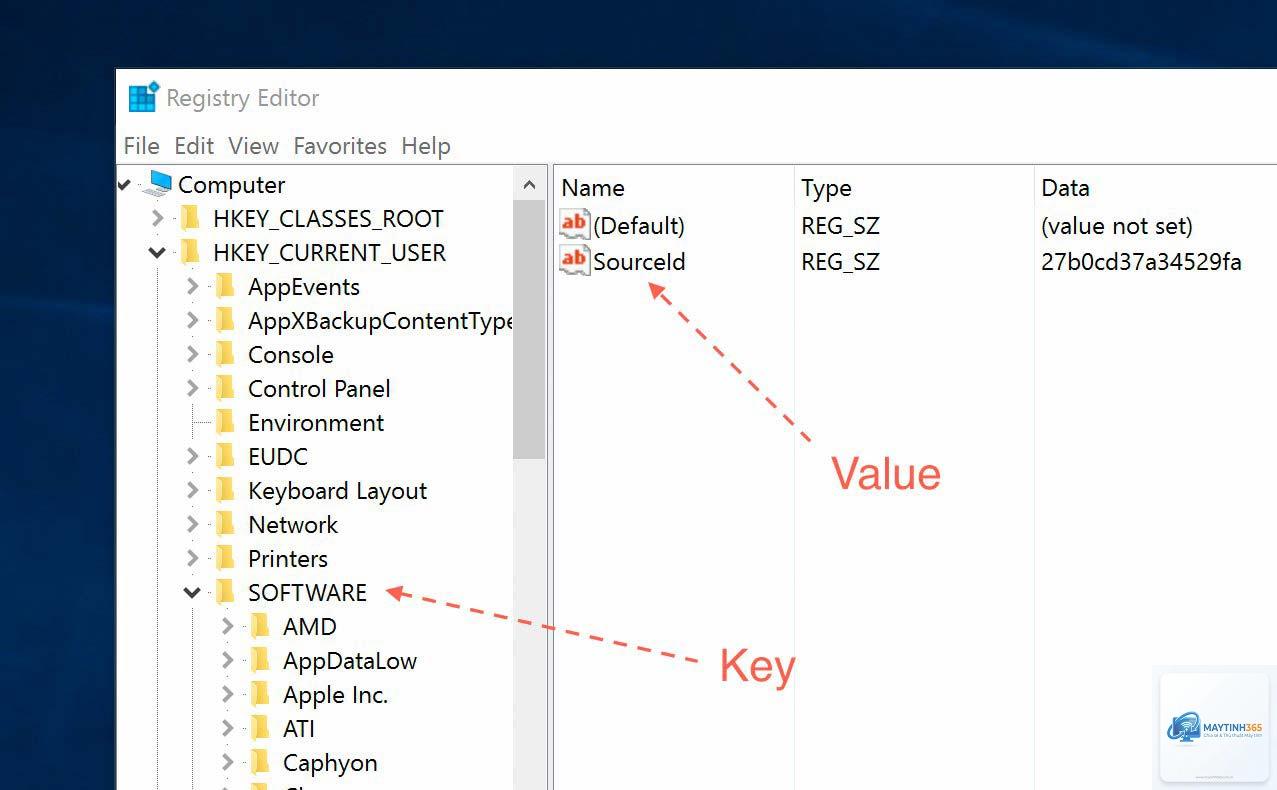
Registry (hay còn gọi là Windows Registry) là cơ sở dữ liệu tập trung lưu trữ tất cả cấu hình, thiết lập và tùy chọn của hệ điều hành, phần cứng, phần mềm cũng như tài khoản người dùng. Khi bạn thay đổi một cài đặt trong Control Panel hoặc cài đặt một chương trình mới, hệ thống sẽ ghi nhận những thay đổi đó vào registry.
Windows Update cũng có các tham số riêng nằm trong registry, kiểm soát hành vi như thời gian kiểm tra bản cập nhật, khả năng tải xuống tự động, chính sách cập nhật, hoặc tạm thời vô hiệu hóa một số bản vá. Việc hiểu và biết cách chỉnh registry cho Windows Update cho phép bạn xử lý triệt để các vấn đề như:
Windows Update báo lỗi khi kiểm tra hoặc tải bản cập nhật.
Muốn tạm dừng cập nhật tự động để tránh gián đoạn công việc.
Cần xóa các bản cập nhật đã lỗi thời hoặc gây xung đột.
Điều chỉnh tần suất kiểm tra bản cập nhật theo ý muốn.
Khắc phục lỗi “Windows Update cannot check for updates” thông qua registry.
Những lưu ý an toàn trước khi thực hiện cách chỉnh registry cho Windows Update
Trước khi bắt tay vào bất kỳ thao tác nào trên registry, bạn cần nắm vững các nguyên tắc an toàn sau:
Sao lưu registry: Mở Registry Editor, nhấp chuột phải vào Computer ở ngăn bên trái và chọn Export. Lưu toàn bộ registry thành file.reg để có thể khôi phục nếu xảy ra lỗi.
Tạo điểm khôi phục hệ thống: Vào Control Panel > System > System Protection, chọn Create để tạo điểm khôi phục. Đây là lớp bảo vệ thứ hai nếu cần đưa máy về trạng thái trước khi chỉnh sửa registry.
Chỉ chỉnh sửa những khóa mà bạn hiểu rõ: Không tự ý xóa hoặc thay đổi các khóa registry không liên quan đến Windows Update. Sai sót có thể dẫn đến lỗi hệ thống nghiêm trọng.
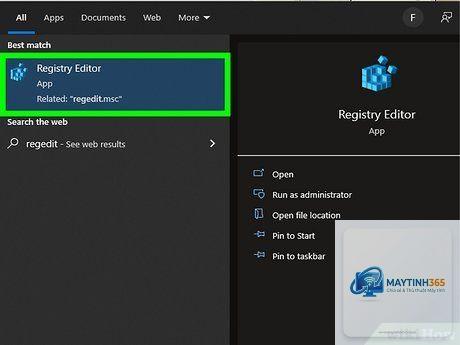
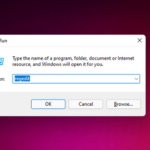
Chạy Registry Editor với quyền Administrator: Nhấp chuột phải vào Start, chọn Run, gõ “regedit” và nhấn Ctrl+Shift+Enter để mở với quyền quản trị.
Hướng dẫn chi tiết cách chỉnh registry cho Windows Update
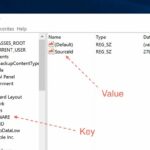
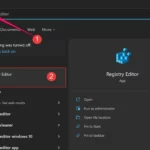
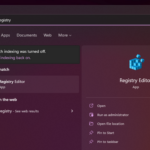
Tất cả đều diễn ra trong Registry Editor.
Việc chỉnh sửa registry là hoàn toàn hợp pháp và không làm mất bảo hành. Microsoft cho phép người dùng can thiệp vào registry, miễn là bạn tự chịu trách nhiệm về các thay đổi. Nếu gây ra lỗi hệ thống,
Có một số phần mềm như Windows Update Blocker, Winaero Tweaker hoặc O&O ShutUp10 giúp thực hiện các thao tác này qua giao diện đồ họa. Tuy nhiên, tự chỉnh tay bằng Registry Editor giúp bạn hiểu rõ hơn về bản chất vấn đề và tránh phụ thuộc vào công cụ không rõ nguồn gốc. Nếu chọn dùng công cụ bên thứ ba, hãy tải từ trang chủ uy tín.
Tôi có thể khôi phục các thay đổi registry như thế nào?
Có ba cách phổ biến: (1) Import file backup.reg bạn đã tạo trước đó; (2) Sử dụng điểm khôi phục hệ thống; (3) Vào lại Registry Editor và xóa hoặc chỉnh sửa các DWORD về giá trị mặc định (thường là 0 hoặc xóa khóa nếu không có). Cách nào cũng an toàn nếu bạn thực hiện đúng.
Kết luận
Cách chỉnh registry cho Windows Update là một kỹ năng hữu ích giúp bạn kiểm soát tối đa hệ điều hành Windows. Từ việc tắt hoàn toàn cập nhật, tùy chỉnh tần suất kiểm tra, cho đến chặn các bản vá cụ thể, registry cung cấp mức độ tinh chỉnh mà không giao diện đồ họa nào có thể làm được. Tuy nhiên, đây là con dao hai lưỡi: một thao tác sai có thể ảnh hưởng đến sự ổn định của hệ thống. Vì vậy, hãy luôn sao lưu registry và tạo điểm khôi phục trước khi thực hiện bất kỳ thay đổi nào. Áp dụng đúng hướng dẫn trong bài viết này, bạn sẽ dễ dàng làm chủ Windows Update và tối ưu hóa trải nghiệm sử dụng máy tính của mình.