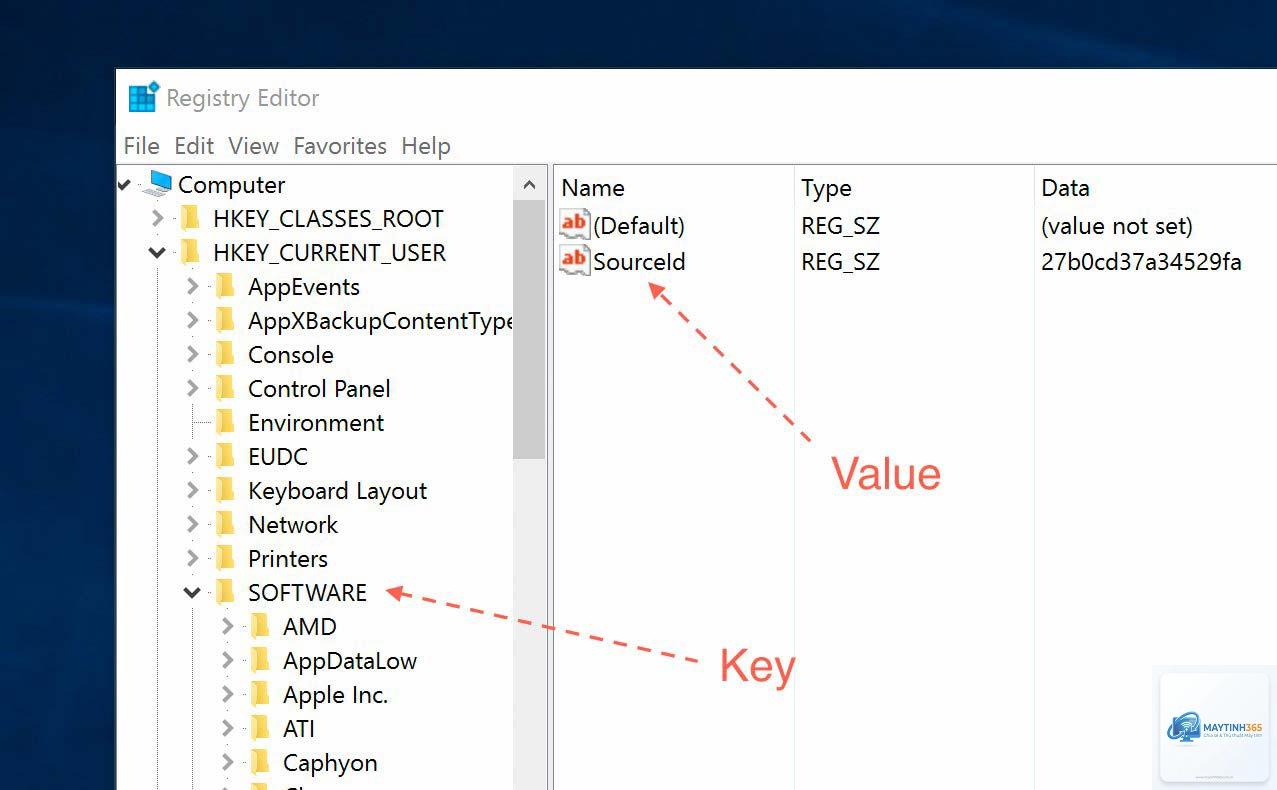
Bạn có biết rằng Windows Registry ẩn chứa vô số công cụ giúp tinh chỉnh trải nghiệm gõ phím mà không cần cài đặt phần mềm thứ ba? Cách tối ưu bàn phím bằng registry không chỉ giúp bạn điều chỉnh tốc độ phản hồi, tắt phím dính mà còn cho phép remap toàn bộ bố trí phím theo ý muốn. Bài viết này sẽ hướng dẫn bạn từng bước cụ thể, an toàn và hiệu quả.
Registry Là Gì Và Tại Sao Lại Liên Quan Đến Bàn Phím?
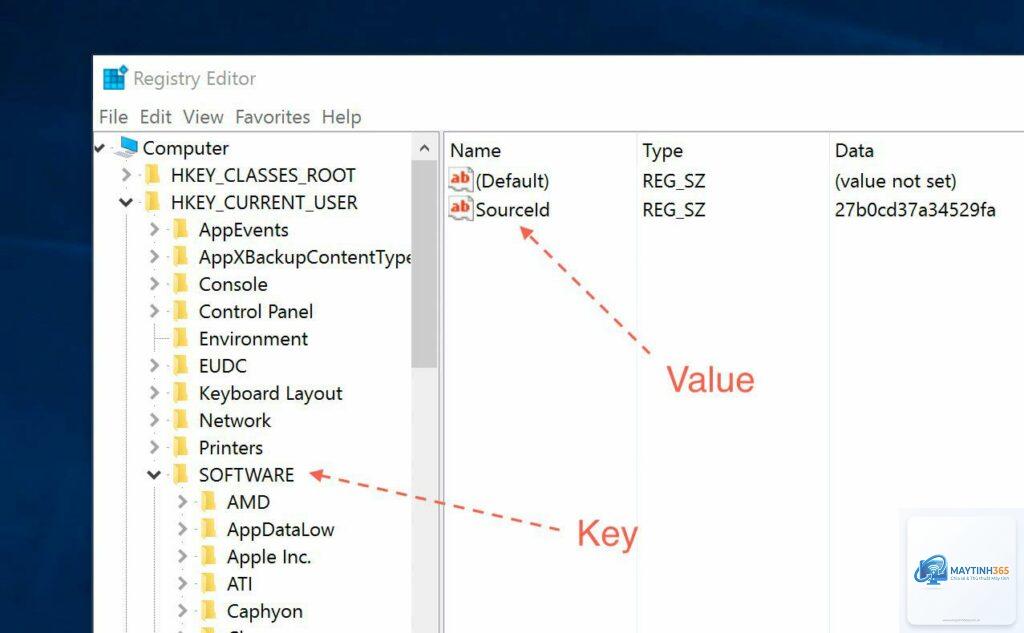
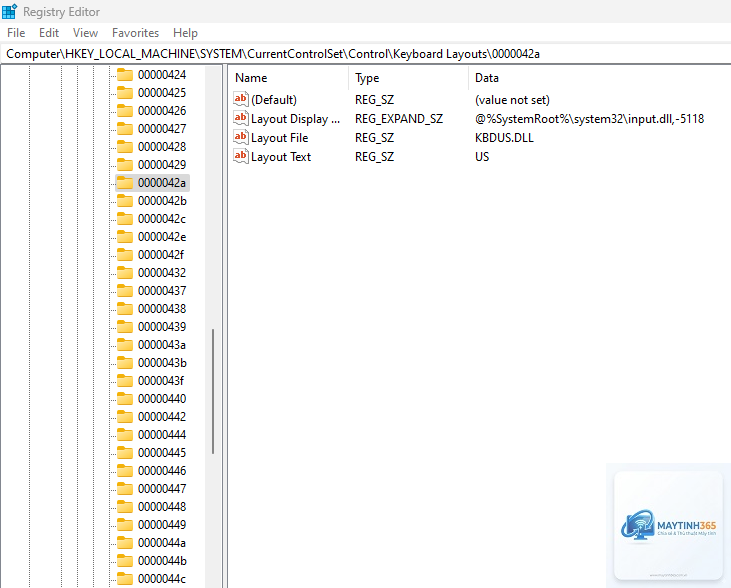
Windows Registry là một cơ sở dữ liệu phân cấp lưu trữ tất cả cấu hình hệ thống, bao gồm cả cách bàn phím hoạt động. Mọi thay đổi về độ trễ lặp phím, tốc độ nhấp nháy con trỏ hay chức năng của từng phím đều được quản lý thông qua các giá trị Registry.
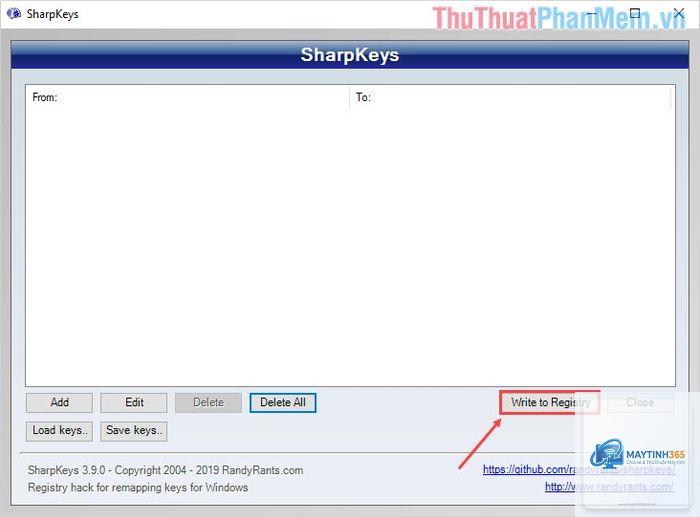
Khi bạn sử dụng cách tối ưu bàn phím bằng registry, bạn đang can thiệp trực tiếp vào các khóa (key) như KeyboardDelay, KeyboardSpeed hay Scancode Map. Điều này cho phép tùy chỉnh sâu hơn nhiều so với giao diện Control Panel thông thường.
Việc chỉnh sửa Registry đúng cách không gây ảnh hưởng đến bảo mật. Tuy nhiên, nếu bạn cho phép người khác truy cập vào Registry Editor và sửa Scancode Map, họ có thể nghe lén hoặc khóa bàn phím. Vì vậy chỉ nên thực hiện trên máy tính cá nhân.
Có thể tăng tốc độ bàn phím vượt quá giá trị 50 của KeyboardSpeed không?
Windows giới hạn giá trị tối đa là 50. Việc đặt số lớn hơn sẽ bị bỏ qua hoặc gây lỗi. Nếu bạn muốn tốc độ nhanh hơn nữa, phải viết script hoặc dùng AutoHotkey với Sleep ngắn hơn.
Kết Luận
Cách tối ưu bàn phím bằng registry là một kỹ thuật mạnh mẽ dành cho người dùng muốn kiểm soát sâu hành vi bàn phím mà không phụ thuộc vào phần mềm bên ngoài. Với vài thao tác đơn giản, bạn có thể tăng tốc độ gõ, vô hiệu hóa các phím phiền toái, và remap bố trí phím theo ý muốn.
Tuy nhiên, hãy luôn thực hiện với sự thận trọng: sao lưu Registry, hiểu rõ từng giá trị và khởi động lại để kiểm tra kết quả. Nếu gặp lỗi, bạn đã có điểm khôi phục để quay lại. Hãy áp dụng ngay hôm nay để trải nghiệm sự khác biệt trong thao tác gõ phím hàng ngày.