Menu Start là trung tâm điều khiển quan trọng nhất trên Windows. Việc thay đổi cách hoạt động của menu Start (start menu behavior) giúp cá nhân hóa trải nghiệm, tăng năng suất làm việc và tối ưu hiệu suất hệ thống. Nhiều người dùng muốn điều chỉnh hành vi này nhưng chưa biết cách thực hiện đúng cách. Bài viết này sẽ hướng dẫn chi tiết mọi phương pháp thay đổi start menu behavior từ cơ bản đến nâng cao trên Windows 10 và 11.
Start menu behavior là gì và tại sao cần thay đổi?
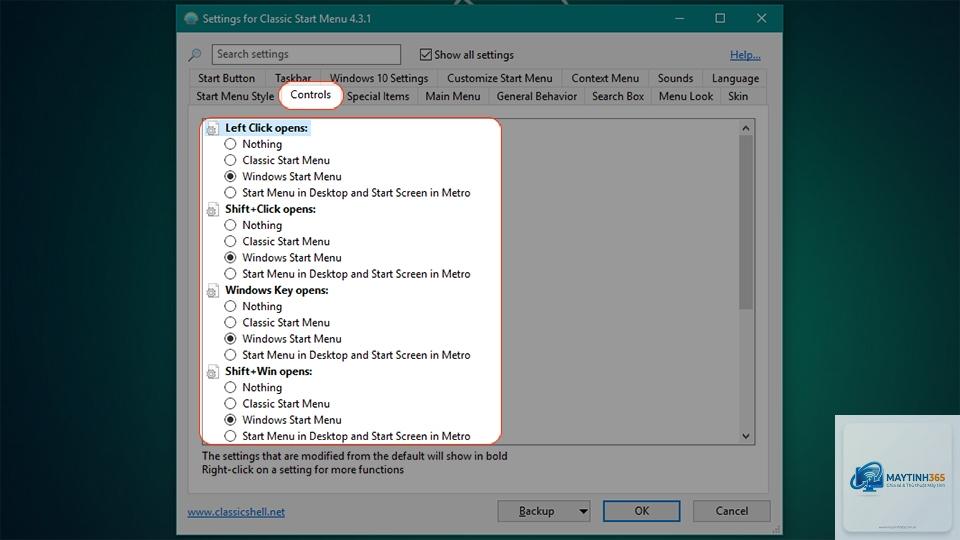
Start menu behavior bao gồm toàn bộ cách thức menu Start phản ứng khi người dùng nhấn phím Windows, click chuột, hoặc tương tác với các thành phần bên trong. Nó quyết định chế độ hiển thị ứng dụng, danh sách gần đây, truy cập nhanh, tìm kiếm và bố cục tổng thể. Thay đổi start menu behavior mang lại trải nghiệm mượt mà hơn cho từng nhóm người dùng cụ thể, từ người mới bắt đầu đến chuyên gia IT.
Mỗi phiên bản Windows có cấu hình mặc định khác nhau. Windows 10 sử dụng menu Start lai ghép giữa Live Tiles và danh sách ứng dụng truyền thống. Windows 11 chuyển sang thiết kế trung tâm, đơn giản hóa hành vi quản lý ứng dụng và ghim. Việc thay đổi start menu behavior cho phép điều chỉnh các yếu tố như tốc độ mở menu, nội dung hiển thị, quyền truy cập vào Settings hoặc Control Panel, và khả năng gỡ bỏ quảng cáo hoặc ứng dụng không mong muốn.
Các phương pháp thay đổi start menu behavior
Thay đổi qua Settings (Cài đặt hệ thống)
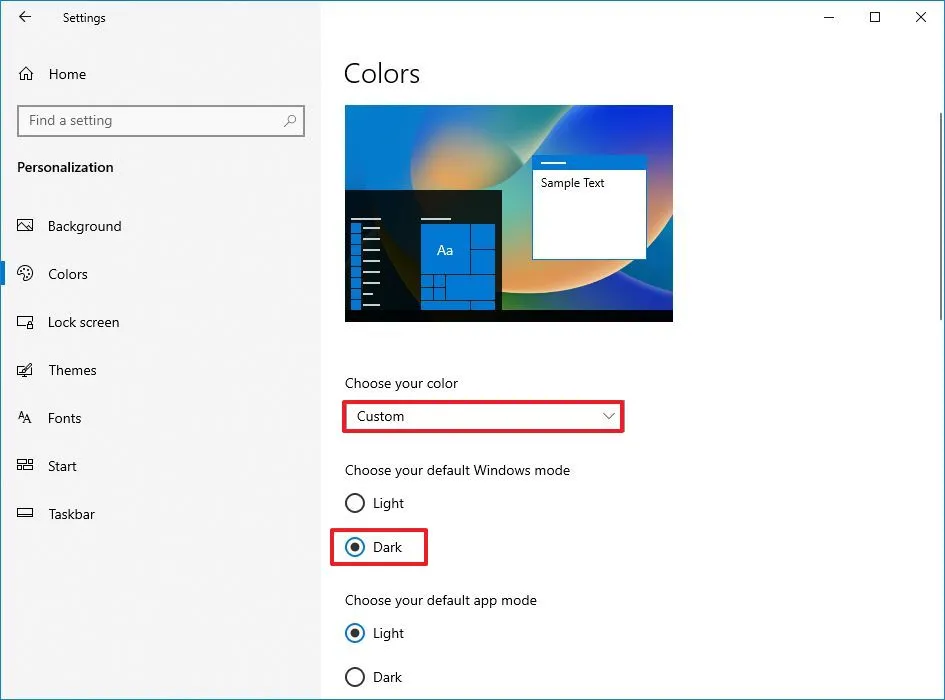
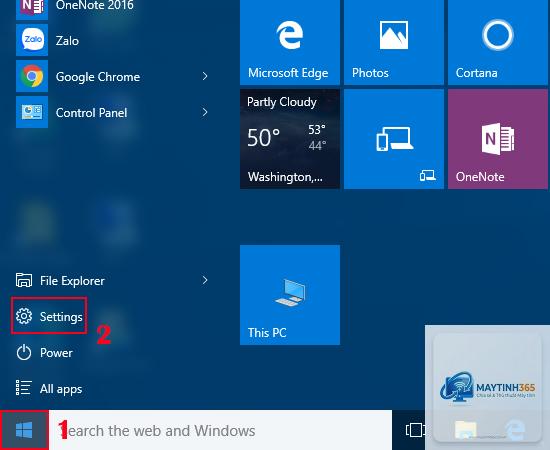
Settings là cách dễ nhất để thay đổi start menu behavior mà không cần can thiệp kỹ thuật. Người dùng có thể truy cập Settings > Personalization > Start. Tại đây, các tùy chọn cho phép bật/tắt hiển thị các thư mục quan trọng như File Explorer, Settings, Documents, Downloads, Network, Personal Folder và cả tùy chọn ẩn danh sách ứng dụng gần đây, ứng dụng thêm vào, và mục được dùng nhiều nhất.
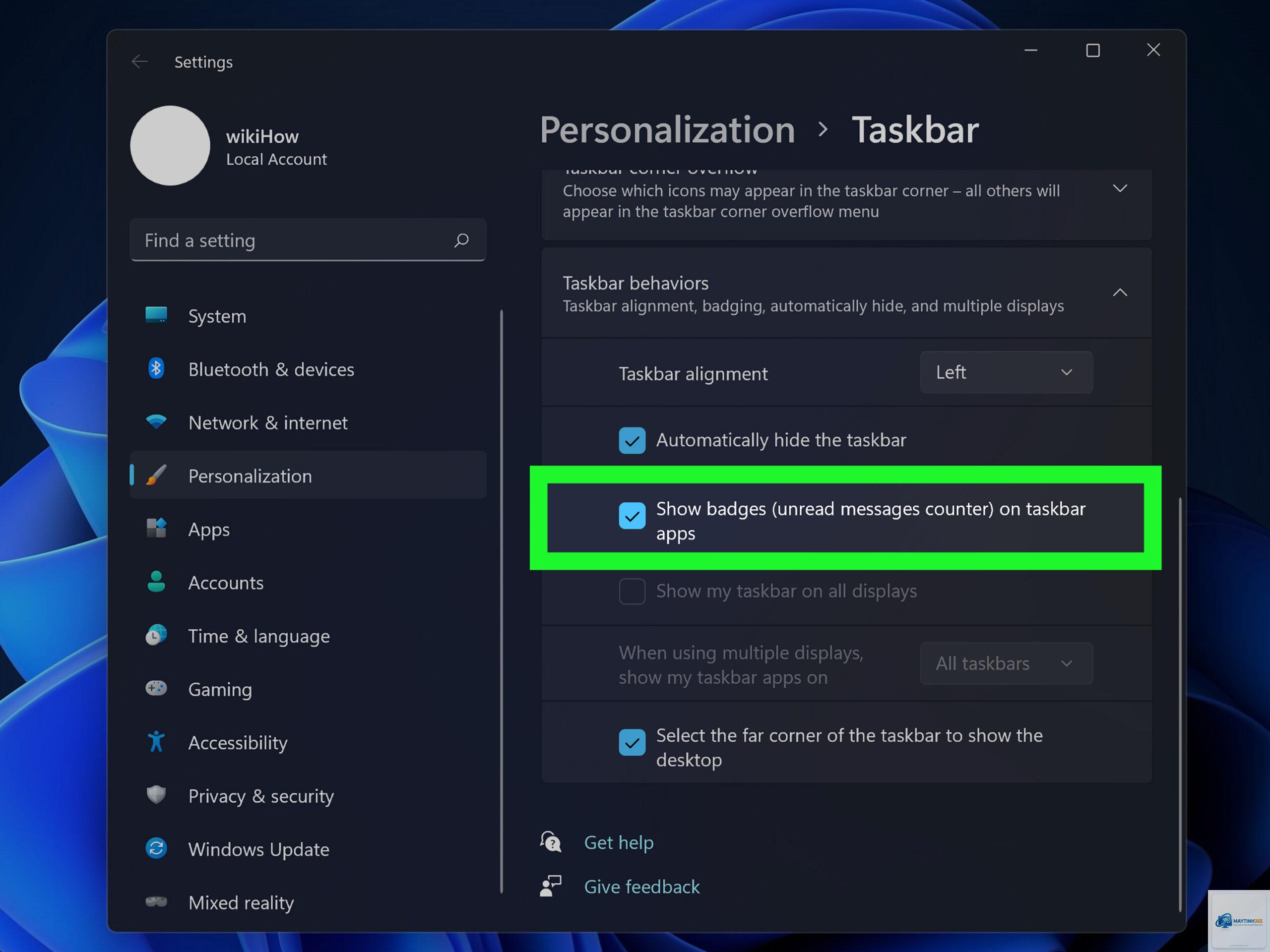
Trên Windows 11, giao diện này đơn giản hơn với các nút bật tắt cho Show recent items, Show most used apps, Show recently added apps. Người dùng cũng có thể chọn các thư mục xuất hiện bên cạnh nút Power. Thay đổi start menu behavior tại Settings phù hợp với người dùng phổ thông bởi tính trực quan và không yêu cầu kiến thức sâu.
Vào Settings > Personalization > Start, nhấn “Reset” (nếu có). Hoặc sử dụng Command Prompt với quyền Admin: sfc /scannow và DISM /Online /Cleanup-Image /RestoreHealth. Các thay đổi registry có thể được hoàn nguyên bằng cách xóa hoặc đặt lại giá trị mặc định. Group Policy có thể reset bằng lệnh gpupdate /force sau khi tắt các policy.
Cách thay đổi start menu behavior để chỉ hiển thị các ứng dụng được ghim?
Trên Windows 11, vào Settings > Personalization > Start, bật “Show recently added apps” và “Show most used apps” đều là tắt. Chỉ ghim các ứng dụng bạn muốn ra phần trên của menu Start. Bạn cũng có thể gỡ bỏ tất cả các ứng dụng khỏi danh sách All apps bằng cách edit registry, nhưng cách này phức tạp.
Thay đổi start menu behavior có ảnh hưởng đến hiệu suất máy không?
Có, nhưng không đáng kể. Việc tắt hiệu ứng hoạt hình và giảm số lượng ứng dụng hiển thị có thể giúp menu Start phản hồi nhanh hơn trên máy cấu hình thấp. Ngược lại, cài thêm công cụ bên thứ ba có thể tiêu tốn vài trăm MB RAM và một ít CPU.
Có thể thay đổi start menu behavior trên Windows 10 Home không?
Có, nhưng hạn chế. Windows 10 Home không có Group Policy Editor, nhưng bạn vẫn có thể thay đổi start menu behavior qua Settings và Registry. Một số công cụ như O&O ShutUp10 cũng hỗ trợ tùy chỉnh hành vi menu Start mà không cần Group Policy.
Sau khi thay đổi start menu behavior, menu Start không mở được, phải làm sao?
Khởi động lại File Explorer qua Task Manager. Nếu không hiệu quả, boot vào Safe Mode và khôi phục registry từ file sao lưu hoặc restore point. Nếu vẫn lỗi, dùng lệnh sfc /scannow trong Command Prompt (Admin) để sửa file hệ thống.
Kết luận
Thay đổi start menu behavior là cách hiệu quả để cá nhân hóa Windows, tăng năng suất và kiểm soát trải nghiệm người dùng. Từ các tùy chỉnh đơn giản trong Settings đến các chỉnh sửa nâng cao qua Registry hay Group Policy, mỗi phương pháp đều có ưu điểm riêng. Quan trọng nhất là hiểu rõ nhu cầu, lưu lại các cấu hình trước khi thay đổi và luôn cẩn trọng với các can thiệp vào hệ thống. Với hướng dẫn chi tiết trên, hy vọng bạn có thể tự tin thay đổi start menu behavior theo ý muốn một cách an toàn và hiệu quả.