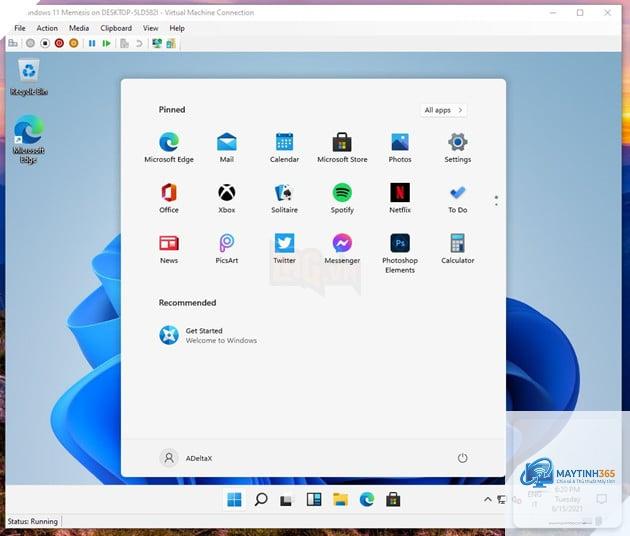
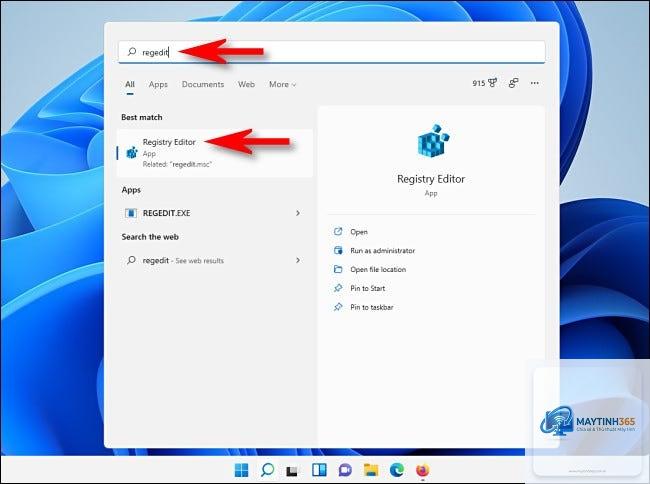
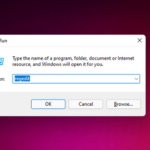
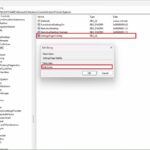
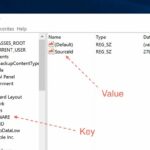
Start Menu là trung tâm điều khiển quan trọng trên Windows, nơi người dùng truy cập ứng dụng, cài đặt và file nhanh chóng. Tuy nhiên, không phải ai cũng biết rằng thông qua registry,
Hầu hết các thiết lập chỉ ẩn hoặc hiện thành phần, không ảnh hưởng đến RAM hay CPU. Một số giá trị như tắt hiệu ứng chuyển động có thể tăng tốc nhẹ.
Sau khi chỉnh registry, làm sao để khôi phục mặc định?
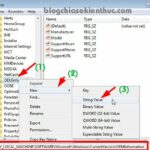
Cách nhanh nhất: xóa DWORD
Không. Registry Editor (regedit) có sẵn trong Windows là đủ. Bạn không cần cài thêm bất kỳ công cụ nào.
Tại sao tôi làm theo hướng dẫn nhưng Start Menu không thay đổi?
Kiểm tra lại tên DWORD, đường dẫn, kiểu giá trị (DWORD chứ không phải QWORD). Nếu đã đúng, hãy restart Windows Explorer hoặc log off. Một số thiết lập chính sách cần reboot máy.
Làm sao để chỉnh registry cho start menu trên Windows 11 khác với Windows 10?
Về cơ bản giống nhau, nhưng Windows 11 có thêm khóa như IsEnabled trong thư mục HKCU...Start để bật/tắt menu dạng lưới. Bạn nên tra cứu tài liệu riêng cho từng phiên bản.
Kết luận
Cách chỉnh registry cho start menu là kỹ năng không thể thiếu nếu bạn muốn làm chủ giao diện Windows. Từ ẩn ứng dụng gần đây, tắt quảng cáo đến khóa layout cho doanh nghiệp, registry mang lại sự linh hoạt vượt trội. Tuy nhiên, hãy luôn cẩn trọng trong từng thao tác: sao lưu registry, áp dụng đúng đường dẫn, và kiểm tra kết quả sau mỗi lần thay đổi. Nếu không có kinh nghiệm, hãy bắt đầu với các tinh chỉnh đơn giản như Start_ShowRecentApps hoặc Start_ShowSuggested. Khi đã quen, bạn có thể mở rộng sang các thiết lập nâng cao hơn. Chúc bạn thành công trong việc tùy biến Start Menu theo ý muốn.