Registry Tree là một trong những khái niệm quan trọng nhất khi bạn muốn tinh chỉnh hệ điều hành Windows. Đây là cấu trúc cây phân cấp chứa toàn bộ thông tin cấu hình, phần mềm, người dùng và phần cứng. Nắm vững cách xem registry tree không chỉ giúp bạn hiểu rõ hệ thống mà còn có thể tự sửa lỗi, tối ưu hiệu suất máy tính một cách chuyên nghiệp. Bài viết này sẽ hướng dẫn bạn chi tiết từ các phương pháp cơ bản đến nâng cao, kèm theo những phân tích thực tế và lưu ý quan trọng để thao tác an toàn.
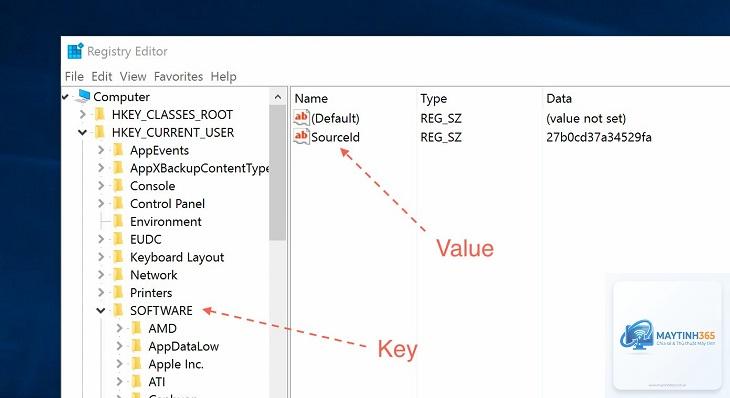
Registry Tree là cách gọi trực quan về cấu trúc thư mục của Registry trong Windows. Registry được tổ chức dưới dạng cây với các “nhánh” chính gọi là Hive, bên trong chứa các Key (thư mục) và Value (giá trị). Mỗi nhánh đại diện cho một nhóm cài đặt cụ thể, từ cấu hình phần cứng đến tùy chỉnh cá nhân của người dùng.
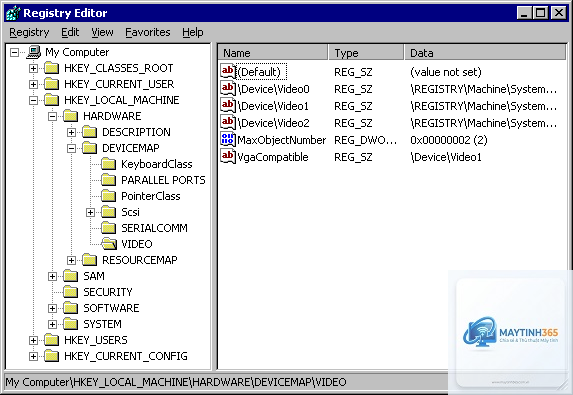
Khi mở Registry Editor, bạn sẽ thấy năm nhánh chính ở bên trái, mỗi nhánh bắt đầu bằng tiền tố HKEY. Đây là “gốc” của registry tree. Mỗi nhánh lại chia thành nhiều key con, tạo thành một hệ thống phân cấp giống như thư mục ổ đĩa.
HKEY_CLASSES_ROOT (HKCR): Lưu thông tin liên kết file, phần mở rộng, COM objects và các cài đặt liên quan đến giao diện người dùng.
HKEY_CURRENT_USER (HKCU): Chứa cấu hình riêng của người dùng hiện tại, bao gồm desktop, theme, network settings.
HKEY_LOCAL_MACHINE (HKLM): Lưu cấu hình toàn hệ thống, driver, phần cứng, cài đặt phần mềm chung.
HKEY_USERS (HKU): Chứa tất cả profile của người dùng trên máy, bao gồm cả default profile.
HKEY_CURRENT_CONFIG (HKCC): Thông tin về cấu hình phần cứng hiện tại, thường là bản snapshot từ HKLM.
Tại Sao Cần Biết Cách Xem Registry Tree?
Hiểu cách xem registry tree giúp bạn truy cập nhanh vào các cài đặt mà giao diện đồ họa không hiển thị. Nhiều thủ thuật Windows như tắt tự động cập nhật, bỏ qua mật khẩu đăng nhập, tăng tốc boot đều phải thao tác trực tiếp trên Registry. Ngoài ra, khi máy tính gặp lỗi do virus hoặc cài đặt sai, việc xem registry tree cho phép bạn kiểm tra và khôi phục key bị hỏng.
Theo thống kê từ Microsoft, hơn 80% các tinh chỉnh nâng cao trong Windows chỉ có thể thực hiện qua Registry Editor. Việc nắm vững cách xem registry tree giúp bạn tiết kiệm thời gian thay vì dùng các phần mềm third-party không an toàn.
Các Cách Xem Registry Tree Phổ Biến
1. Sử Dụng Registry Editor (Regedit)
Đây là công cụ tích hợp sẵn trong Windows, cho phép bạn xem và chỉnh sửa registry tree một cách trực quan. Cách thực hiện như sau:
Nhấn tổ hợp phím Windows + R để mở hộp thoại Run.
Gõ regedit và nhấn Enter. Nếu xuất hiện UAC, chọn Yes để tiếp tục.
Cửa sổ Registry Editor mở ra, bên trái là cây thư mục (registry tree), bên phải hiển thị các giá trị của key đang chọn.
Registry tree là cấu trúc dữ liệu dạng cây trong bộ nhớ và file hệ thống, trong khi file system tree là thư mục trên ổ đĩa. Registry tree lưu cấu hình, còn file system tree lưu dữ liệu và ứng dụng.
Có Thể Xem Registry Tree Trên Windows 11 Giống Windows 10 Không?
Có, cách xem registry tree hoàn toàn giống nhau. Registry Editor vẫn là công cụ chính, các nhánh HKEY không thay đổi.
Làm Sao Để Xem Registry Tree Mà Không Cần Mở Regedit?
Chỉ xem (không chỉnh sửa) là hoàn toàn an toàn. Tuy nhiên, việc click nhầm, di chuyển key hoặc kéo thả có thể vô tình làm thay đổi registry. Hãy chắc chắn bạn chỉ sử dụng chuột để mở rộng cây chứ không kéo key.
Registry Tree Của Tôi Bị Lỗi, Làm Sao Để Khôi Phục?
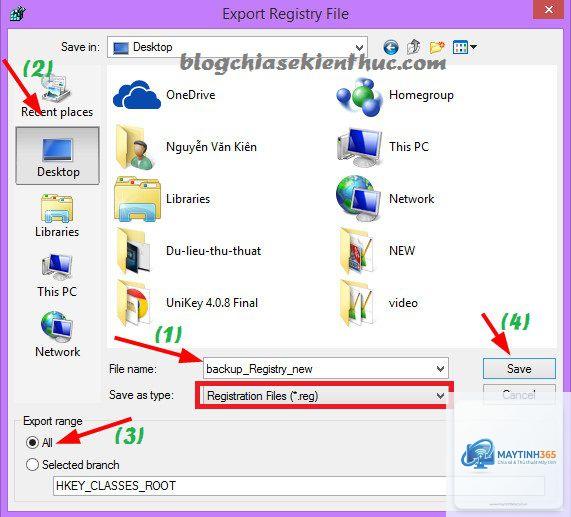
Nếu có file sao lưu, double-click file.reg để nhập lại hoặc dùng System Restore. Nếu không, bạn có thể sửa trực tiếp bằng cách xem registry tree để tìm key lỗi, nhưng cần chẩn đoán chính xác nguyên nhân.
Ứng Dụng Thực Tế Của Việc Xem Registry Tree
Ví dụ 1: Tắt Windows Defender vĩnh viễn. Xem registry tree tại HKLMSOFTWAREPoliciesMicrosoftWindows Defender. Nếu key DisableAntiSpyware có giá trị 1, Defender đã tắt. Bạn có thể tạo key mới nếu chưa có.
Ví dụ 2: Xóa chương trình độc hại khỏi startup. Xem registry tree tại HKCUSoftwareMicrosoftWindowsCurrentVersionRun. Nếu thấy key lạ trỏ đến file đáng ngờ, bạn có thể xóa nó.
Ví dụ 3: Thay đổi dung lượng context menu. Xem registry tree tại HKEY_CLASSES_ROOT*shellexContextMenuHandlers. Xóa bớt các handler không cần thiết giúp menu chuột phải hiện nhanh hơn.
Kết Luận
Biết cách xem registry tree là kỹ năng thiết yếu cho bất kỳ ai muốn làm chủ Windows. Từ việc sử dụng Registry Editor trực quan đến các lệnh nâng cao trong Command Prompt và PowerShell, bạn có thể truy xuất mọi ngóc ngách trong cấu hình hệ thống. Điều quan trọng là luôn sao lưu trước khi thay đổi, hiểu rõ chức năng của từng key và tránh các sai lầm phổ biến. Với hướng dẫn chi tiết trong bài viết này, bạn hoàn toàn có thể bắt đầu khám phá registry tree một cách an toàn và hiệu quả.