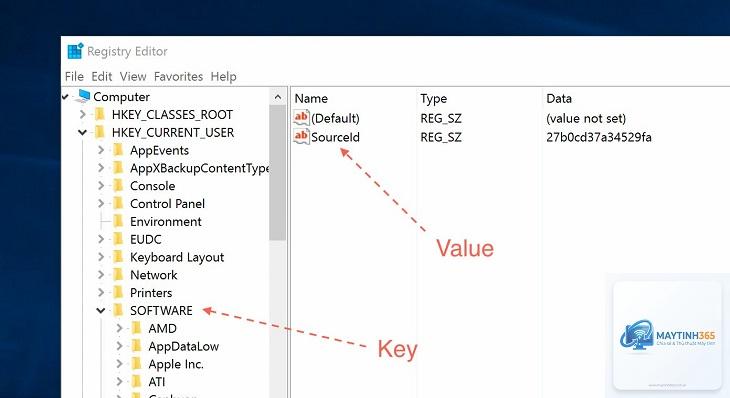
Registry Windows là cơ sở dữ liệu trung tâm lưu trữ toàn bộ cấu hình hệ thống, phần mềm và phần cứng. Việc nắm vững cách quản lý registry keys không chỉ giúp bạn tinh chỉnh hệ điều hành theo nhu cầu cá nhân mà còn ngăn ngừa lỗi nghiêm trọng có thể dẫn đến hỏng Windows. Bài viết này cung cấp kiến thức từ cơ bản đến nâng cao về registry, kèm hướng dẫn thực hành, lưu ý quan trọng và các mẹo tối ưu hiệu suất máy tính.
Tổng quan về Registry Windows và tầm quan trọng của việc quản lý
Registry (hay còn gọi là Windows Registry) là một tập hợp các tệp nhị phân nằm trong thư mục hệ thống, được hệ điều hành đọc và ghi liên tục khi bạn cài đặt phần mềm, thay đổi cài đặt hay kết nối thiết bị mới. Mỗi thay đổi đều để lại dấu vết dưới dạng các registry keys (khóa) và values (giá trị).
Quản lý registry keys đúng cách giúp bạn:
Tăng tốc độ khởi động và phản hồi của hệ thống.
Khắc phục lỗi do phần mềm xung đột hoặc cài đặt sai.
Loại bỏ mã độc ẩn trong registry.
Tùy chỉnh giao diện và hành vi Windows theo ý muốn.
Khôi phục lại hệ thống sau khi cập nhật lỗi.
Tuy nhiên, registry là vùng nhạy cảm nhất của Windows. Một thao tác xóa hoặc sửa sai keys có thể khiến máy không khởi động được, mất dữ liệu hoặc lỗi phần mềm hàng loạt. Vì thế, cách quản lý registry keys phải đi kèm với sao lưu dự phòng và hiểu rõ cấu trúc.
Cấu trúc cơ bản của Registry Windows
Registry được tổ chức theo dạng cây phân cấp gồm 5 nhánh chính (hive):
Hive
Chức năng
HKEY_CLASSES_ROOT (HKCR)
Quản lý liên kết file (file association) và các đối tượng COM/OLE. Ví dụ: đuôi.txt mở bằng Notepad.
HKEY_CURRENT_USER (HKCU)
Lưu cài đặt riêng của người dùng đang đăng nhập: theme, shortcut, biến môi trường.
HKEY_LOCAL_MACHINE (HKLM)
Cấu hình chung cho toàn bộ hệ thống, không phụ thuộc người dùng: driver, dịch vụ, phần cứng.
HKEY_USERS (HKU)
Chứa profile của tất cả người dùng trên máy (mỗi user có một subkey riêng).
HKEY_CURRENT_CONFIG (HKCC)
Thông tin về cấu hình phần cứng hiện tại, thường là bản sao của HKLMSYSTEMCurrentControlSetHardware ProfilesCurrent.
Mỗi nhánh chứa các keys (thư mục con) và values (cặp tên – dữ liệu). Value có nhiều kiểu: REG_SZ (chuỗi), REG_DWORD (số 32-bit), REG_BINARY, REG_MULTI_SZ (chuỗi nhiều dòng)… Hiểu được điều này giúp bạn đọc và xử lý chính xác thông tin khi thực hành cách quản lý registry keys.
Quy trình sao lưu registry keys trước khi can thiệp
Trước khi thực hiện bất kỳ thay đổi nào, sao lưu là bước bắt buộc. Có hai phương pháp chính:
Sao lưu một keys cụ thể bằng Registry Editor
Nhấn Win + R, gõ regedit, Enter.
Duyệt đến key cần sao lưu (ví dụ: HKEY_LOCAL_MACHINESOFTWAREMicrosoftWindowsCurrentVersionRun).
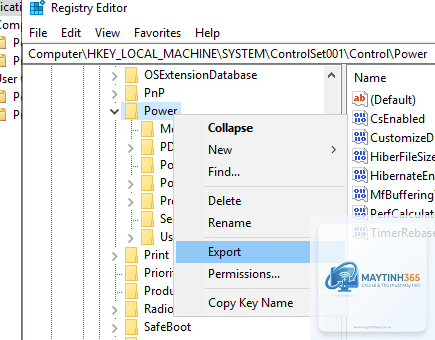
Chuột phải vào key, chọn Export.
Đặt tên file với đuôi.reg, chọn vị trí lưu (Desktop hoặc thư mục riêng).
Nhấn Save. File.reg này có thể được phục hồi bằng cách double-click hoặc dùng menu Import.
Sao lưu toàn bộ Registry (System Restore)
Vào Control Panel > System and Security > System > System Protection.
Chọn ổ C: (hoặc ổ cài Windows), nhấn Configure, bật Turn on system protection.
Nhấn Create và đặt tên cho điểm khôi phục.
Nhấn Create, đợi vài phút. Sau này có thể quay lại trạng thái này nếu registry bị hỏng.
Chỉ nên dùng khi máy có dấu hiệu chậm rõ rệt do registry phồng to (ví dụ sau nhiều lần cài/gỡ phần mềm). Tuy nhiên, hiệu quả thường không đáng kể trên Windows 10/11 vì hệ điều hành đã tự quản lý tốt. Tốt nhất là backup và tự tay xóa các keys bạn biết rõ nguồn gốc.
Làm thế nào để khôi phục registry sau khi xóa nhầm?
Double-click file.reg đã export trước đó, xác nhận Yes. Hoặc sử dụng System Restore nếu có điểm khôi phục. Nếu không có backup,
Rất nhiều loại malware tấn công vào registry để ẩn, tự khởi động hoặc vô hiệu hóa tính năng bảo mật. Các keys phổ biến bị tấn công: HKCUSoftwareMicrosoftWindowsCurrentVersionRun, HKLMSOFTWAREMicrosoftWindowsCurrentVersionRunOnce. Khi phát hiện sự thay đổi bất thường, hãy chạy Windows Defender hoặc phần mềm diệt virus chuyên sâu, đồng thời kiểm tra registry thủ công.
Làm sao để tìm keys của một phần mềm đã gỡ nhưng vẫn còn trong registry?
Gỡ phần mềm bằng Revo Uninstaller hoặc Geek Uninstaller, chúng quét registry tìm dư thừa. Cách thủ công: mở regedit, nhấn Ctrl+F, gõ tên nhà phát hành hoặc tên ứng dụng, xóa các keys tìm thấy. Nhưng hãy sao lưu trước khi xóa.
Có cách nào quản lý registry từ xa hoặc qua command line không?
Có, sử dụng reg.exe với cú pháp: reg query, reg add, reg delete, reg copy. Ví dụ: reg delete "HKCUSoftwareTest" /f. Công cụ này rất hữu ích để viết script tự động hóa cách quản lý registry keys trên nhiều máy tính.
Quản lý registry keys là kỹ năng cần thiết cho người dùng Windows muốn kiểm soát sâu hệ thống và khắc phục sự cố triệt để. Với quy trình chuẩn bao gồm sao lưu, can thiệp có mục đích và kiểm tra kỹ lưỡng, bạn có thể tùy biến máy tính mà không lo mất ổn định. Hãy luôn nhớ rằng cách quản lý registry keys tốt nhất là kết hợp kiến thức nền tảng với sự thận trọng tuyệt đối. Nếu bạn là người mới, bắt đầu bằng việc sử dụng các công cụ đồ họa có bảo vệ (như sao lưu tự động) và dần dần chuyển sang thao tác thủ công khi đã tự tin. Đừng quên chia sẻ bài viết này nếu bạn thấy hữu ích và để lại bình luận nếu có thắc mắc cần giải đáp thêm.