Registry Windows là cơ sở dữ liệu trung tâm lưu trữ cấu hình hệ thống, phần mềm và phần cứng. Mỗi khi bạn cài đặt ứng dụng mới, thay đổi thiết lập hoặc gỡ bỏ chương trình, các giá trị registry (registry value) được tạo ra hoặc chỉnh sửa. Tuy nhiên, theo thời gian, nhiều registry value bị bỏ sót, trở nên lỗi thời hoặc bị hỏng, gây ra lỗi hệ thống, chậm máy, thậm chí là xung đột phần mềm. Việc nắm vững cách xóa registry value đúng kỹ thuật giúp bạn dọn dẹp hệ thống an toàn, tối ưu hiệu suất và tránh các rủi ro không đáng có.
Registry Windows được tổ chức theo cấu trúc cây với các nhánh (hive), thư mục con (key) và các giá trị (value). Mỗi registry value là một đơn vị dữ liệu nhỏ nhất, chứa thông tin cấu hình cụ thể như đường dẫn file, thông số kết nối, cờ hiệu lực (flags), hoặc dữ liệu nhị phân. Có nhiều loại registry value: REG_SZ (chuỗi văn bản), REG_DWORD (số nguyên 32-bit), REG_BINARY (dữ liệu nhị phân), REG_MULTI_SZ (nhiều chuỗi), REG_EXPAND_SZ (chuỗi có biến môi trường).
Khi bạn gỡ bỏ một phần mềm, không phải lúc nào trình gỡ cài đặt cũng xóa sạch mọi registry value liên quan. Các giá trị dư thừa này tích tụ theo thời gian, làm phình to registry, khiến hệ thống phải duyệt qua nhiều dữ liệu hơn mỗi khi khởi động hoặc chạy ứng dụng. Hậu quả là máy tính khởi động chậm, xuất hiện thông báo lỗi “Cannot find file”, hoặc không thể cài đặt phiên bản mới của phần mềm cũ.
Nguyên Tắc Vàng Khi Xóa Registry Value
Sao Lưu Registry Trước Khi Thực Hiện Bất Kỳ Thay Đổi Nào
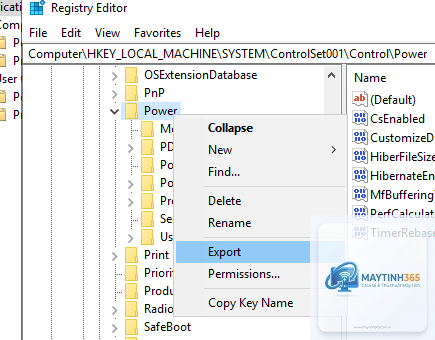
Thao tác xóa registry value nếu sai có thể làm hỏng hệ điều hành, khiến Windows không khởi động được, mất dữ liệu quan trọng hoặc vô hiệu hóa phần cứng. Do đó, bước đầu tiên và quan trọng nhất là tạo bản sao lưu toàn bộ registry hoặc ít nhất là nhánh mà bạn định sửa. Windows cung cấp công cụ Regedit có chức năng Export, cho phép bạn lưu lại file.reg có thể khôi phục sau này.
Không phải mọi registry value đều có thể xóa một cách an toàn. Một số giá trị là thiết yếu cho hoạt động của hệ thống. Trước khi xóa, bạn cần chắc chắn rằng giá trị đó thuộc về một phần mềm đã gỡ bỏ, là dữ liệu rác hoặc được khuyến nghị xóa bởi nguồn đáng tin cậy. Tuyệt đối không xóa các giá trị trong các key hệ thống như HKEY_LOCAL_MACHINESYSTEM, HKEY_LOCAL_MACHINESOFTWAREMicrosoft, HKEY_CURRENT_USERSoftwareMicrosoftWindows, nếu bạn không hiểu rõ mục đích của chúng.
Hướng Dẫn Chi Tiết Cách Xóa Registry Value
Sử Dụng Registry Editor (Regedit) – Phương Pháp Cơ Bản
Registry Editor là công cụ tích hợp sẵn trong Windows, cho phép bạn duyệt, tìm kiếm, chỉnh sửa và xóa registry value. Đây là cách phổ biến và trực quan nhất để thực hiện việc xóa.
Bước 1: Mở Registry Editor bằng cách nhấn tổ hợp phím Windows + R, gõ regedit và nhấn Enter. Nếu cửa sổ UAC (User Account Control) hiện ra, chọn Yes.
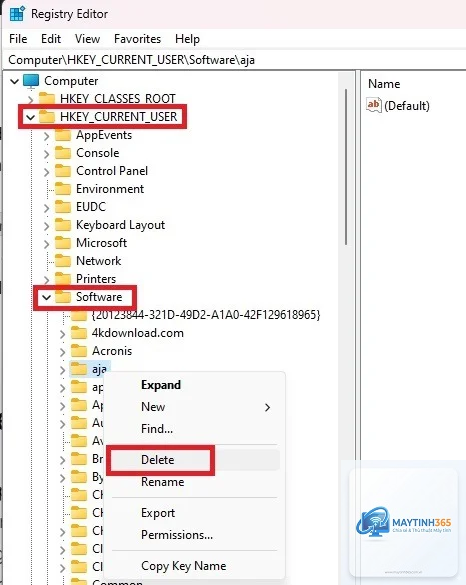
Bước 2: Trong cửa sổ Registry Editor, sử dụng thanh địa chỉ hoặc cây thư mục bên trái để điều hướng đến key chứa registry value cần xóa. Ví dụ: HKEY_LOCAL_MACHINESOFTWAREMicrosoftWindowsCurrentVersionRun.
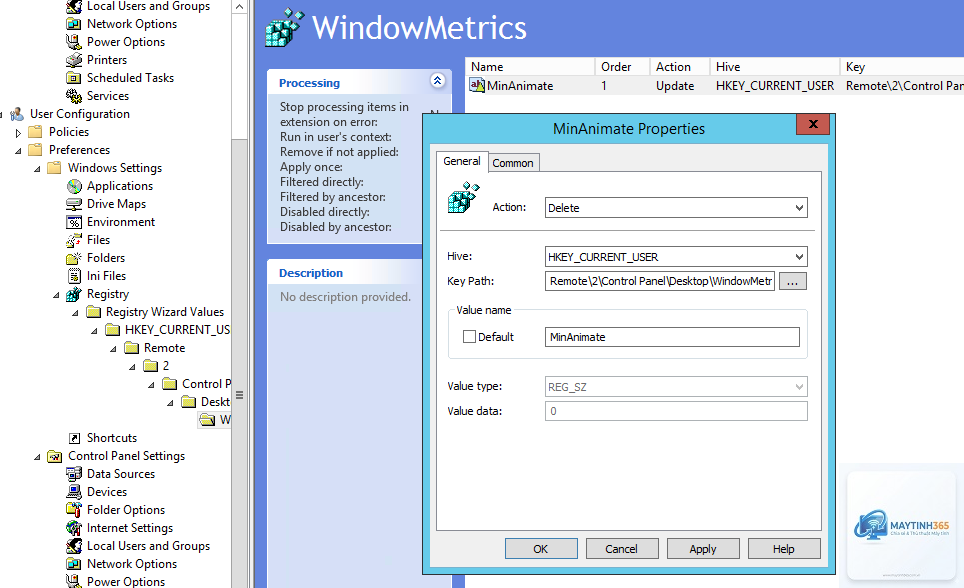
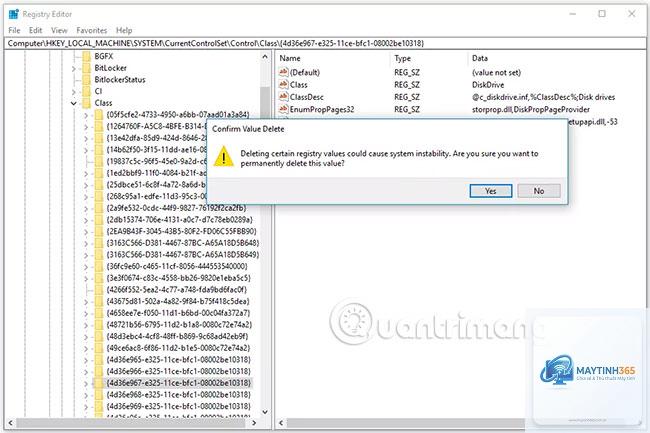
Bước 3: Tại khung bên phải, bạn sẽ thấy danh sách các registry value. Nhấp chuột phải vào value muốn xóa, chọn Delete. Một hộp thoại xác nhận hiện ra, chọn Yes để hoàn tất.
Bước 4: Đóng Registry Editor và khởi động lại máy tính để thay đổi có hiệu lực (không bắt buộc với mọi trường hợp, nhưng được khuyến nghị).
Xóa Registry Value Bằng Command Prompt (Reg Delete)
Đối với người dùng nâng cao hoặc khi cần xóa nhiều giá trị cùng lúc, command line mang lại tốc độ và khả năng tự động hóa. Lệnh reg delete cho phép xóa registry value hoặc toàn bộ key từ dấu nhắc lệnh.
Cú pháp cơ bản: reg delete [tên key] /v [tên value] /f
Ví dụ: Xóa registry value có tên “OldApp” trong key HKEY_CURRENT_USERSoftwareMyApp. Mở Command Prompt với quyền Administrator, gõ lệnh sau:
reg delete "HKCUSoftwareMyApp" /v "OldApp" /f
Tham số /f (force) giúp bỏ qua bước xác nhận, phù hợp khi viết script. Nếu bạn muốn xóa toàn bộ key và mọi giá trị con bên trong, thay /v bằng /va hoặc bỏ đi tham số value.
Tạo File.reg Để Xóa Registry Value
Một cách xóa registry value an toàn hơn là tạo file registry (.reg) với nội dung xóa. Phương pháp này cho phép bạn kiểm tra cú pháp trước khi áp dụng và dễ dàng chia sẻ với người khác.
Dấu trừ (-) trước đường dẫn key báo hiệu lệnh xóa toàn bộ key đó. Nếu bạn chỉ muốn xóa một registry value cụ thể bên trong key, sử dụng:
[HKEY_CURRENT_USERSoftwareMyApp]
"OldApp"=-
Lưu file với phần mở rộng.reg (ví dụ: RemoveOldApp.reg). Nhấp đúp vào file và xác nhận để áp dụng.
So Sánh Các Phương Pháp Xóa Registry Value
Phương pháp
Ưu điểm
Nhược điểm
Mức độ an toàn
Registry Editor (Regedit)
Trực quan, dễ dùng, có khả năng tìm kiếm
Phải thao tác thủ công, dễ xóa nhầm
Trung bình – Cần xác nhận trước khi xóa
Command Prompt (Reg Delete)
Nhanh, có thể script hóa, xóa hàng loạt
Yêu cầu cú pháp chính xác, khó kiểm tra trước
Cao – Nếu viết sai lệnh có thể xóa nhầm
File.reg
Dễ kiểm tra, có thể khôi phục, chia sẻ được
Phải biết cú pháp, có thể gây lỗi nếu sai đường dẫn
Cao nhất – Có thể xem trước nội dung
Phần mềm dọn registry tự động (CCleaner, Wise Registry Cleaner)
Tự động quét và đề xuất, thân thiện
Có nguy cơ xóa nhầm nếu không kiểm tra kỹ, tiềm ẩn bloatware
Thấp – Phụ thuộc vào thuật toán của phần mềm
Sai Lầm Thường Gặp Khi Xóa Registry Value và Cách Tránh
Không Sao Lưu Registry Trước Khi Thực Hiện
Nhiều người dùng bỏ qua bước sao lưu vì cho rằng thao tác xóa một value nhỏ không ảnh hưởng lớn. Tuy nhiên, chỉ một thay đổi sai trong registry có thể gây ra lỗi nghiêm trọng như mất kết nối mạng, không khởi động được Windows, hoặc mất dữ liệu cá nhân. Luôn thực hiện Export key trước khi xóa và lưu file.reg ở nơi an toàn.
Xóa Nhầm Registry Value Quan Trọng
Registry chứa hàng ngàn giá trị, và một số có tên rất giống nhau. Ví dụ, value “DisableTaskMgr” có thể xuất hiện ở nhiều key khác nhau, nhưng chỉ một trong số đó mới thực sự kiểm soát Task Manager. Cách tránh: sử dụng tính năng Find (Ctrl+F) trong Regedit để xác định vị trí chính xác, đọc kỹ mô tả của value, và kiểm tra chéo với các nguồn uy tín như Microsoft Documentation.
Sử Dụng Phần Mềm Dọn Registry Một Cách Mù Quáng
Các công cụ dọn registry tự động như CCleaner thường quét toàn bộ registry và đề xuất xóa những mục được cho là “rác”. Tuy nhiên, không ít trường hợp chúng xóa nhầm những giá trị còn đang được sử dụng bởi hệ điều hành hoặc phần mềm hợp lệ. Tốt nhất, bạn nên xem xét từng đề xuất trước khi đồng ý xóa, và ưu tiên các công cụ có chức năng tạo restore point trước khi thay đổi.
Lợi Ích Khi Xóa Registry Value Rác Một Cách Chính Xác
Việc xóa registry value không cần thiết mang lại nhiều lợi ích thực tế:
Tăng tốc khởi động Windows: Các phần mềm cũ thường đặt registry value trong key Run, khiến chúng tự khởi động cùng hệ thống. Xóa các value này giúp giảm thời gian boot.
Giảm xung đột phần mềm: Khi cài đặt lại ứng dụng, registry value cũ có thể xung đột với phiên bản mới, gây lỗi. Xóa sạch sẽ giải quyết vấn đề.
Cải thiện độ ổn định: Registry dư thừa khiến các dịch vụ hệ thống phải xử lý nhiều hơn, tiềm ẩn nguy cơ treo máy hoặc lỗi ngẫu nhiên.
Giải phóng dung lượng ổ cứng không đáng kể nhưng giúp tinh gọn hệ thống: Mỗi registry value chỉ tốn vài byte, nhưng hàng ngàn value rác có thể làm chậm quá trình truy vấn registry.
Ứng Dụng Thực Tế: Xóa Registry Value Còn Sót Lại Sau Khi Gỡ Phần Mềm
Một tình huống phổ biến: sau khi gỡ bỏ phần mềm diệt virus cũ (ví dụ: Norton hoặc McAfee), bạn vẫn thấy thông báo lỗi liên quan đến các dịch vụ còn sót. Các phần mềm này thường để lại nhiều registry value trong HKEY_LOCAL_MACHINESOFTWAREWow6432Node (trên hệ 64-bit) và HKEY_CURRENT_USERSoftware. Để xóa triệt để,
Có.
Không có danh sách cố định vì mỗi máy tính cài đặt phần mềm khác nhau. Nguyên tắc chung: chỉ xóa các value thuộc về phần mềm đã được gỡ bỏ hoàn toàn, hoặc các value nằm trong key tạm thời (ví dụ: HKEY_CURRENT_USERSoftwareMicrosoftWindowsCurrentVersionExplorerRecentDocs). Tránh xóa bất kỳ value nào trong key SYSTEM, SOFTWAREMicrosoft, hoặc CURRENT_USERSoftwareWindows.
Tại sao sau khi xóa registry value, lỗi vẫn còn?
Có thể value vẫn còn tồn tại ở một key khác, hoặc phần mềm liên quan đã lưu cấu hình trong file.ini,.xml ở ổ cứng. Ngoài ra, một số lỗi registry đòi hỏi phải sửa (modify) giá trị chứ không phải xóa. Hãy kiểm tra lại đường dẫn chính xác và tìm kiếm tên value trong toàn bộ registry bằng Find.
Xóa registry value có làm mất dữ liệu cá nhân không?
Registry value không lưu trữ dữ liệu người dùng như file văn bản hay hình ảnh. Tuy nhiên, nếu bạn xóa các value cấu hình của ứng dụng như Outlook, trình duyệt web, có thể mất cài đặt, mật khẩu đã lưu, hoặc thông tin tài khoản. Do đó, hãy cân nhắc và sao lưu trước.
Có nên dùng phần mềm dọn registry tự động không?
Chỉ nên dùng nếu bạn kiểm tra kỹ từng mục được đề xuất và sao lưu registry trước đó. Phần mềm có thể giúp phát hiện những value rác mà bạn không nhìn thấy, nhưng khả năng gây hại cũng tồn tại. Đối với người dùng phổ thông, tốt nhất nên giới hạn việc xóa registry value ở những gì bạn thực sự hiểu.
Kết Luận
Cách xóa registry value là một kỹ năng cần thiết để duy trì sự ổn định và hiệu suất cho máy tính Windows. Dù bạn chọn phương pháp thủ công bằng Registry Editor, nâng cao với command line, hay an toàn với file.reg, nguyên tắc cốt lõi vẫn là: sao lưu trước, xác định chính xác, và không bao giờ can thiệp vào những giá trị bạn chưa hiểu rõ. Với hướng dẫn chi tiết trong bài viết này, bạn đã có đủ kiến thức để tự tin thao tác và tránh được những rủi ro thường gặp. Hãy luôn nhớ rằng, một registry sạch sẽ góp phần vào một hệ thống nhanh nhẹn và đáng tin cậy hơn.