H1: Cách khôi phục Registry Windows 11 an toàn và hiệu quả nhất Registry là một cơ sở dữ liệu quan trọng trong hệ điều hành Windows, lưu trữ cấu hình, tùy chỉnh và thông tin hoạt động của hệ thống. Khi xảy ra lỗi do chỉnh sửa sai, virus hoặc phần mềm xung đột, việc biết cách khôi phục Registry Windows 11 trở thành kỹ năng thiết yếu để đưa máy tính trở lại trạng thái ổn định. Bài viết này hướng dẫn chi tiết các phương pháp khôi phục Registry, từ sử dụng công cụ có sẵn trong hệ thống đến các thao tác thủ công dành cho người dùng nâng cao.
Registry Windows 11 là gì và tại sao cần khôi phục
Registry, hay còn gọi là sổ đăng ký Windows, là hệ thống phân cấp lưu trữ tất cả cài đặt của hệ điều hành, ứng dụng và người dùng. Mỗi thay đổi trong giao diện, cài đặt phần mềm hay cấu hình phần cứng đều được ghi vào Registry. Khi Registry bị hỏng hoặc bị chỉnh sửa không đúng, máy tính có thể gặp hàng loạt vấn đề:
Máy khởi động chậm hoặc không vào được Windows
Ứng dụng thường xuyên bị treo, lỗi khi mở
Xuất hiện thông báo lỗi không rõ nguyên nhân
Mất kết nối mạng, âm thanh hoặc driver
Máy tính tự động khởi động lại hoặc màn hình xanh
Hiểu được cách khôi phục Registry Windows 11 giúp người dùng chủ động xử lý sự cố mà không cần mang máy ra trung tâm bảo hành, tiết kiệm thời gian và chi phí.
Các phương pháp khôi phục Registry Windows 11 phổ biến
Sao lưu Registry trước khi can thiệp
Trước khi thực hiện bất kỳ thao tác khôi phục nào, việc sao lưu Registry là bước quan trọng nhất. Nếu chưa có bản sao lưu từ trước, bạn vẫn có thể dùng các công cụ có sẵn trong Windows 11 để tạo bản snapshot cho phép quay lại trạng thái cũ.
Nhấn tổ hợp phím Windows + R, gõ regedit và Enter để mở Registry Editor
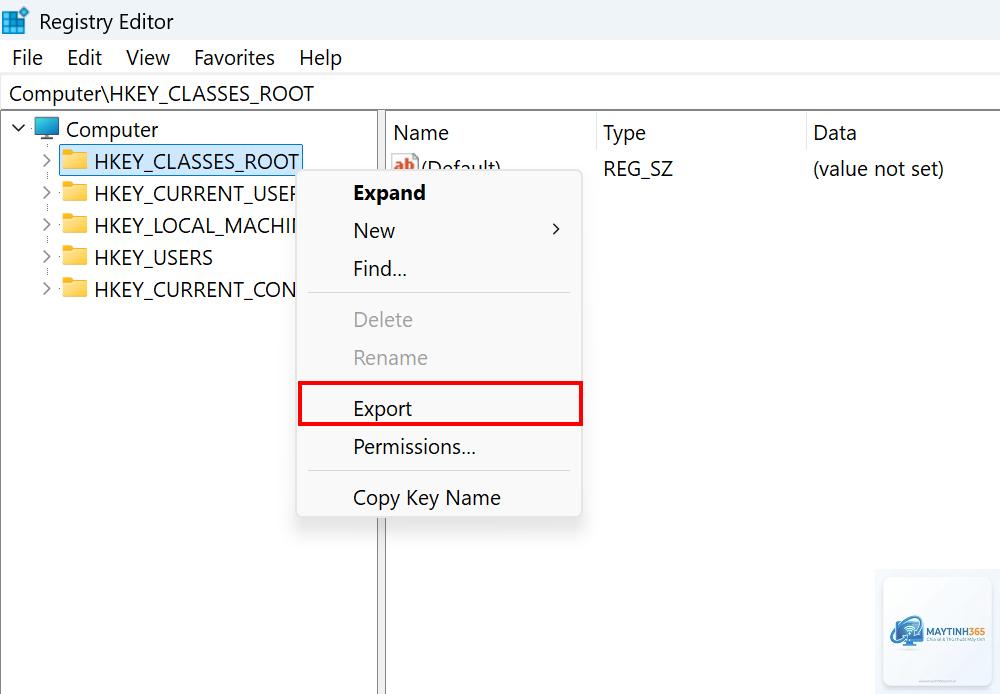
Trong cửa sổ Registry Editor, chọn Computer ở góc trên bên trái
Vào menu File → Export
Chọn vị trí lưu, đặt tên file và nhấn Save
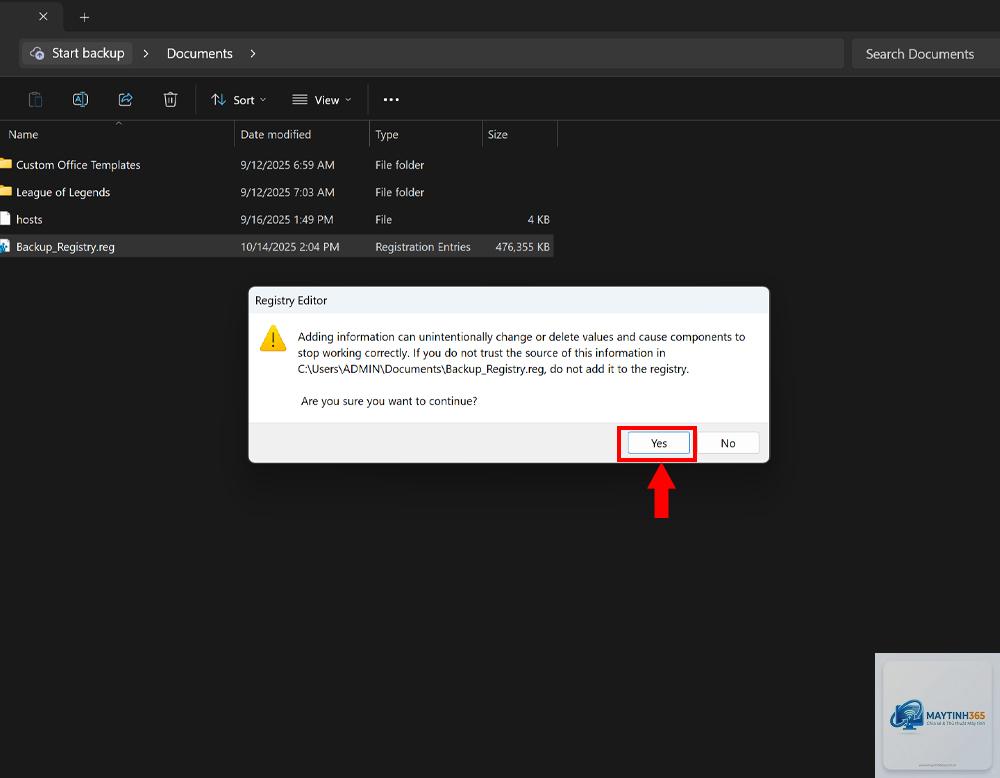
File.reg này là bản sao lưu toàn bộ Registry. Khi cần khôi phục Registry, chỉ cần nhấp đúp vào file và xác nhận.
Sử dụng System Restore để khôi phục Registry Windows 11
System Restore là công cụ tích hợp sẵn trong Windows, hoạt động dựa trên các điểm khôi phục (restore point) được tạo tự động hoặc thủ công. Phương pháp này không chỉ khôi phục Registry mà còn hoàn nguyên các file hệ thống và cài đặt quan trọng.
Mở Control Panel, chọn System and Security → System
Trong menu bên trái, chọn System Protection
Nhấn nút System Restore
Chọn điểm khôi phục có ngày giờ trước khi xảy ra sự cố
Nhấn Next và Finish để bắt đầu quá trình
Windows 11 sẽ tự động khởi động lại và thực hiện khôi phục. Lưu ý, quá trình này không ảnh hưởng đến các file cá nhân nhưng sẽ gỡ bỏ các ứng dụng và driver được cài đặt sau thời điểm tạo restore point.
Khôi phục Registry bằng Windows Recovery Environment (WinRE)
Trong trường hợp máy tính không khởi động được vào Windows 11,
Windows 11 có cơ chế bảo vệ Registry bằng cách tạo bản sao lưu định kỳ trong thư mục System32configRegBack. Tuy nhiên, tính năng này không phải lúc nào cũng hoạt động hoàn hảo, đặc biệt khi ổ cứng bị lỗi hoặc dung lượng trống quá thấp.
Khôi phục Registry có làm mất dữ liệu cá nhân không?
Nếu sử dụng System Restore hoặc khôi phục từ file backup, dữ liệu cá nhân như văn bản, hình ảnh, nhạc không bị ảnh hưởng. Tuy nhiên, các ứng dụng và driver cài đặt sau thời điểm backup có thể bị gỡ bỏ.
Làm gì khi không có điểm khôi phục nào?
Chỉ nên dùng các phần mềm đến từ nhà phát triển uy tín như CCleaner, Glary Utilities với tính năng sao lưu tích hợp. Tránh các công cụ lạ quảng cáo giật gân vì nguy cơ mất an toàn hệ thống cao.
Sự khác biệt giữa khôi phục Registry trong Windows 10 và Windows 11?
Các bước thực hiện gần như tương tự. Tuy nhiên, Windows 11 có giao diện Settings mới, một số đường dẫn trong Registry Editor thay đổi nhỏ để phù hợp với cập nhật tính năng. Người dùng cần đảm bảo hướng dẫn tham khảo từ nguồn tin cậy dành riêng cho Windows 11.
Kết luận
Cách khôi phục Registry Windows 11 không phải là thao tác quá phức tạp nếu người dùng nắm vững các phương pháp cơ bản như sử dụng System Restore, khôi phục từ file backup, hoặc dùng công cụ sửa lỗi hệ thống. Điều quan trọng nhất là luôn sao lưu Registry trước khi can thiệp và lựa chọn phương pháp phù hợp với mức độ nghiêm trọng của sự cố. Với hướng dẫn chi tiết trong bài viết, bạn hoàn toàn có thể tự tin xử lý các lỗi liên quan đến Registry trên máy tính Windows 11 của mình một cách an toàn và hiệu quả.