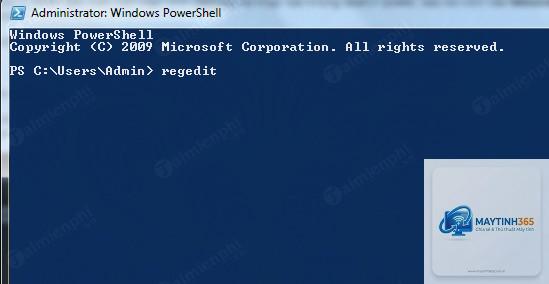
Registry Editor là công cụ quản lý cơ sở dữ liệu trung tâm của Windows, lưu trữ cấu hình hệ thống, phần mềm và người dùng. Nhiều người thường mở Registry Editor bằng hộp thoại Run hoặc menu Start, nhưng ít ai biết rằng PowerShell chính là một phương thức mạnh mẽ hơn để truy cập công cụ này. Biết cách mở Registry Editor bằng PowerShell không chỉ giúp bạn tiết kiệm thời gian mà còn mở ra khả năng tự động hóa các tác vụ quản trị phức tạp. Trong bài viết này, chúng
Registry Editor và PowerShell là gì? Tại sao nên dùng PowerShell để mở?
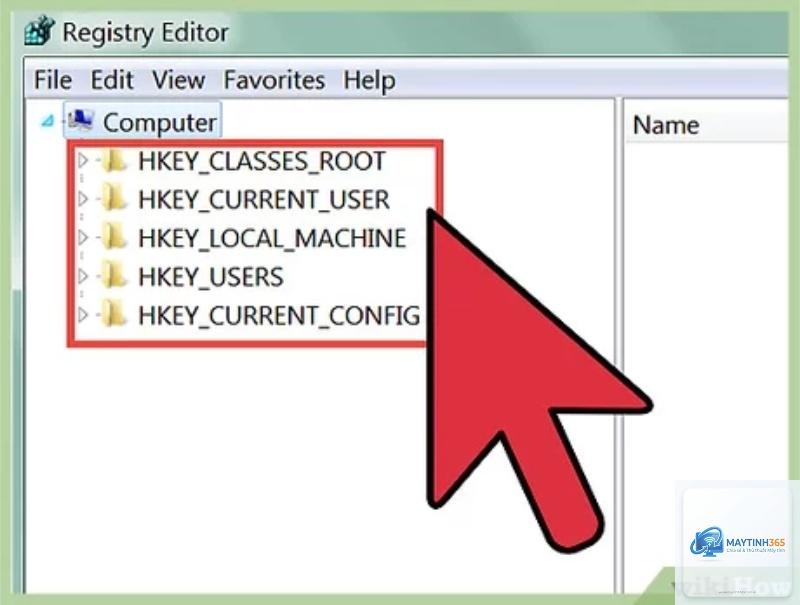
Registry Editor (regedit.exe) là giao diện đồ họa cho phép xem và chỉnh sửa registry – nơi Windows lưu tất cả cài đặt từ màn hình desktop đến driver thiết bị. PowerShell là môi trường dòng lệnh và ngôn ngữ kịch bản hiện đại, được xây dựng trên.NET Framework. Kết hợp hai công cụ này mang lại nhiều lợi thế:
Tốc độ: Chỉ cần gõ một dòng lệnh ngắn, Registry Editor mở ngay lập tức.
Tự động hóa:
Có nhiều tình huống trong thực tế quản trị hệ thống mà việc biết cách mở Registry Editor bằng PowerShell là vô cùng hữu ích:
Khi Windows bị lỗi, menu Start hoặc Run không hoạt động, nhưng PowerShell vẫn mở được qua Task Manager.
Khi bạn viết script sửa lỗi hàng loạt cho nhiều máy tính, cần mở Registry Editor để kiểm tra kết quả.
Khi bạn cần mở Registry Editor với quyền Administrator trong khi đang làm việc ở tài khoản user thường.
Khi bạn muốn tự động hóa việc backup registry trước khi chỉnh sửa.
Sai lầm thường gặp và cách tránh
Người dùng mới khi tìm hiểu cách mở Registry Editor bằng PowerShell thường mắc phải một số lỗi sau:
Nhầm lẫn giữa các lệnh
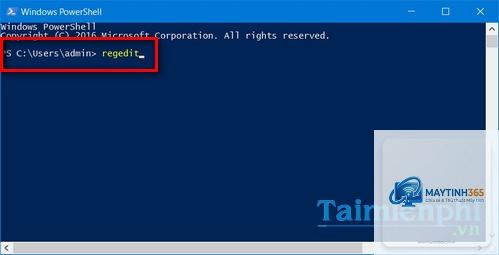
Một số người gõ “registry editor” thay vì “regedit”. Lệnh đúng là regedit, không phải tên mô tả.
Không chạy PowerShell với quyền phù hợp
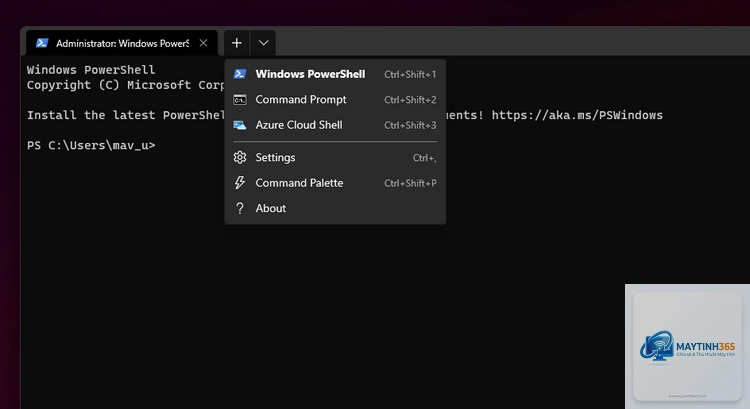
Nếu bạn cố mở Registry Editor để sửa các khóa hệ thống nhưng dùng quyền thường, bạn sẽ thấy thông báo lỗi truy cập. Hãy dùng Start-Process regedit -Verb RunAs từ PowerShell quản trị hoặc mở PowerShell Admin trước.
Vô tình chỉnh sửa sai registry
Registry Editor không có nút Undo. Mỗi thay đổi đều có thể ảnh hưởng đến hệ thống. Luôn backup registry trước khi chỉnh sửa bằng cách dùng lệnh reg export C:backup.reg trong PowerShell.
Quên xác nhận UAC
Nhiều người mở PowerShell, gõ regedit và thấy không có gì xảy ra vì UAC đang chặn. Hãy để ý biểu tượng UAC trên thanh taskbar và nhấn Yes.
Lưu ý quan trọng khi sử dụng PowerShell và Registry Editor
Luôn tạo điểm khôi phục hệ thống trước khi thay đổi registry, nhất là với các khóa nhạy cảm.
Chỉ sửa registry khi bạn hiểu rõ hậu quả. Sai một ký tự có thể làm hỏng hệ điều hành.
PowerShell có thể thao tác trực tiếp registry mà không cần mở Registry Editor. Lệnh Get-ItemProperty -Path "HKLM:Software..." cho phép đọc giá trị ngay trong cửa sổ.
Không mở Registry Editor từ PowerShell trên máy tính không phải của bạn nếu không có sự cho phép, vi phạm bảo mật.
Nếu bạn không thấy PowerShell trong menu Start, có thể do tính năng bị tắt. Bạn vẫn có thể mở bằng cách nhấn Windows+R, gõ powershell và nhấn Enter.
Câu hỏi thường gặp (FAQ)
Làm thế nào mở Registry Editor bằng PowerShell nếu tài khoản bị hạn chế?
Nếu tài khoản của bạn thuộc nhóm “User” và không có quyền Admin, bạn sẽ không thể mở Registry Editor. Hãy yêu cầu quản trị viên cấp quyền hoặc dùng tài khoản có quyền. Trong một số trường hợp,
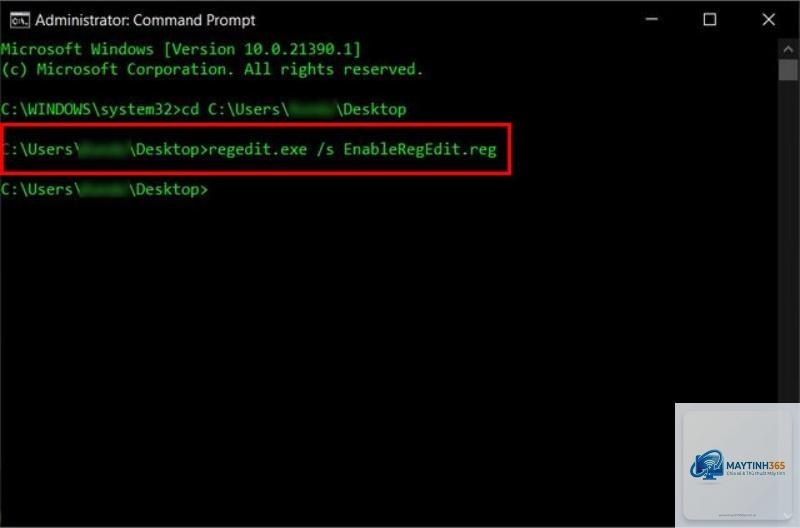
Về cơ bản, cả hai đều dùng cùng lệnh regedit. Điểm khác biệt chính là PowerShell có thể sử dụng Start-Process với tham số -Verb RunAs để nâng quyền dễ dàng hơn, trong khi Command Prompt cần dùng runas phức tạp hơn.
Tôi có thể mở Registry Editor trên máy từ xa bằng PowerShell không?
Có. Sử dụng PowerShell Remoting: Enter-PSSession -ComputerName "tên_máy" sau đó chạy lệnh regedit. Tuy nhiên, điều này sẽ mở Registry Editor trên máy tính từ xa thông qua kết nối, không phải trên máy local của bạn. Bạn cần có quyền quản trị từ xa.
Tại sao khi gõ lệnh regedit trong PowerShell lại báo lỗi “not recognized”?
Lỗi này xảy ra khi biến môi trường PATH bị hỏng hoặc file regedit.exe không tồn tại. Hãy thử dùng đường dẫn đầy đủ: C:Windowsregedit.exe. Nếu vẫn lỗi, kiểm tra tính toàn vẹn hệ thống bằng sfc /scannow trong PowerShell.
Kết luận
Cách mở Registry Editor bằng PowerShell thực chất rất đơn giản: chỉ cần gõ regedit và nhấn Enter. Tuy nhiên, sức mạnh thực sự nằm ở khả năng tùy biến và tích hợp với các thao tác quản trị khác. Từ việc mở với quyền Administrator, khởi chạy phiên bản 32-bit, cho đến việc kết hợp với các lệnh PowerShell để xử lý registry hàng loạt, phương pháp này mang đến sự linh hoạt vượt trội.
Để tránh rủi ro, hãy luôn backup registry trước khi chỉnh sửa và tìm hiểu kỹ tác dụng của từng khóa. Nếu bạn là quản trị viên hệ thống, hãy tập thói quen sử dụng PowerShell thay vì các phương pháp thủ công để nâng cao hiệu suất công việc. Bắt đầu ngay hôm nay bằng cách mở PowerShell và gõ regedit – bạn sẽ thấy tốc độ làm việc của mình tăng lên đáng kể.