Giới thiệu tổng quan về Control Panel trên Windows 11
Control Panel từ lâu đã là trung tâm điều khiển quen thuộc trên mọi phiên bản Windows. Dù Microsoft đang dần chuyển giao các tùy chỉnh sang ứng dụng Settings hiện đại, Control Panel vẫn giữ vai trò quan trọng trong việc quản lý hệ thống chuyên sâu. Với Windows 11, việc nắm vững các mẹo control panel windows 11 giúp bạn truy cập nhanh các thiết lập mạng, tài khoản người dùng, công cụ quản trị và nhiều tính năng ẩn khác mà Settings chưa hỗ trợ đầy đủ.
Nhiều người dùng mới chuyển lên Windows 11 thường gặp khó khăn khi tìm kiếm các tùy chọn quen thuộc từ Windows 10. Bài viết này tổng hợp những mẹo thực tế, từ cách mở Control Panel siêu tốc đến các thủ thuật tinh chỉnh nâng cao, giúp bạn tiết kiệm thời gian và khai thác tối đa sức mạnh hệ thống.
Bản chất và vai trò của Control Panel trong Windows 11
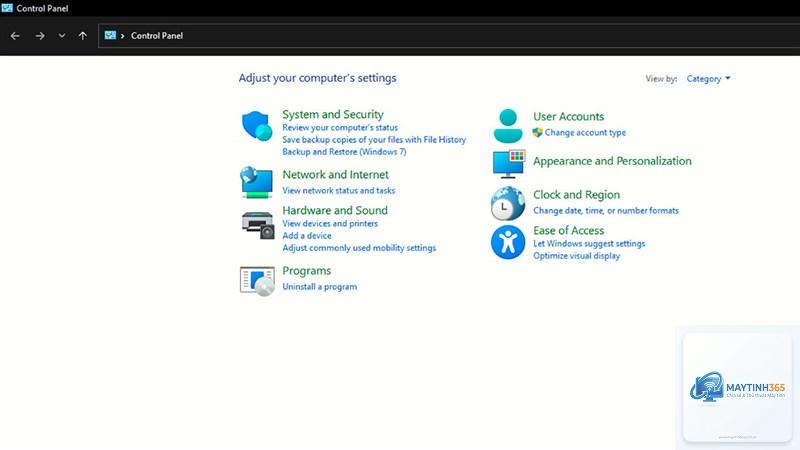
Control Panel là một thành phần giao diện đồ họa cho phép người dùng xem và thay đổi các thiết lập hệ thống. Nó bao gồm các applet nhỏ, mỗi applet quản lý một khía cạnh cụ thể như phần cứng, phần mềm, tài khoản người dùng, bảo mật và kết nối mạng.
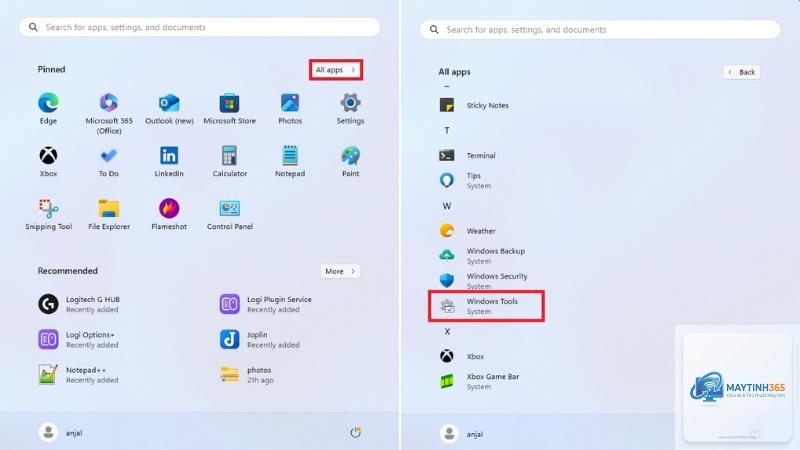
Trên Windows 11, Control Panel vẫn tồn tại song song với Settings nhưng bị ẩn bớt trong menu Start. Điều này khiến nhiều người lầm tưởng rằng nó đã bị loại bỏ hoàn toàn. Thực tế, Control Panel cung cấp quyền truy cập sâu hơn vào các thiết lập registry, dịch vụ hệ thống và công cụ quản trị mà Settings không có.
Phân loại các mẹo Control Panel Windows 11
Mẹo truy cập nhanh Control Panel
Có nhiều cách để mở Control Panel trên Windows 11 nhanh hơn việc mò mẫm trong menu Start:
Phím tắt Win + R: Gõ control và nhấn Enter – đây là cách nhanh nhất.
Menu Power User: Nhấn Win + X hoặc chuột phải vào nút Start, chọn Run rồi gõ control.
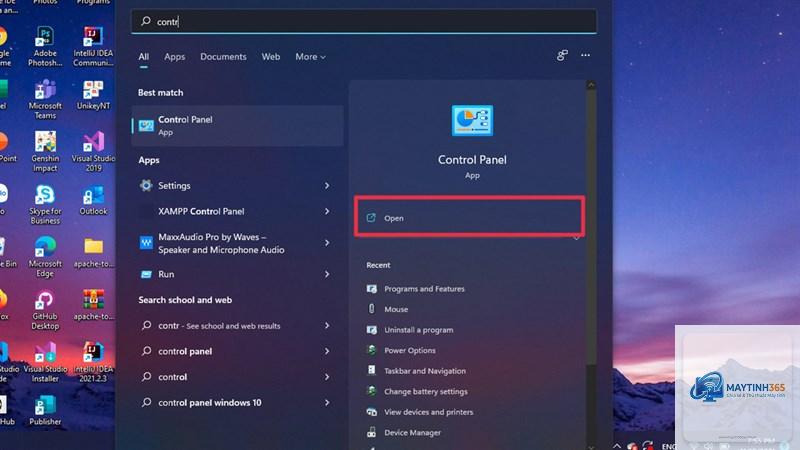
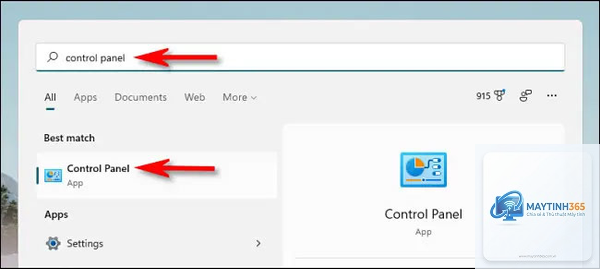
Taskbar Search: Gõ “Control Panel” vào ô tìm kiếm trên thanh tác vụ.
File Explorer: Nhập Control Panel vào thanh địa chỉ và nhấn Enter.
Pin xuống Taskbar: Mở Control Panel, chuột phải vào icon trên taskbar chọn Pin to taskbar.
Mẹo tùy chỉnh giao diện Control Panel
Windows 11 cho phép bạn thay đổi cách hiển thị các applet trong Control Panel để dễ tìm kiếm hơn:
Chế độ xem Category: Mặc định, các mục được nhóm theo chức năng. Phù hợp với người mới bắt đầu.
Chế độ xem Large icons hoặc Small icons: Hiển thị tất cả applet dưới dạng biểu tượng, giúp truy cập trực tiếp mà không cần qua nhóm trung gian.
Sắp xếp theo tên: Nhấp vào cột Name để sắp xếp các applet theo thứ tự alphabet, tăng tốc độ tìm kiếm.
Mẹo quản lý tài khoản người dùng
Control Panel cung cấp các tùy chọn quản lý tài khoản chi tiết hơn Settings:
User Accounts: Vào User Accounts > Manage another account để thay đổi loại tài khoản (Administrator/Standard).
Credential Manager: Quản lý mật khẩu đã lưu cho các trang web và ứng dụng.
Parental Controls: Thiết lập giới hạn thời gian sử dụng và chặn nội dung cho tài khoản trẻ em.
Sử dụng Control Panel để tinh chỉnh hiệu suất Windows 11:
System > Advanced system settings: Vào tab Advanced, trong mục Performance chọn Settings. Tại đây
Cách nhanh nhất là nhấn tổ hợp phím Win + R, gõ control và nhấn Enter. Bạn cũng có thể ghim Control Panel xuống taskbar hoặc tạo shortcut trên desktop.
Tại sao Control Panel biến mất khỏi menu Start Windows 11?
Microsoft muốn người dùng chuyển sang ứng dụng Settings hiện đại. Tuy nhiên, Control Panel vẫn tồn tại và có thể truy cập qua Run, Search hoặc File Explorer.
Có thể thay thế hoàn toàn Control Panel bằng Settings không?
Chưa thể. Nhiều tính năng nâng cao như Device Manager, Network and Sharing Center, User Accounts (quản lý tài khoản chi tiết), Administrative Tools vẫn chỉ có trong Control Panel.
Làm sao để hiện tất cả applet trong Control Panel?
Chuyển chế độ xem từ Category sang Large icons hoặc Small icons. Tất cả applet sẽ hiển thị dưới dạng danh sách đầy đủ.
Có cách nào mở Control Panel bằng Command Prompt không?
Có. Mở Command Prompt hoặc PowerShell, gõ lệnh control và nhấn Enter. Control Panel sẽ xuất hiện ngay lập tức.
Control Panel trên Windows 11 có khác gì so với Windows 10 không?
Về cơ bản giống nhau, nhưng một số applet như Windows Update đã bị loại bỏ. Giao diện và cách sắp xếp applet không thay đổi đáng kể.
Tôi có thể vô hiệu hóa Control Panel để ngăn người khác truy cập không?
Có thể thông qua Group Policy Editor (phiên bản Pro trở lên) hoặc Registry. Tuy nhiên, điều này có thể gây khó khăn khi cần khắc phục sự cố hệ thống.
Kết luận
Control Panel vẫn là một phần không thể thiếu trong hệ sinh thái Windows 11 dù Microsoft đang đẩy mạnh ứng dụng Settings. Nắm vững các mẹo control panel windows 11 giúp bạn truy cập nhanh các thiết lập chuyên sâu, quản lý tài khoản người dùng hiệu quả, tối ưu hiệu suất hệ thống và khắc phục sự cố mạng dễ dàng.
Hãy bắt đầu bằng việc ghim Control Panel xuống taskbar hoặc tạo shortcut trên desktop để tiết kiệm thời gian mỗi khi cần. Kết hợp sử dụng cả Control Panel và Settings sẽ giúp bạn khai thác tối đa sức mạnh của Windows 11, từ các tác vụ cơ bản đến quản trị hệ thống nâng cao.
Việc hiểu rõ điểm mạnh và hạn chế của từng công cụ giúp bạn đưa ra lựa chọn đúng đắn trong từng tình huống cụ thể. Control Panel không phải là di tích của quá khứ, mà là công cụ đắc lực cho những ai muốn làm chủ hoàn toàn hệ thống Windows 11 của mình.